

Chat
Delen en zichtbaarheid
Elk project is standaard privé: alleen de leden van uw workspace kunnen het openen. Wilt u een project aan iemand buiten uw workspace laten zien, maak dan een deellink. De chatgeschiedenis, met alle berichten, maakt nooit deel uit van wat u deelt.
Wijzigen wie toegang heeft tot een project kan met betaalde pakketten. Op het gratis pakket blijven projecten alleen zichtbaar voor workspaceleden.
U kunt het delen op twee plekken beheren:
- Vanaf de bovenste balk: Klik op Delen naast Publiceren. Kies wie het project mag zien, kopieer de link en nodig meer mensen uit.
- Vanuit de chatinstellingen: Ga naar Instellingen → Algemeen → Delen om te wijzigen wie toegang heeft tot het project.
Beide sturen dezelfde instelling aan en blijven gesynchroniseerd.
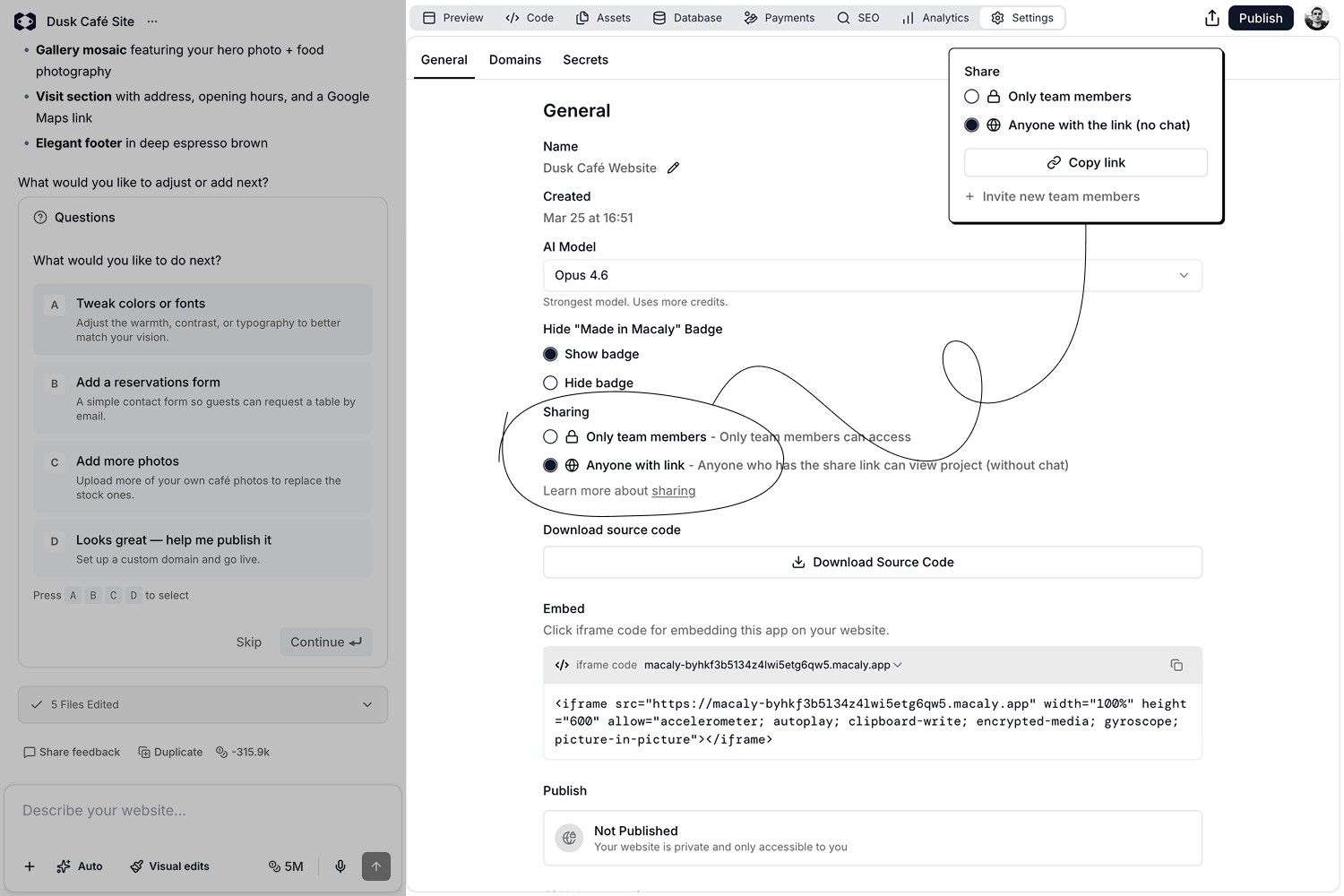
Wie toegang heeft
- Alleen workspaceleden: Het project is zichtbaar voor de leden van uw workspace. Klik op Link kopiëren voor het adres van de chat zelf, dat alleen zij kunnen openen.
- Iedereen met de link: Iedereen met de deellink kan een preview van het project openen, ook zonder Macaly-account. De chatgeschiedenis hoort daar niet bij.
Kiest u Iedereen met de link, dan bepaalt u ook wat mensen in de preview kunnen doen:
- Kan bekijken: Ze zien alleen de preview van het project.
- Kan reageren: Ze kunnen de preview doorlopen, opmerkingen plaatsen en erop antwoorden. Zie Opmerkingen.
De link blijft hetzelfde als u de toegang wijzigt. Terugzetten naar Kan bekijken verwijdert bestaande opmerkingen niet. Terugzetten naar Alleen workspaceleden schakelt de deellink uit.
Mensen uitnodigen voor de workspace
Wilt u iemand volledige toegang tot het project geven, inclusief de chat, voeg die persoon dan toe aan uw workspace. Klik in het deelpaneel op Nieuwe workspaceleden uitnodigen, waarmee u in Instellingen → Leden belandt. Zie Leden.
Delen met de community
Om een gepubliceerd project in de openbare galerij op uw profiel te zetten, gebruikt u Delen met de community in het venster Publiceren. Dat is een aparte instelling, los van de deellink, en de chat blijft in beide gevallen privé. Zie Een project in de galerij tonen.
De gepubliceerde site beschermen
Delen bepaalt wie het project binnen Macaly ziet. Zodra u publiceert, is de livesite standaard zichtbaar voor iedereen op internet. Moet die alleen open zijn voor mensen die u kiest, zet er dan een wachtwoord op via Instellingen → Algemeen → Toegang tot gepubliceerde website. Zie Chatinstellingen.