

Chat
Varianten
Een andere richting voor een project proberen zonder uw huidige versie kwijt te raken
Een variant is een andere versie van uw project, met eigen code en een eigen gesprek met de agent. Gebruik die om een gewaagder ontwerp te proberen, een andere indeling te testen of grotere wijzigingen voor te bereiden terwijl de huidige versie blijft zoals hij is. Blijkt een variant beter, dan publiceert u die en vervangt hij uw huidige site.
Beschikbaar op alle pakketten
Hoe varianten werken
Elk project begint met één variant. Maakt u er nog een, dan kopieert Macaly de code van de variant waarin u zit en opent daarvoor een nieuwe chat. Vanaf dat moment ontwikkelen de twee zich apart:
- Code en gesprek staan los van elkaar. Elke variant heeft eigen bestanden, een eigen chatgeschiedenis en een eigen preview. Wijzigingen in de ene komen nooit in de andere terecht.
- Gegevens en bestanden zijn gedeeld. Alle varianten gebruiken dezelfde database en werken met dezelfde geüploade bestanden. Een variant is een andere versie van uw app, geen kopie van uw gebruikers.
- Het gepubliceerde adres is ook gedeeld. Publiceert u een variant, dan komt die op uw gepubliceerde adres te staan, of dat nu uw Macaly-subdomein of een eigen domein is.
Varianten zijn beschikbaar in projecten met Git. Toont uw project geen variantkiezer in de bovenbalk, dan is het nog niet aan Git gekoppeld.
Een variant maken
Klik op de variantnaam in de bovenbalk van uw chat om de kiezer te openen en kies Variant maken. Macaly kopieert de variant waarin u zit en opent de nieuwe met een lege chat. Typ wat u wilt veranderen en de agent gaat aan de slag.
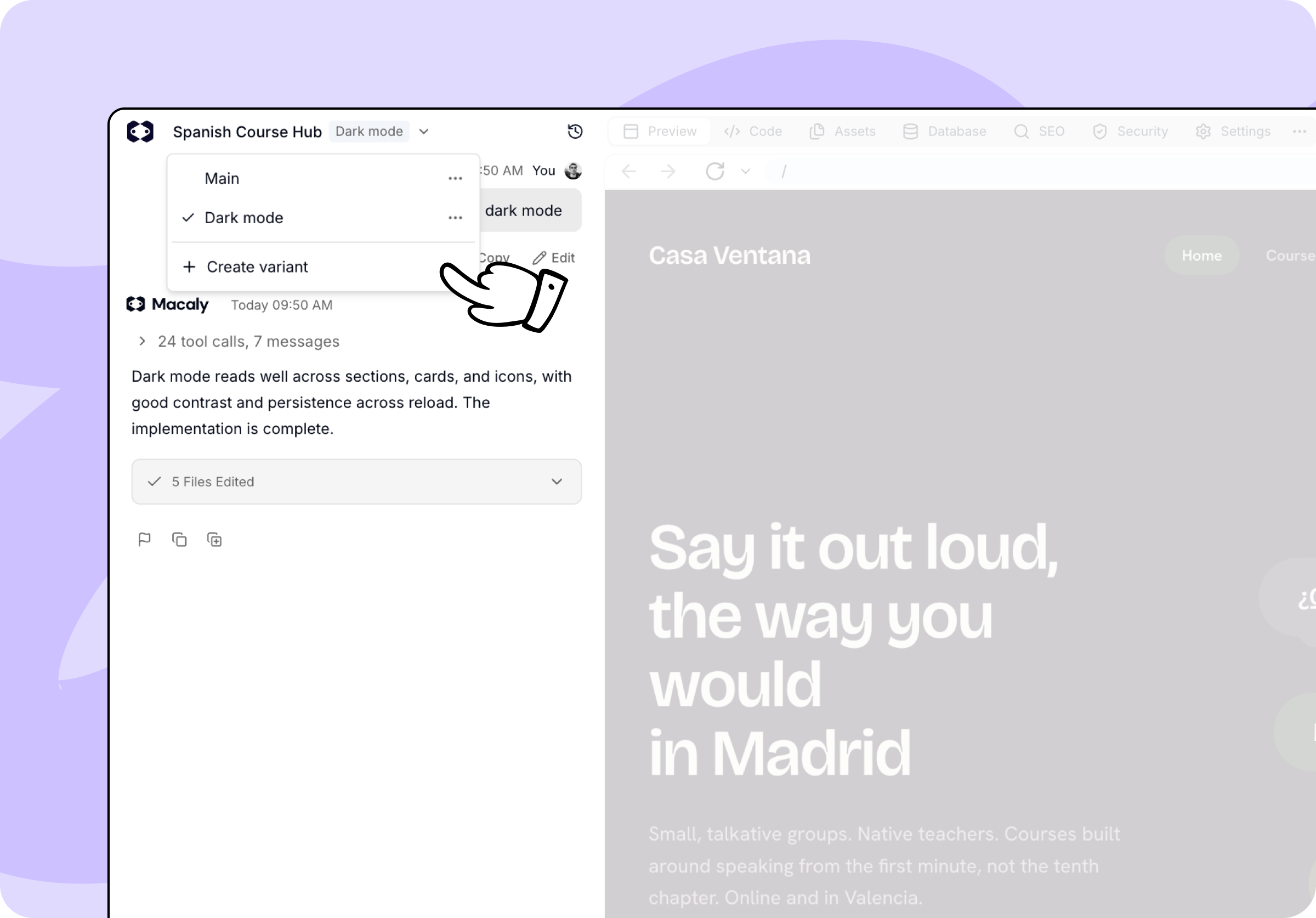
Wilt u van een andere variant vertrekken, open dan de kiezer en kies Variant hiervan maken bij de variant die u wilt kopiëren.
Varianten heten Variant 1, Variant 2, enzovoort. Met Variant hernoemen geeft u ze een eigen naam, bijvoorbeeld “Donker thema” of “Nieuwe prijspagina”.
Werken met de agent
U kunt varianten ook in het gesprek beheren. Vraag de agent om iets als variant te proberen, bijvoorbeeld: “Maak een variant met een one-page-indeling en zet de prijzen hoger op de pagina.” De agent beschrijft wat hij gaat doen en toont een knop. Klik erop om de variant te maken en het werk in de eigen chat te starten.
Hetzelfde geldt voor wisselen, hernoemen en verwijderen: u vraagt het, de agent biedt de actie als knop aan. Er verandert niets tot u klikt.
Wisselen tussen varianten
Open de kiezer en klik op de variant die u wilt openen. Macaly laadt het gesprek en de preview, wat even kan duren als de variant een tijd niet geopend is. In de kiezer ziet u welke variant de huidige is en wanneer die voor het laatst is gepubliceerd.
Elk browsertabblad werkt in één variant tegelijk. Opent u hetzelfde project in een tweede tabblad en wisselt u daar, dan meldt het eerste tabblad dat een ander tabblad in een andere variant werkt, en blijft uw gesprek waar het was.
Link naar variant kopiëren in de kiezer geeft u een link die het project meteen in die variant opent. Handig om collega’s bijvoorbeeld een link naar een bepaalde versie te sturen.
Een variant publiceren
Klik op Publiceren terwijl een variant actief is en die gaat live op uw adres. Bezoekers zien de gepubliceerde variant, ongeacht in welke variant u op dat moment werkt.
Een variant verwijderen
Open de kiezer en kies Variant verwijderen. Macaly vraagt om bevestiging en verwijdert daarna de code en het gesprek van de variant. Gedeelde appgegevens en bestanden blijven behouden, want de andere varianten gebruiken die nog.
De gepubliceerde variant kunt u niet verwijderen. Publiceer eerst een andere variant en verwijder daarna de oorspronkelijke.