

Aan de slag
Hoe u uw eerste project maakt
Uw eerste website of app, vandaag nog gemaakt
U beschrijft wat u wilt in gewone taal en de Macaly-agent maakt het voor u. Zie het als sms’en met een zeer ervaren ontwikkelaar die meteen aan de slag gaat.
Voordat u begint
U hebt geen gedetailleerd plan nodig. Maar als u niet weet waar u moet beginnen, zijn dit goede eerste projecten:
Landingspagina
Eenvoudig, gericht en snel te maken. Perfect om een idee te testen.
Persoonlijk portfolio
Een paar pagina’s over u, uw werk en hoe men contact kan opnemen.
Bedrijfswebsite
Home, over ons, diensten, contact. Een degelijke basisstructuur.
Intern dashboard
Een eenvoudig hulpmiddel waarmee uw team taken kan volgen of gegevens kan tonen.
Wat u klaar moet hebben:
- Een korte beschrijving van waar uw site over gaat (één zin volstaat)
- Uw logo, als u dat hebt
- Uw huisstijlkleuren of een referentiewebsite waarvan u de stijl mooi vindt
Maak het uzelf niet te moeilijk. Alles kan later worden aangepast, dus uw eerste versie hoeft niet perfect te zijn.
Uw eerste project maken
1. Open Macaly en start een nieuw project
Log in op macaly.com. Het promptveld staat midden op het startscherm.
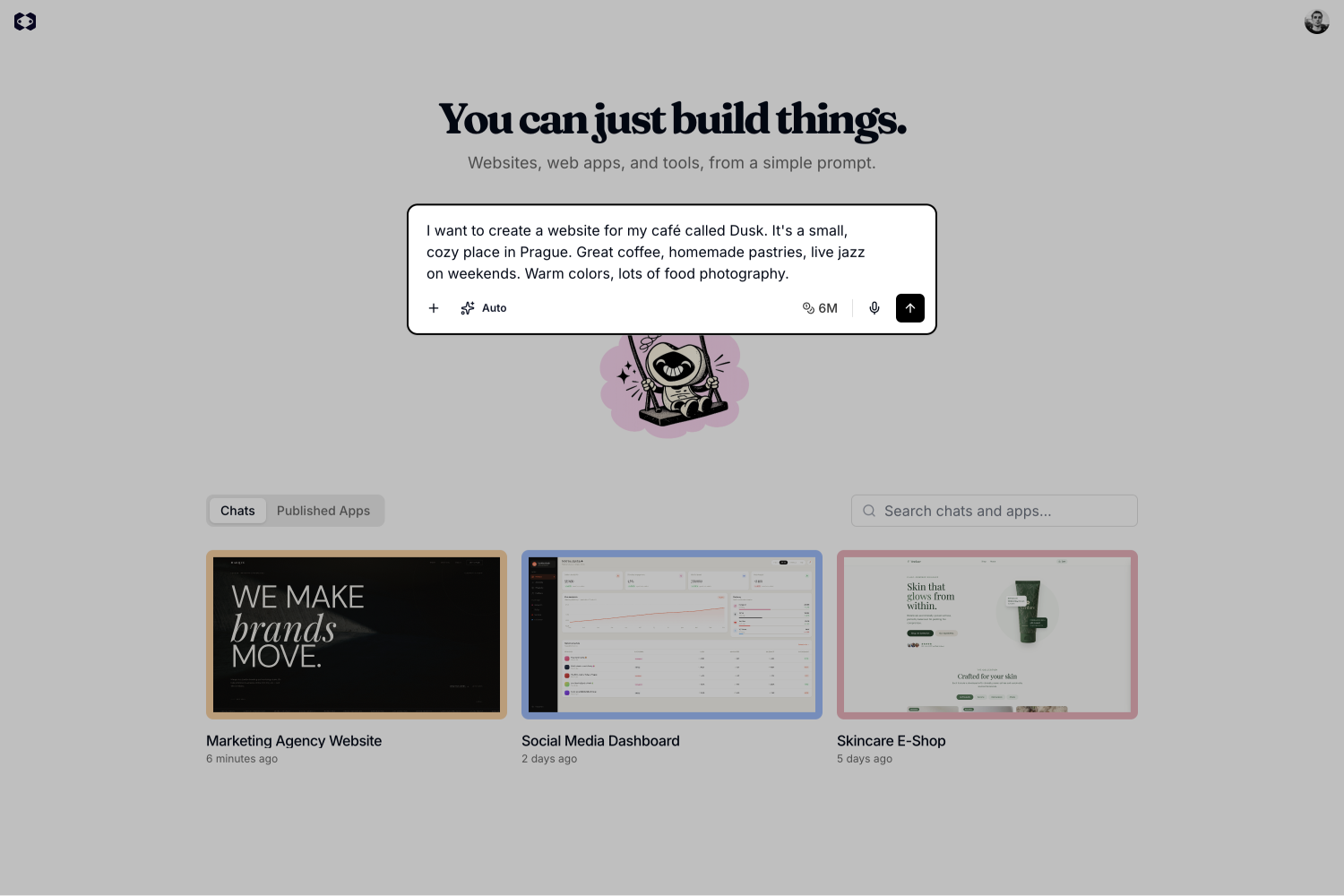
2. Beschrijf wat u wilt maken
Vertel Macaly wat u in gedachten hebt, op dezelfde manier als u het aan een vriend zou uitleggen. Elke taal werkt.
Hebt u materiaal klaar (een logo, huisstijlrichtlijnen, een PDF met inhoud)? Voeg het meteen toe. Hoe meer context Macaly vanaf het begin heeft, hoe beter het eerste resultaat.
3. Wacht tot de agent klaar is
Macaly begint meteen met maken. Onderweg kan de agent een vraag of twee stellen als iets verduidelijking nodig heeft.
De eerste versie kan enkele minuten duren. U ziet updates in de chat terwijl de agent werkt.
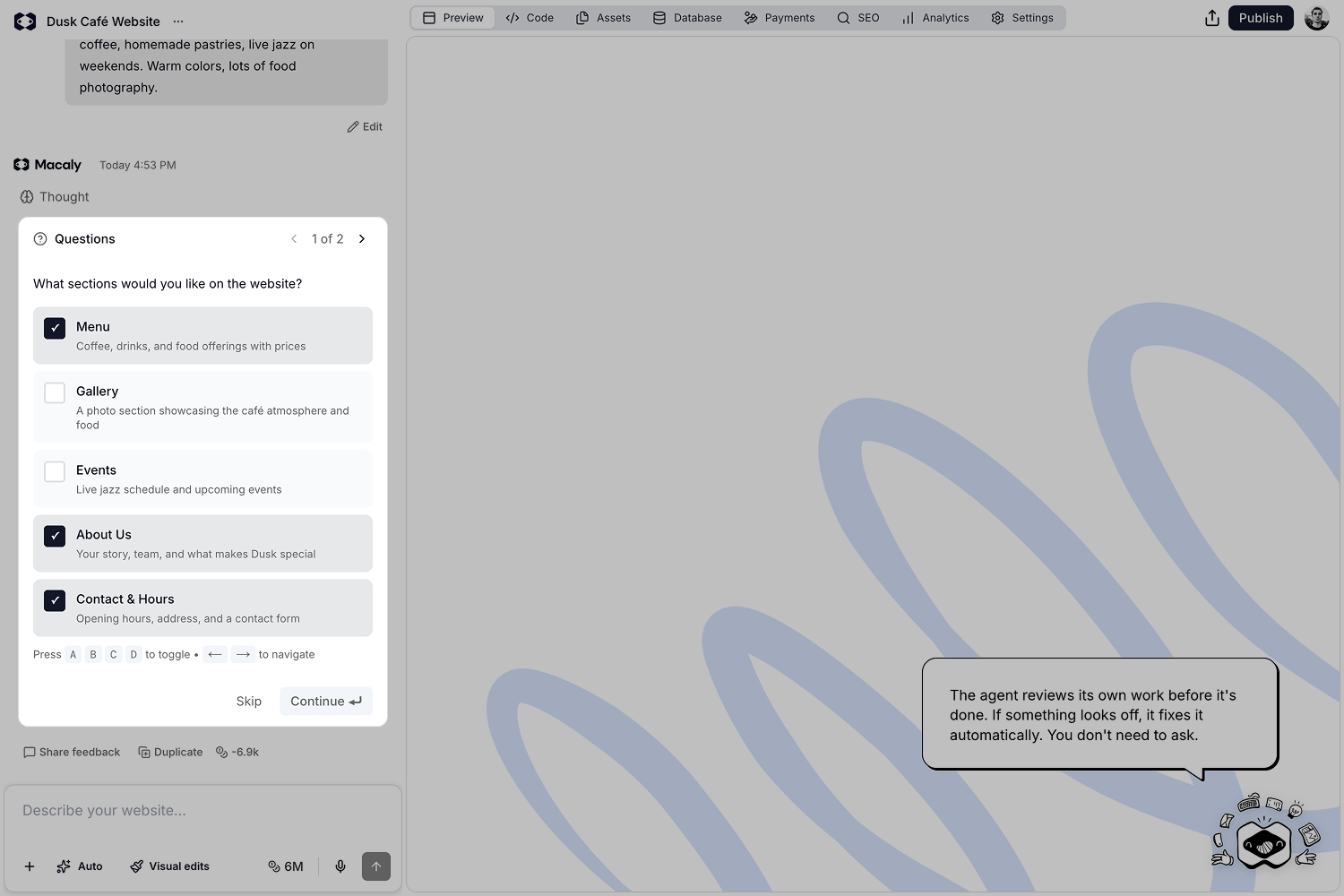
4. Bekijk het resultaat
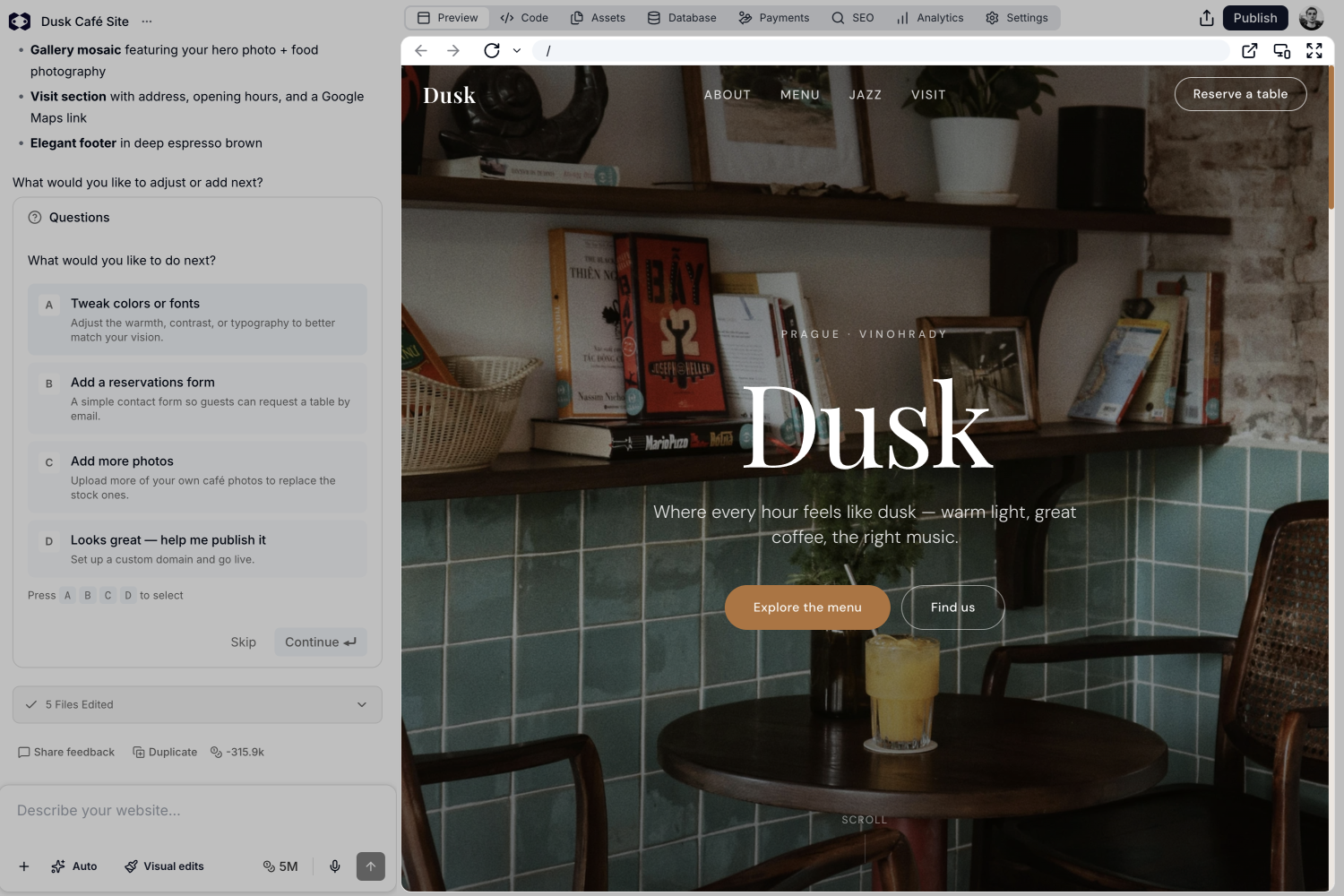
Bekijk de voorvertoning aan de rechterkant. Let op de lay-out, teksten, afbeeldingen en de algehele uitstraling. Gebruik de apparaatschakelaar boven de voorvertoning om direct te zien hoe uw site eruitziet op mobiel, tablet en desktop.
Het zal niet meteen perfect zijn, en dat is volkomen normaal. Verfijn verder door vervolgberichten in de chat te sturen, of schakel over naar de werkbalk boven uw voorvertoning om gerichte aanpassingen rechtstreeks op de pagina te doen.
Hoe u met Macaly praat
Praat met Macaly zoals met een vriend. Geen commando’s, geen technisch jargon. Zeg gewoon wat u wilt.
Begin met iets concreets:
Ik wil een website maken voor mijn koffiebar Dusk. Het is een
kleine, gezellige zaak in Amsterdam. Geweldige koffie, huisgemaakt
gebak en live jazz in het weekend. Warme kleuren en veel
foodfotografie.
Houd het gesprek vervolgens gaande. Elk bericht bouwt voort op wat al gemaakt is:
Ik heb een site gevonden waarvan ik de sfeer echt mooi vind:
https://example.com. Kunnen we iets soortgelijks doen voor de homepage?
Vervang de Google Maps-recensies door een fotogalerij.Kun je een menusectie toevoegen? Ik heb ons volledige menu als PDF,
ik upload het. Kun je de gerechten en prijzen eruit halen?Macaly behoudt de volledige context van uw project gedurende het hele gesprek, zodat het nooit het overzicht verliest van wat u al hebt gemaakt.
Een paar tips
-
Betere resultaten beginnen met context. Deel een referentiesite, upload uw logo of leg uit voor wie de site bedoeld is. Hoe meer Macaly weet, hoe beter het resultaat.
-
Beschrijf het resultaat, niet de stappen. Richt u op hoe u wilt dat het eruitziet of aanvoelt. Macaly bepaalt zelf hoe.
-
Stuur één verzoek per keer. Gerichte berichten leveren betere resultaten op dan lange lijsten. Hebt u meerdere wijzigingen in gedachten, stuur ze dan één voor één en Macaly werkt ze in volgorde af.
-
Vraag het voordat u laat maken. Niet zeker of iets mogelijk is? Vraag het gewoon. Macaly kan u door de mogelijkheden loodsen voordat er werk wordt verricht.
-
Zeg wat er niet klopt, niet alleen dat het verkeerd is. „Het lettertype voelt te formeel” geeft Macaly iets concreets om mee te werken. „Probeer het opnieuw” niet.
Als er iets misgaat
Ziet iets er niet goed uit? Dat is volkomen normaal, zeker in het begin. Dit kunt u doen:
- Vraag de agent om het ongedaan te maken. Beschrijf wat er is veranderd en zeg dat u het terug wilt draaien. Werkt het beste als er maar één ding misging.
- Een vorige versie herstellen. Als er meerdere dingen tegelijk fout gingen, is herstellen sneller dan stap voor stap ongedaan maken. Open de Versiegeschiedenis via het klokpictogram in de bovenbalk, bekijk de gewenste versie en klik op Herstellen. Zie Versiegeschiedenis.
- Bewerk een eerdere prompt. Ga terug naar een willekeurig eerder bericht en pas het aan. Macaly draait het project terug naar dat moment en bouwt het opnieuw op volgens uw bijgewerkte prompt.
- Begin vanuit een veilige kopie. Klik vóór grote wijzigingen op „Dupliceren” onder een willekeurig bericht. Zo hebt u altijd een back-up om naar terug te keren.