

Chat
Chatoverzicht
Een chat is de plek waar u en Macaly samenwerken aan één project. Dit kan een marketingwebsite, een landingspagina of een interne tool zijn. U beschrijft wat u wilt en de agent brengt het tot leven, zelfs als u niet weet hoe u moet programmeren.
Elke chat vertegenwoordigt één project. Macaly bewaart de context binnen de chat, zodat het onthoudt wat er al gemaakt is en van daaruit verdergaat.
Een nieuwe chat starten
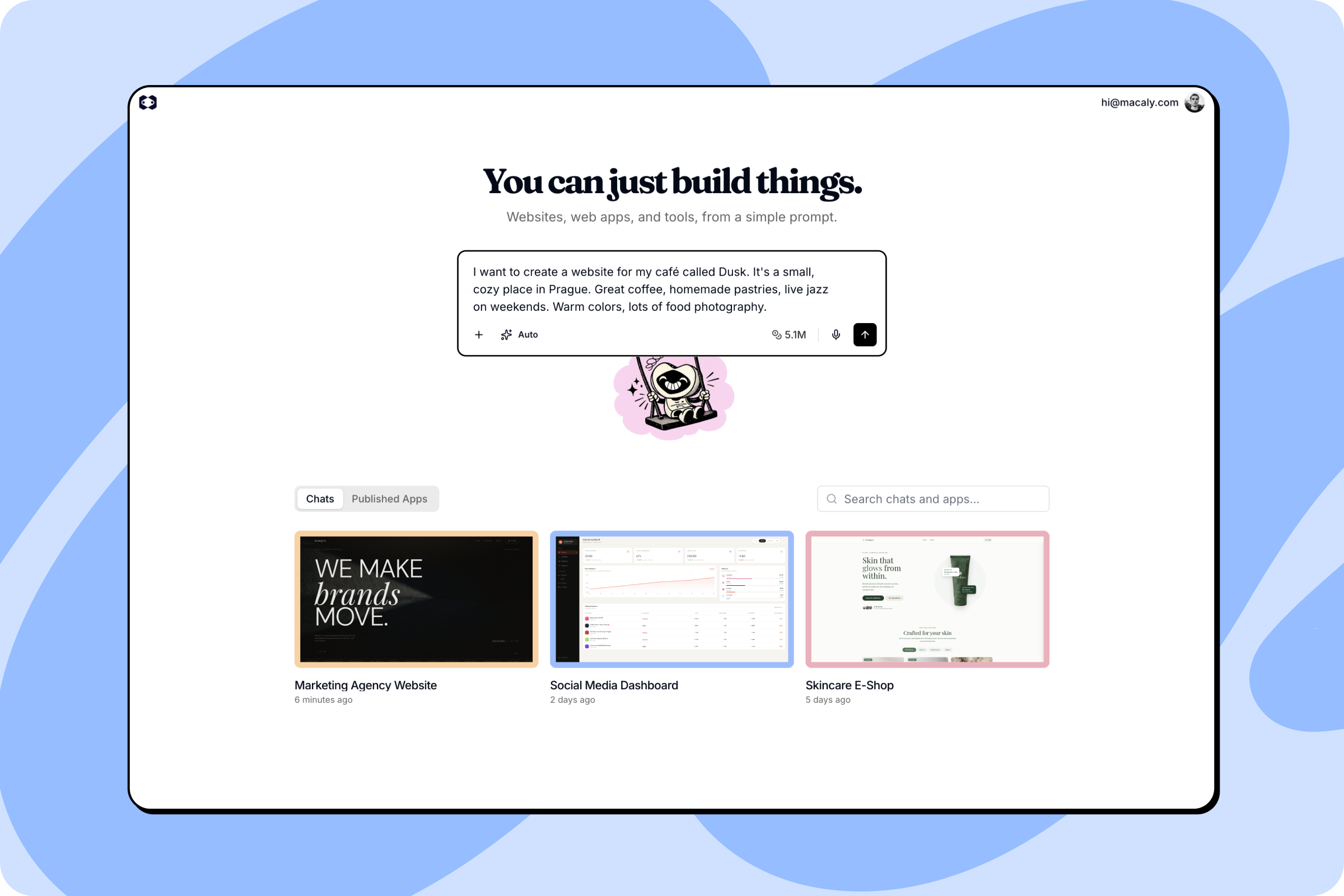
Uw startscherm toont al uw projecten als een raster van kaarten. Gebruik het tabblad Chats om uw lopende werk te bekijken, of schakel over naar Published Apps om alles te zien wat u live hebt gezet. U kunt ook de zoekbalk gebruiken om een project op naam te vinden.
Om iets nieuws te beginnen, klikt u in het invoerveld bovenaan de pagina en beschrijft u wat u wilt maken. Er zijn geen speciale commando’s of technische taal nodig. Leg het gewoon uit zoals u het aan een persoon zou uitleggen.
In een chat
Zodra u in een chat zit, ziet u twee hoofdgebieden: het gesprek aan de linkerkant, waar u met de agent praat, en de werkruimte aan de rechterkant, waar u elk onderdeel van uw project kunt bekijken en beheren.
Een project kan ook meerdere varianten bevatten, elk met eigen code en een eigen gesprek. U wisselt ertussen via de bovenbalk.
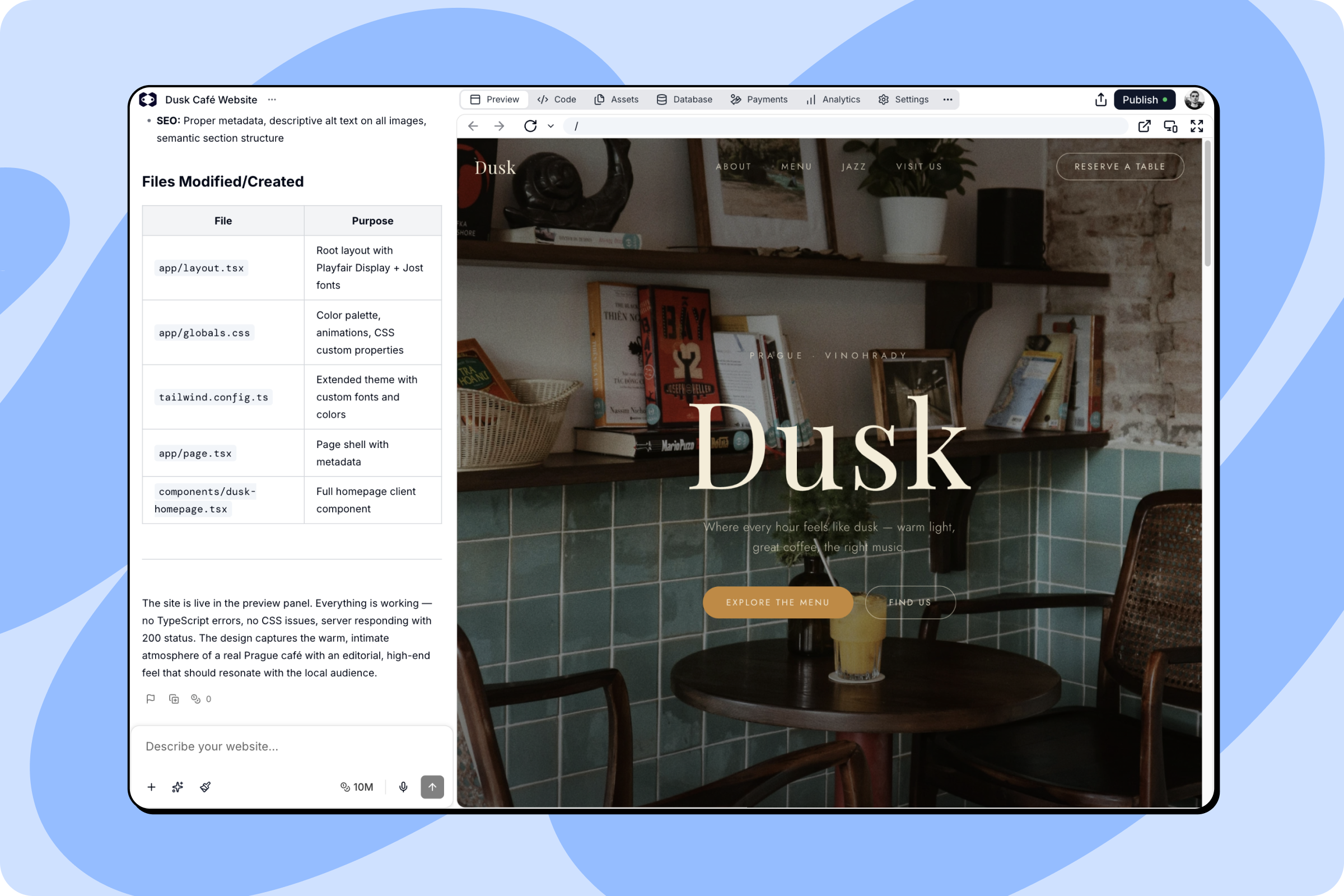
De tabbalk bovenaan de werkruimte schakelt tussen verschillende weergaven van uw project. Elk tabblad richt zich op een specifiek onderdeel:
- Preview: Bekijk uw app of website in realtime terwijl de agent deze maakt.
- Code: Blader door de volledige broncode van uw project.
- Assets: Beheer de bestanden en media die in uw project worden gebruikt. Zie Assets.
- Database: Bekijk en bewerk de gegevens van uw project. Zie Databases.
- Payments: Beheer Stripe-betalingen en -producten voor uw project.
- MCP: Maak van de functies van uw app tools die Claude, ChatGPT en andere AI-assistenten kunnen gebruiken. Zie Uw app als MCP-server.
- Analytics: Volg bezoekers en verkeer naar uw gepubliceerde site. Zie Analytics.
- Settings: Configureer uw projectnaam, delen, aangepaste domeinen en secrets. Zie Instellingen.
- SEO: Optimaliseer hoe uw project verschijnt in zoekresultaten en op social media. Zie SEO.
- Beveiliging: Controleer uw project op beveiligingsproblemen en los op wat naar boven komt. Zie Beveiliging.
Klik op het menu … aan het einde van de tabbalk om tabbladen vast te pinnen of los te maken. Vastgepinde tabbladen blijven zichtbaar in de balk, zodat de tabbladen die u het meest gebruikt altijd met één klik bereikbaar zijn.
Werken met de agent
Het invoerveld onderaan de chat is uw belangrijkste manier om met Macaly te praten. Een paar opties maken het makkelijker om precies te krijgen wat u wilt.
Content toevoegen
Klik op de knop + naast het invoerveld om:
- Uploaden vanaf apparaat: Upload bestanden rechtstreeks vanaf uw computer naar het huidige project.
- Maken in Canvas: Canvas is een geïntegreerde tool om graphics binnen Macaly te maken, zodat u geen externe tools nodig hebt.
U kunt bestanden ook rechtstreeks in de chat slepen. Ze belanden automatisch in Assets en de agent gebruikt ze waar relevant. Bijgevoegde bestanden staan direct in de tekst van uw bericht, zodat u elk bestand kunt plaatsen waar u het noemt.
Klik op een bijlage in het gesprek om die in een preview te openen. Op desktop ziet u een snelle preview als u met de muis over een bijlage beweegt. Afbeeldingen, video, audio en tekstbestanden openen binnen Macaly, met acties om te downloaden en opnieuw te gebruiken.
Uitvoeringsmodus
Klik op de modusknop linksonder in het invoerveld om te kiezen hoe de agent uw verzoek aanpakt: Auto, Plan of Build. Auto werkt goed als standaardkeuze. Zie Modi voor meer informatie over wanneer u welke modus gebruikt.
Credits
Uw resterende credits worden rechtsonder in het invoerveld weergegeven. Klik op het saldo om bij te vullen of uw abonnement te upgraden.
Spraakinvoer
In plaats van te typen kunt u uw verzoek hardop uitspreken en Macaly verwerkt het als tekst.
Versiegeschiedenis
Macaly bewaart een versie van uw project telkens wanneer de agent een wijziging afrondt, dus u kunt altijd terug. Klik op het klokpictogram in de bovenbalk om de Versiegeschiedenis te openen. Elke vermelding draagt de naam van het bericht waaruit die ontstond, met de nieuwste bovenaan. De versie die live staat, is gemarkeerd als Gepubliceerd, en die waarin u werkt als Nieuwste.
Klik op een versie om die in de preview te zien, precies zoals die er toen uitzag. Van daaruit kunt u:
- De versie Herstellen. Macaly vraagt om bevestiging en maakt die versie daarna de nieuwste. Wijzigingen van daarna verdwijnen uit het project.
- Ga naar bericht om naar het punt in het gesprek te springen waar de versie is ontstaan.
- Openen in nieuw tabblad om de versie in een volledig browservenster te bekijken.
Klik op Terug naar nieuwste als u klaar bent met kijken.
Herstellen verandert de code van uw project. Uw gepubliceerde site blijft zoals die is totdat u opnieuw publiceert. Als u een versie herstelt, worden databasegegevens of bestanden die naar uw app zijn geüpload niet hersteld. Deze hebben een aparte back-up nodig.
Oudere projecten hebben het paneel met versiegeschiedenis niet. Gebruik daar de knop Deze versie herstellen onder een agentreactie om naar dat punt terug te gaan.