

Functies
Visuele bewerkingen
Hoe u ontwerp, tekst en lay-out rechtstreeks op de pagina aanpast
U hoeft niet elke kleine wijziging aan de agent uit te leggen: u kunt rechtstreeks in het voorbeeld van uw project werken. Klik op een element om het uiterlijk aan te passen, herschrijf tekst ter plekke, of teken een markering over de pagina om de agent te laten zien wat u bedoelt.
Visuele bewerkingen werken altijd op één specifiek element. U kiest een element op de pagina, ziet de beschikbare instellingen ervoor en past ze meteen aan. Wijzigingen aan ontwerp en tekst worden bij het opslaan rechtstreeks in uw project geschreven, zonder tussenkomst van de agent en zonder credits te verbruiken.
Beschikbaar in alle pakketten
Visuele bewerkingen werken alleen op een computer. Op een telefoon en in smalle browservensters verschijnt de werkbalk niet.
De werkbalk
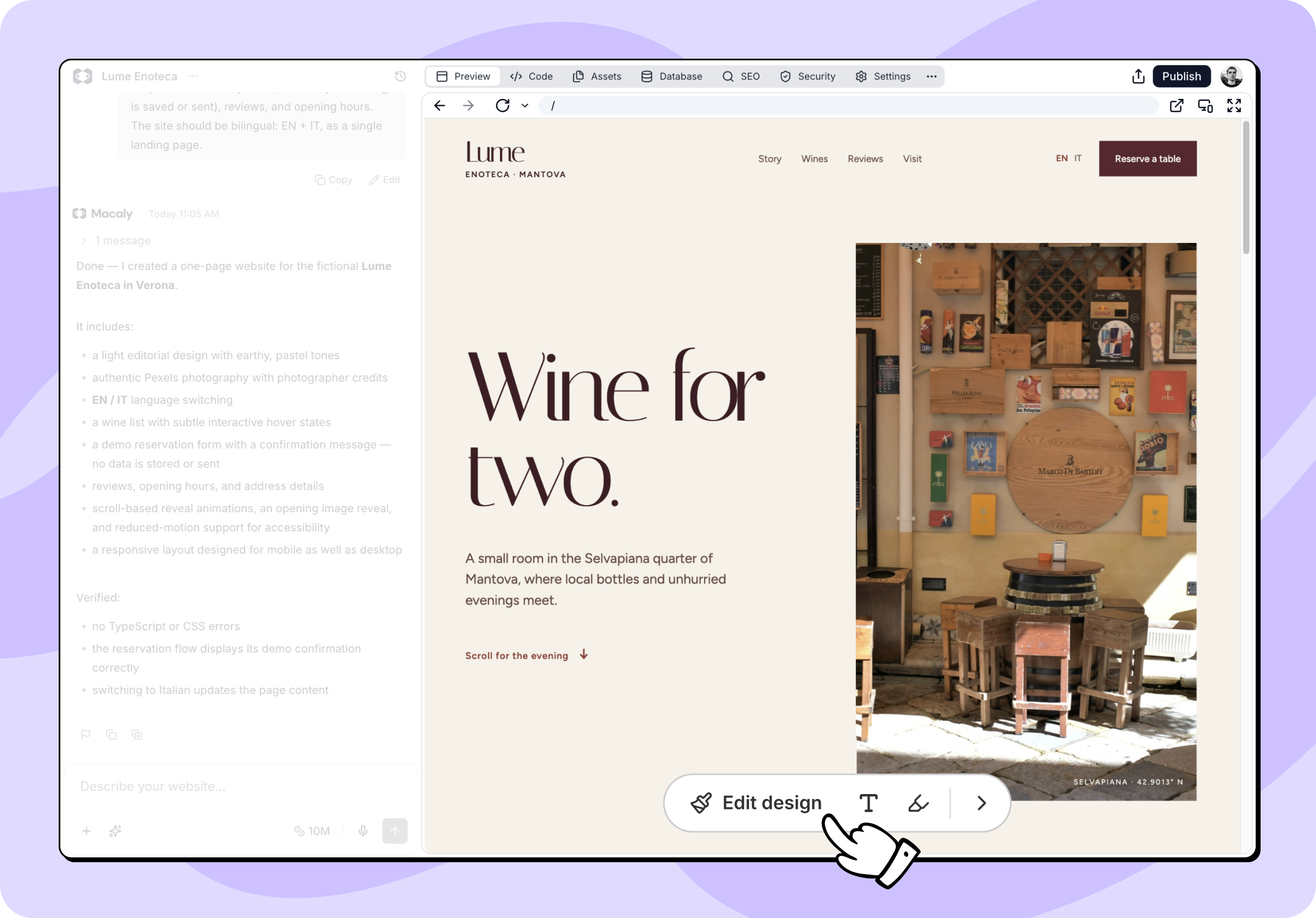
Boven het live voorbeeld van uw project zweeft een werkbalk met drie gereedschappen:
- Ontwerp bewerken: Klik op een willekeurig element om het uiterlijk, de afbeelding of de lay-out aan te passen.
- Tekst bewerken: Bewerkbare tekst krijgt een omlijning, u klikt erop en herschrijft hem.
- Annotatie: Teken op de pagina om aan te wijzen wat u bedoelt.
Met Esc keert u op elk moment terug naar het normale bekijken van het voorbeeld.
Bedekt de werkbalk een element dat u wilt bewerken, klik dan op Werkbalk verbergen. Uw gereedschap blijft aan en niet-opgeslagen wijzigingen blijven bewaard.
Ontwerp bewerken
Als u Ontwerp bewerken aanzet, opent het paneel met Sitestijlen, waar u lettertypen, hoekafronding en kleuren voor de hele site instelt. Klik op een element op de pagina om de instellingen ervan te openen. Bij tekst, afbeeldingen en secties ziet u eerst de basisopties. Uitlijning, randen, schaduw, ruimte en lay-out staan onder Geavanceerd.
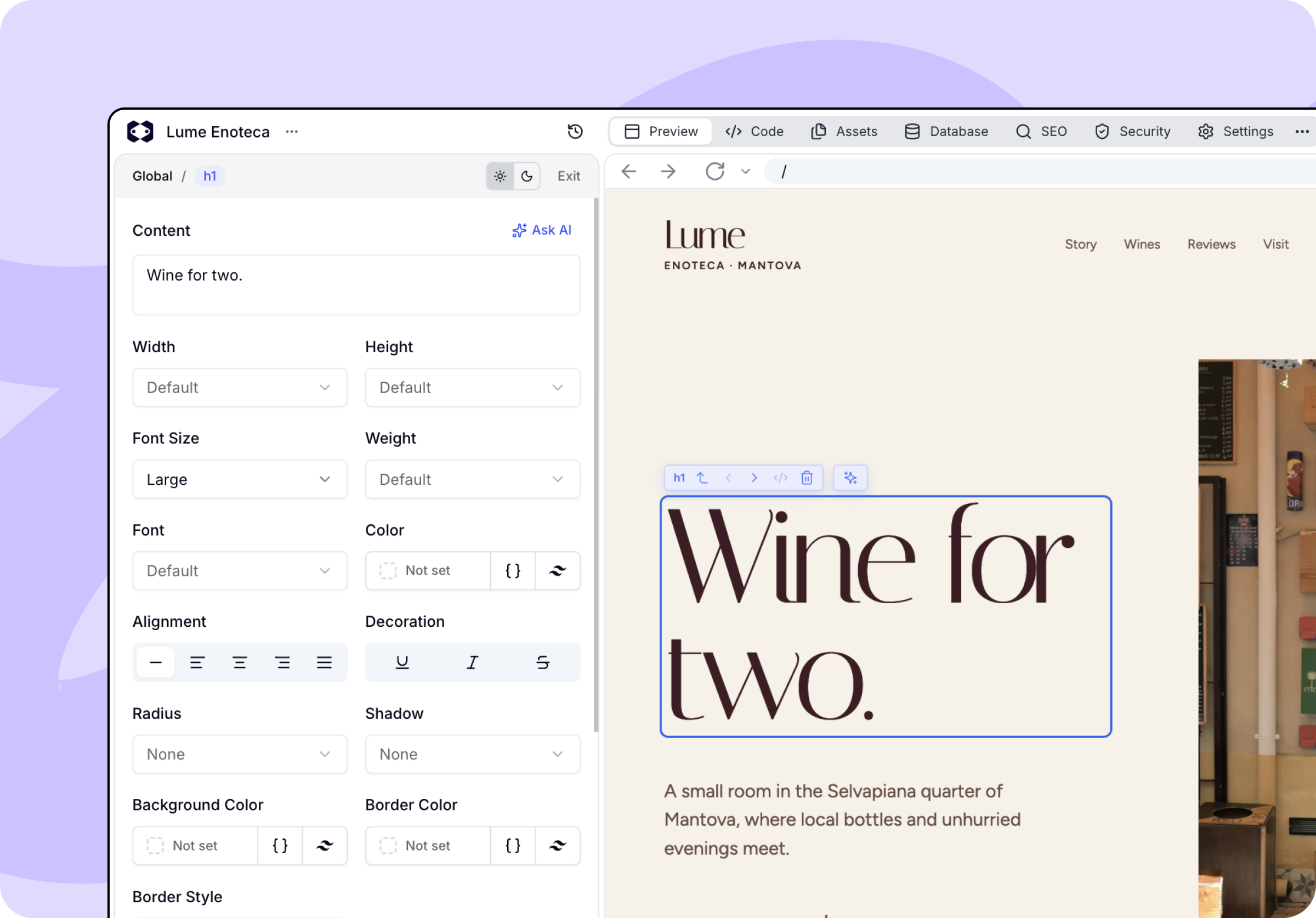
Met de themaschakelaar in de kop van het paneel controleert u uw werk vóór het opslaan in zowel de lichte als de donkere modus.
Volgorde en ruimte aanpassen
Om een element te verplaatsen, selecteert u het en sleept u de greep eronder naar een nieuwe plek, bijvoorbeeld om twee kaarten te verwisselen. U kunt ook de pijltoetsen gebruiken. Om de ruimte te wijzigen, sleept u de grepen onderaan het geselecteerde element. Beide wijzigingen worden samen met uw andere bewerkingen opgeslagen of ongedaan gemaakt.
Elementen verplaatsen alleen binnen hun eigen groep. Items die uit een lijst worden gegenereerd, zoals producten of blogposts, kunt u niet slepen. Vraag in plaats daarvan de agent om ze anders te ordenen.
Tekst bewerken
Tekst die u kunt herschrijven, wordt rechtstreeks in het voorbeeld omlijnd. Klik erin en typ. Zo verbetert u een kop of een alinea het snelst, omdat u het resultaat op zijn plek ziet terwijl u schrijft.
Annotatie
Soms gaat het sneller om de agent te laten zien wat u bedoelt dan om het te beschrijven.
Met Annotatie aan tekent u over het deel van de pagina waar het om gaat. Macaly bepaalt welke elementen onder uw markering liggen en voegt ze toe aan uw volgende bericht. Teken zo veel markeringen als u nodig hebt, typ daarna uw bericht en verstuur het zoals gewoonlijk.
Tijdens het tekenen liggen Markering ongedaan maken, Markering opnieuw en Wissen klaar in de werkbalk.
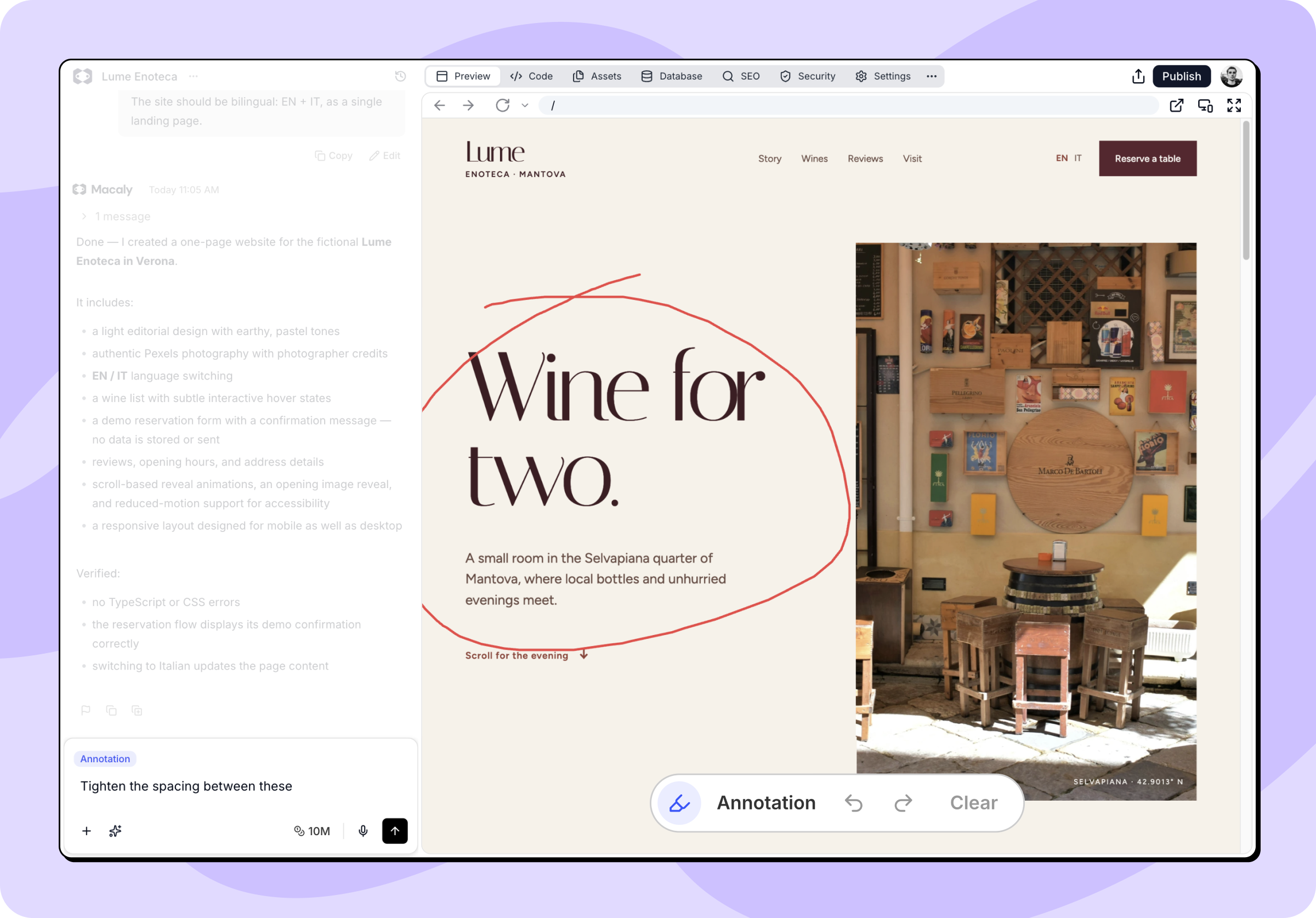
Annotaties dienen om aan te wijzen, niet om opmerkingen achter te laten. Ze worden niet met uw project opgeslagen en kosten niets buiten het bericht dat u verstuurt.
Sla uw ontwerpwijzigingen op of verwijder ze voordat u begint te annoteren, en verander de grootte van het voorbeeld niet terwijl u tekent. Bij een formaatwijziging verdwijnen uw markeringen, omdat ze verankerd zijn aan de plek van de inhoud.
Navigeren tussen elementen
Precies aanklikken wat u wilt, lukt niet altijd, meestal wanneer elementen elkaar overlappen of een genest element het omliggende element bedekt.
Boven uw selectie verschijnt een kleine balk waarmee u een niveau omhoog gaat of met de pijlen naar naastgelegen elementen springt. Daar vindt u ook het code-icoon, dat de broncode van het element opent op het tabblad Code, en de mogelijkheid om het element helemaal te verwijderen.
Bewerken met AI
Bij tekst en afbeeldingen kunt u in het paneel ook een wijziging beschrijven in plaats van hem in te stellen. Herschrijven met AI herschrijft de tekst volgens uw opdracht. Genereren met AI past de huidige afbeelding aan of maakt een nieuwe, en u ziet het resultaat voordat u het overneemt.
Met een element geselecteerd schakelt ook het berichtveld in de chat over op het bewerken van dat element. Alles wat u daar schrijft, geldt alleen voor uw huidige selectie.
De AI-knoppen in het paneel en berichten vanuit de chat verbruiken credits net als elke andere AI-opdracht, en het paneel toont de prijs voordat u ze gebruikt. Alles wat u met de hand in het paneel instelt, is gratis.
Uw wijzigingen opslaan
Zolang u niet-opgeslagen wijzigingen hebt, toont de werkbalk hoeveel het er zijn en kunt u ze allemaal tegelijk opslaan met Opslaan of ongedaan maken met Verwijderen.
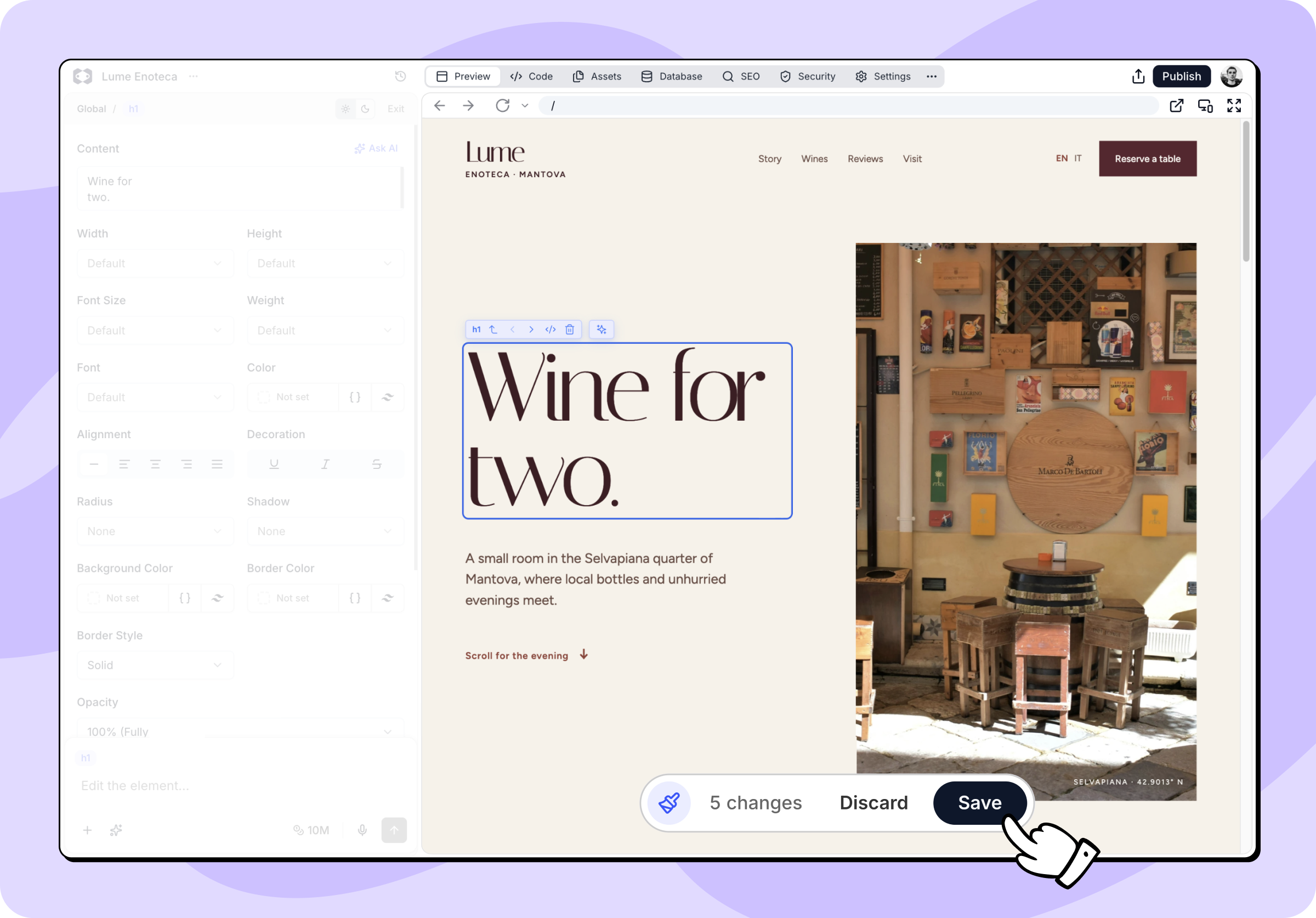
Opslaan gaat niet via de agent, dus het gebeurt meteen en kost geen credits. Is een wijziging ingewikkelder, dan geeft Macaly hem door aan de agent in uw chat, waar hij zich gedraagt als elk ander bericht.
Wanneer de werkbalk niet beschikbaar is
De werkbalk verbergt zichzelf, of wordt grijs, wanneer rechtstreeks bewerken niet zou werken:
- Wacht tot Macaly klaar is: De agent werkt nog aan uw project.
- Wachten tot het voorbeeld klaar is: Uw voorbeeld start nog op.
- Sluit het plan om de pagina te bewerken: U hebt een plan geopend in de chat.