

Chat
Assets
Bestanden en media beheren die in uw project worden gebruikt
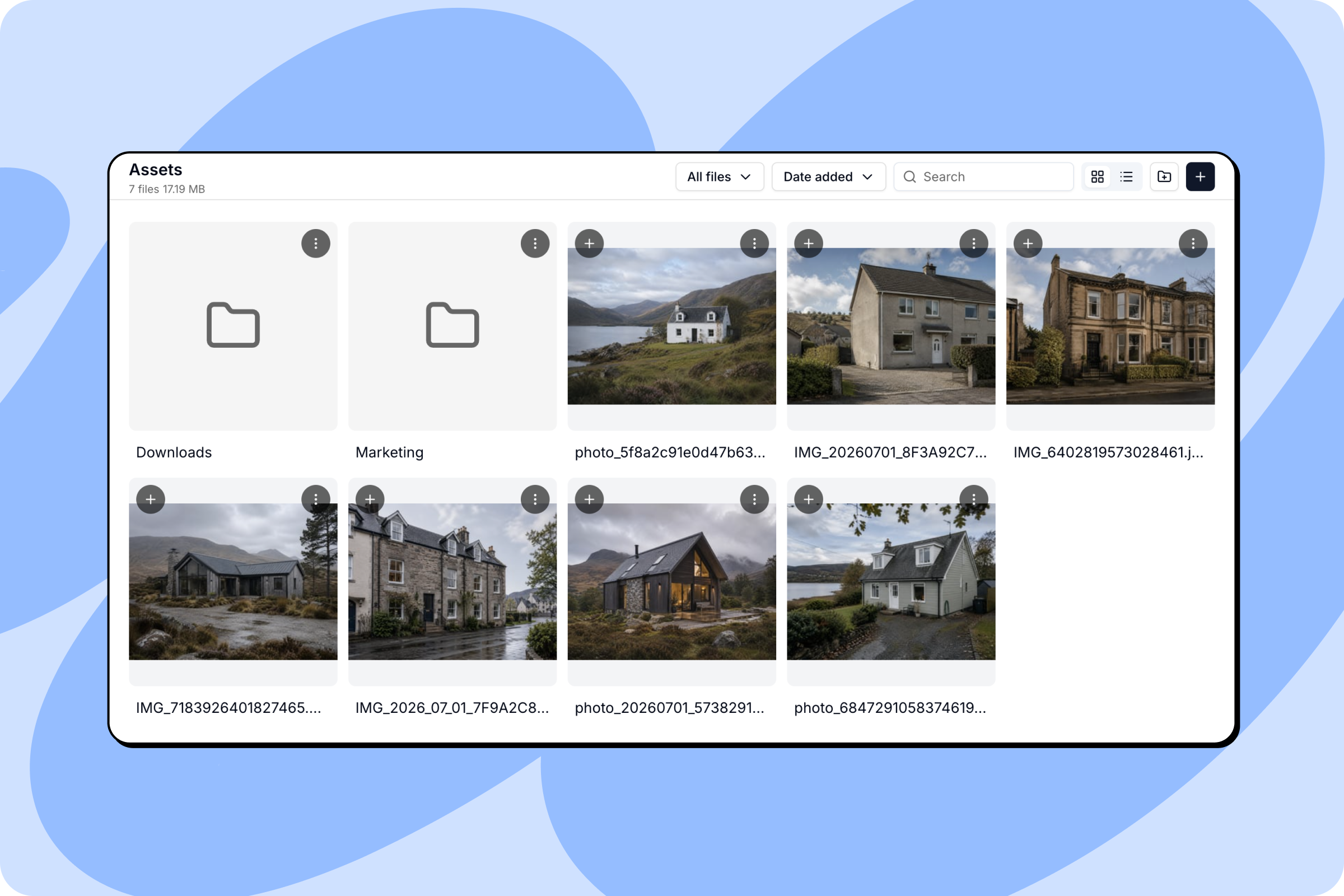
Het tabblad Assets is de mediabibliotheek van uw project. Afbeeldingen, documenten, video’s en audio die u uploadt of in de chat sleept, worden hier opgeslagen en zijn klaar voor gebruik in uw hele app.
De agent gebruikt deze bestanden automatisch wanneer ze relevant zijn. U kunt ze ook rechtstreeks in prompts noemen als u er zeker van wilt zijn dat een specifieke asset wordt gebruikt. Bestanden die u hier uploadt, tellen mee voor de assetsopslag van uw werkruimte.
Bestanden uploaden
Er zijn twee manieren om bestanden aan uw Assets toe te voegen:
- Klik op de knop + rechtsboven in het tabblad Assets en selecteer bestanden vanaf uw apparaat.
- Sleep bestanden rechtstreeks in de chat terwijl u de agent instructies geeft. Ze belanden automatisch in Assets.
Ondersteunde bestandstypen zijn onder andere afbeeldingen (PNG, JPG), documenten (PDF, Word, Markdown), gegevensbestanden (CSV, Excel, JSON), audio en video.
Uploadlimieten
- Losse afbeeldingen: Tot 8000 × 8000 pixels.
- Batches van 20+ afbeeldingen: Tot 2000 × 2000 pixels per stuk.
- Bestandsgrootte: Tot 5 MB per bestand.
Uw assets organiseren
Verschillende tools helpen u de boel overzichtelijk te houden naarmate uw project groeit.
- Weergavemodi: Schakel tussen raster- en lijstweergave met de knoppen rechtsboven.
- Filteren op type: Gebruik het dropdownmenu All files om slechts één type bestand te tonen, zoals afbeeldingen of documenten.
- Sorteren: Gebruik het dropdownmenu Date added om uw bestanden op naam of datum te sorteren.
- Zoeken: Typ in de zoekbalk om een specifiek bestand op naam te vinden.
Mappen
Klik op het mappictogram rechtsboven om een map te maken. Geef deze een naam en de map verschijnt in het raster naast uw bestanden.
Om een map te openen, klikt u erop. Het broodkruimelpad bovenaan wordt bijgewerkt om uw locatie te tonen (bijvoorbeeld Assets > Marketing) en met een .. -kaart linksboven gaat u een niveau terug.
Werken met afzonderlijke bestanden
Klik op de knop + op een bestandskaart om die asset aan de chat toe te voegen, klaar om in uw volgende prompt te noemen.
Klik op het menu … op een bestandskaart om de bijbehorende acties te openen:
- Openen in tabblad: Open het bestand in een nieuw browsertabblad voor een voorvertoning op volledige grootte.
- Bewerken in Canvas: Stuur het bestand naar Canvas, de geïntegreerde afbeeldingseditor van Macaly, voor aanpassingen.
- Downloaden: Sla het bestand op uw apparaat op.
- Selecteren: Selecteer het bestand voor bulkbewerkingen.
- Hernoemen: Geef het bestand een nieuwe bestandsnaam.
- Verwijderen: Verwijder het bestand uit uw project. Dit kan niet ongedaan worden gemaakt.
Uploads van appgebruikers
Bestanden die mensen uploaden terwijl ze uw app gebruiken, zoals profielfoto’s, bijlagen of documenten, komen niet bij uw assets terecht. Ze hebben een eigen tabblad in de mediabibliotheek, Uploads van appgebruikers, waar u ziet wat uw gebruikers hebben toegevoegd.
Bij elk bestand staat of het Openbaar of Privé is. Openbare bestanden kan iedereen openen die het adres kent, wat ze geschikt maakt voor avatars of productfoto’s. Privébestanden zijn alleen via uw app te openen, die eerst controleert wie erom vraagt. Die passen bij facturen, geüploade documenten en alles wat bij één gebruiker hoort.
Klik op een bestand om het in een preview te openen, waar u de URL kunt kopiëren, het bestand kunt downloaden of verwijderen.
Verwijderen uit opslag wist het bestand permanent, maar de database van uw app blijft ernaar verwijzen. Verwijder het eerst binnen uw app, anders verschijnt er mogelijk een kapotte link op die plek.
Vraagt u de agent om een uploadfunctie, dan bewaart hij de bestanden automatisch in dit tabblad. Beschrijf wat gebruikers gaan uploaden en wie de bestanden mag zien, bijvoorbeeld: “Laat gebruikers een profielfoto uploaden die voor iedereen zichtbaar is” of “Laat klanten een pdf bij hun bestelling voegen die alleen zij en de beheerder kunnen openen”.
Projecten dupliceren
Wanneer u uw eigen chat dupliceert, worden alle assets naar het duplicaat gekopieerd. Beide projecten hebben daarna onafhankelijke assetbibliotheken, zodat wijzigingen in het ene project geen invloed hebben op het andere. Bevat het oorspronkelijke project uploads van appgebruikers, dan begint het duplicaat met een lege database. Zie Uw eigen project dupliceren.