

Functies
Databases
Hoe uw project gegevens opslaat en hoe u ze kunt bekijken, bewerken en back-uppen
Elk Macaly-project heeft zijn eigen database. Alles wat uw site of app moet onthouden komt daarin terecht: berichten uit uw contactformulier, e-mailadressen van nieuwsbriefaanmeldingen, blogartikelen, reserveringsaanvragen, gebruikersaccounts enzovoort.
U hoeft geen database aan te maken bij een provider, geen inloggegevens in te voeren en niets te koppelen. Macaly maakt er een voor u zodra uw project er een nodig heeft, en op het tabblad Database in uw chat bekijkt, bewerkt en downloadt u die gegevens.
Beschikbaar in alle pakketten
Hoe databases werken in Macaly
Een database bewaart informatie ook na het herladen van de pagina, zodat u er altijd naar terug kunt keren en ermee verder kunt werken. Zie het als een spreadsheet die achter uw project draait: elke rij is één item, bijvoorbeeld één abonnee, en elke kolom is één gegeven, bijvoorbeeld een e-mailadres of een datum.
Macaly maakt automatisch een database voor elk project:
- Klaar voor gebruik: hij werkt in real time bij en schaalt vanzelf mee, zonder dat u iets hoeft in te stellen.
- Gescheiden per project: gegevens van het ene project kunnen nooit vermengd raken met die van een ander.
- Gehost in de EU: uw gegevens staan bij Convex in de EU (Ierland). Meer informatie vindt u in het artikel Beveiliging.
- Inbegrepen in uw pakket: elk pakket heeft een maandelijkse limiet waarbinnen het gebruik van de database geen credits kost. Meer informatie vindt u in het artikel Pakketten en credits.
Heeft uw project nog geen database, dan toont het tabblad Database de knop Database instellen. U kunt ook gewoon in de chat beschrijven wat u wilt opslaan, dan maakt de agent hem zelf voor u aan.
De database in de chat
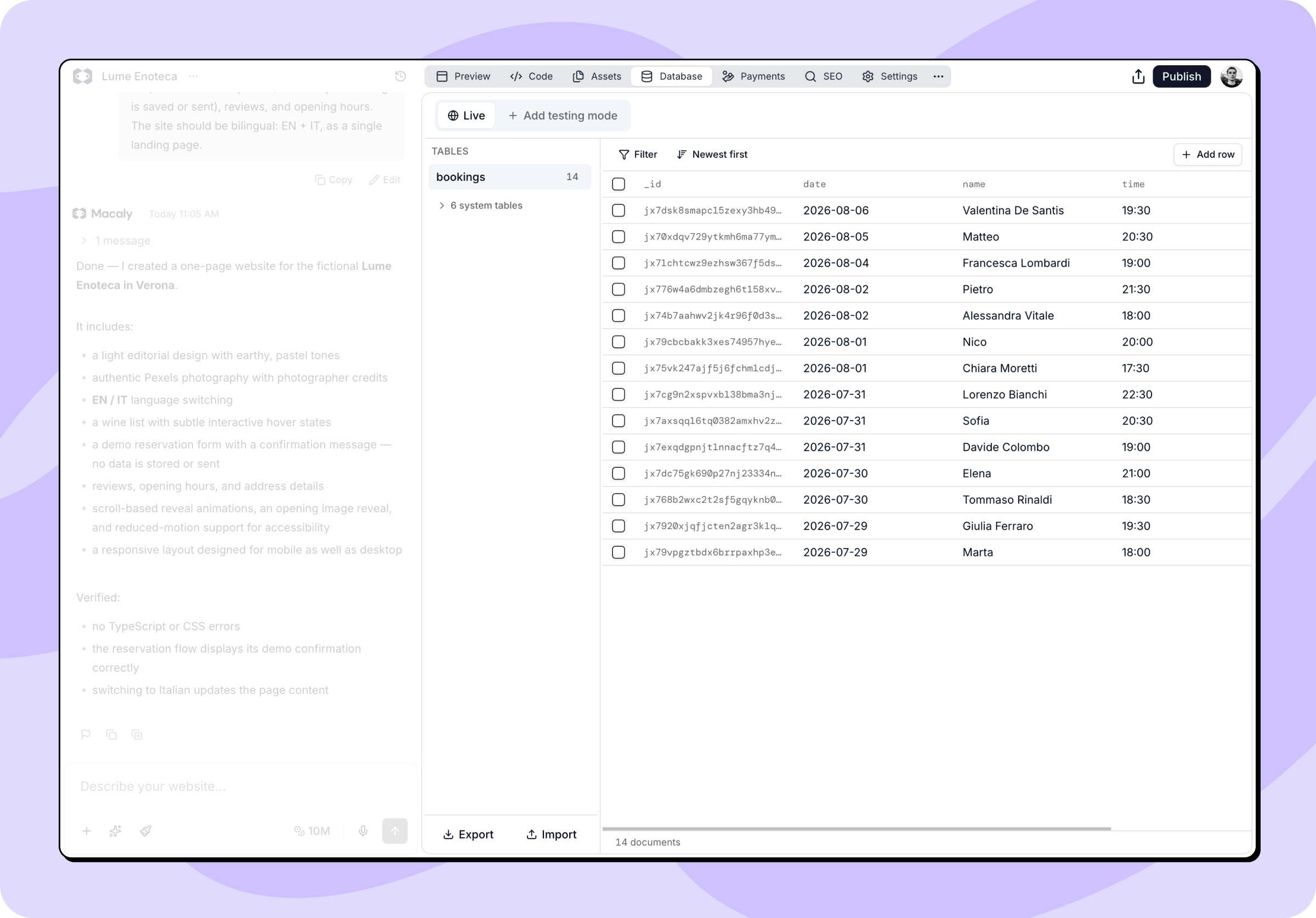
Links op het tabblad Database vindt u de lijst Tabellen met bij elke tabel het huidige aantal rijen. Tabellen die horen bij bibliotheken die uw project gebruikt, bijvoorbeeld tabellen rond authenticatie, staan lager gegroepeerd en blijven ingeklapt tot u ze opent. Klik op de naam van een tabel om die rechts te openen.
Bekijken en filteren
- Paginering: rijen worden per vijftig geladen en komen erbij terwijl u naar beneden scrolt. De knop Meer laden onderaan voegt meer rijen toe, en ernaast ziet u hoeveel rijen de tabel bevat.
- Sorteren: de schakelaar Nieuwste eerst en Oudste eerst keert de volgorde om.
- Filteren: met Filter beperkt u de gegevens. Kies een veld, een operator en een waarde en klik op Toepassen. De operatoren omvatten is gelijk aan, is niet gelijk aan, groter dan, kleiner dan, bestaat, bestaat niet en overeenkomst op type. U kunt meerdere voorwaarden toevoegen, ze worden gecombineerd met “en”. Filters wissen verwijdert ze weer.
- Live gegevens: rijen die uw app aanmaakt terwijl u naar de tabel kijkt, verschijnen vanzelf.
Velden die naar een andere tabel verwijzen, worden als links weergegeven. Klik erop om direct naar de betreffende rij te gaan.
Rijen bewerken
U kunt gegevens rechtstreeks in de tabel wijzigen, zonder de agent.
- Klik op een tekstcel om die meteen te bewerken. Enter slaat de wijziging op, Escape annuleert hem. Selectievakjes zet u met één klik om.
- Klik op een rij om een formulier te openen met één veld per kolom. U kunt getallen, datums, lijsten en verwijzingen invoeren, zien welke velden verplicht zijn en de JSON kopiëren als u de hele rij op uw klembord wilt. Klik daarna op Opslaan.
- Rij toevoegen maakt een nieuwe rij aan in de geopende tabel, op basis van de velden die Macaly al kent.
- Vink één of meer rijen aan om de knop Verwijderen te laten verschijnen. Het selectievakje in de kopregel selecteert de hele tabel. Macaly vraagt u om bevestiging. Verwijderen kan niet ongedaan worden gemaakt.
Het tabblad Database werkt met gegevens, niet met de structuur. Tabellen aanmaken, hernoemen en verwijderen en velden wijzigen horen bij de code van uw project en worden daarom door de agent gedaan. Vraag erom in de chat, bijvoorbeeld: “Voeg een veld telefoon toe aan de tabel met contacten.”
Gegevens downloaden en herstellen
Onderaan de lijst Tabellen vindt u de knoppen Exporteren en Importeren.
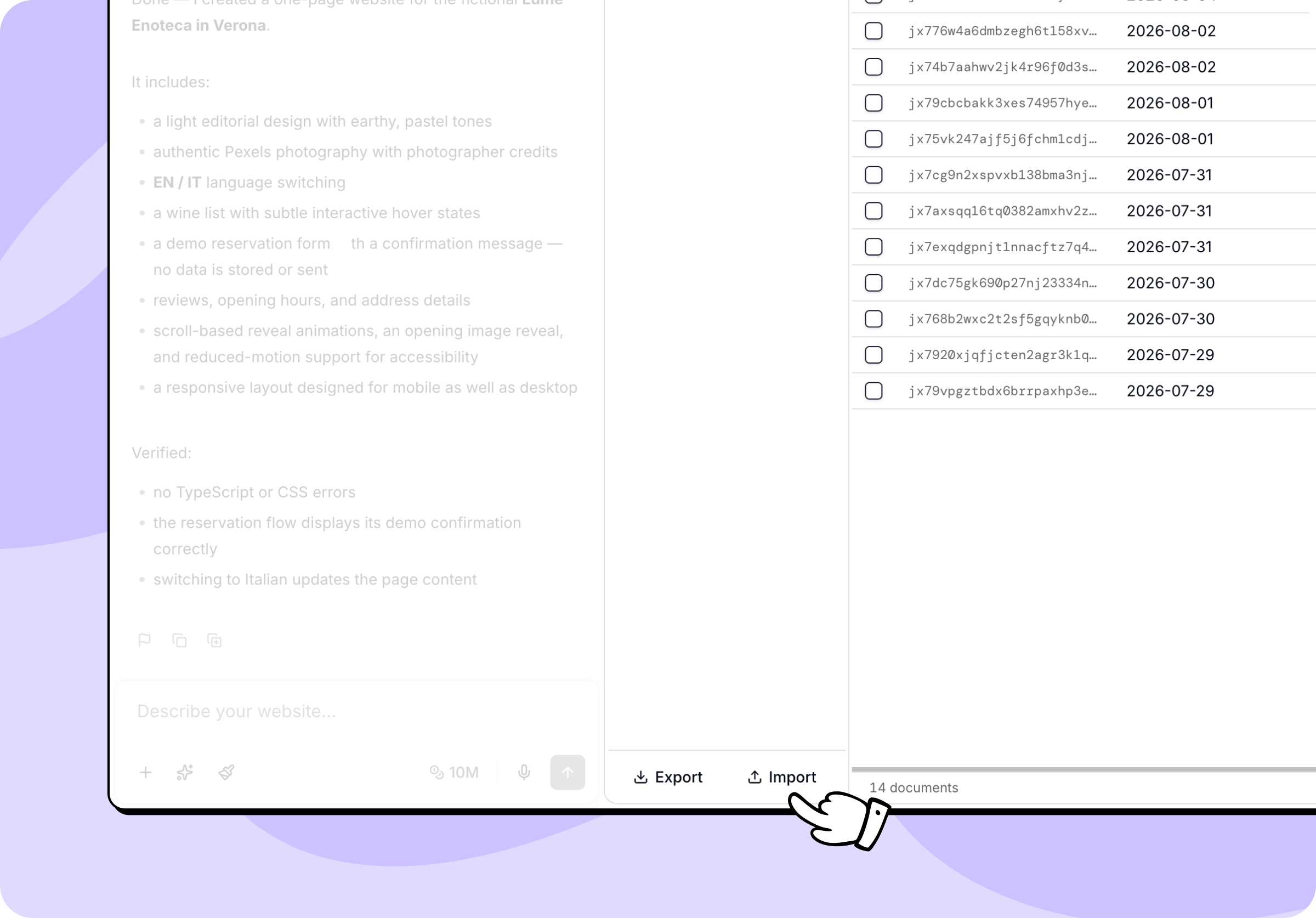
Exporteren bundelt uw database in een snapshot en downloadt die als ZIP-bestand met alle tabellen en alle rijen. Gebruik dit wanneer u een eigen back-up wilt maken vóór grotere wijzigingen of met uw gegevens buiten Macaly wilt werken.
Importeren zet een snapshot uit een ZIP-bestand terug in de database die u op dat moment bekijkt. Alles wat er al in staat wordt overschreven, dus Macaly noemt het gekozen bestand en vraagt u te bevestigen met Vervangen en importeren. Dit kan niet ongedaan worden gemaakt, dus exporteer eerst de huidige stand voor het geval u die terug wilt. Als het importeren klaar is, laat Macaly weten hoeveel rijen zijn weggeschreven en laadt het de preview opnieuw. Voordat u een snapshot op echte gegevens loslaat, kunt u hem uitproberen in uw testdatabase.
Exporteren en importeren draaien in uw browser, dus laat het tabblad open tot de actie klaar is. Bij grote databases kan dat even duren.
Bestanden die uw project opslaat, bijvoorbeeld geüploade afbeeldingen of documenten, horen niet bij de snapshot. De snapshot bevat alleen de gegevens uit de tabellen.
Live en testdatabases
Standaard gebruikt uw project één Live database, gedeeld door uw gepubliceerde site en de preview in uw chat. Elke wijziging die u tijdens het bouwen maakt, verschijnt meteen op de gepubliceerde site. Door een testdatabase toe te voegen ontstaat een aparte kopie waarin u kunt werken zonder de gegevens te wijzigen die uw gebruikers zien.
Een testdatabase aanmaken
- Open het tabblad Database in uw chat.
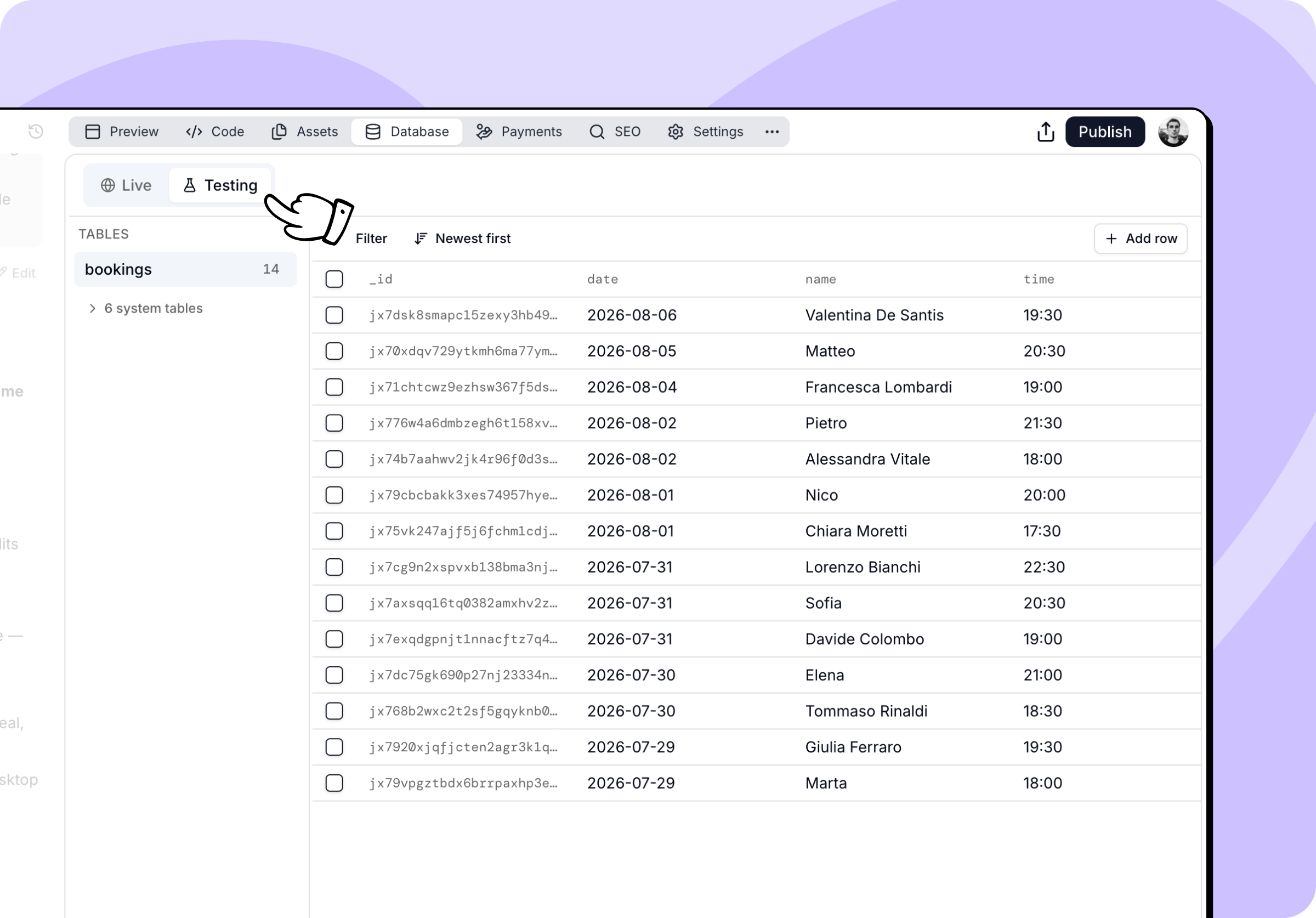
- Klik op Testmodus toevoegen.
- Wacht tot het instellen klaar is.
Macaly maakt een tweede database aan en kopieert uw Live gegevens daarin.
Slaat uw app al bestanden op die door haar gebruikers zijn geüpload (zie Uploads van appgebruikers), dan begint de testdatabase leeg.
De agent zelf om de testdatabase laten vragen
Zodra uw project gepubliceerd is en echte gegevens bevat, overlegt de agent met u voordat hij de backend wijzigt. Raakt een verzoek de database of de serverfuncties, dan vraagt hij: Your published app is using Live data. Where should I make these Convex changes?
- Develop in Testing: De agent maakt of kiest uw testdatabase en voert de wijzigingen daar door. Uw gebruikers werken ondertussen gewoon met de Live gegevens.
- Continue on Live: De agent wijzigt de gepubliceerde app en de bijbehorende gegevens.
Kies de testdatabase wanneer de wijziging iets kan breken waarop uw gebruikers rekenen, zoals het hernoemen van een veld of het herbouwen van een formulier dat naar de database schrijft.
Wisselen tussen databases
Gebruik de knoppen Live en Testen boven aan het tabblad om tussen beide databases te wisselen. Bij het wisselen wijst Macaly uw project naar de gekozen database en bouwt het de preview opnieuw op, zodat de chat en de preview lezen en schrijven in de database die u hebt gekozen.
Werk dat u in de testdatabase doet, verandert nog steeds de code van uw project. Wanneer u terugschakelt naar de Live database, zet Macaly het schema en de functies opnieuw uit, zodat structuurwijzigingen uit het testen meegaan naar uw gepubliceerde project. De gegevens zelf blijven in de testdatabase achter.
Publiceren vanuit de testdatabase
U kunt ook publiceren terwijl de testdatabase actief is. Wanneer u op Publiceren klikt, brengt Macaly uw code na een compatibiliteitscontrole naar Live, terwijl uw chat en preview in de testdatabase blijven. Testgegevens en secrets gaan nooit mee naar Live.
De compatibiliteitscontrole kijkt of uw wijzigingen nog werken met de gegevens die uw gepubliceerde app al bevat. Is dat niet zo, dan toont het venster Publiceren Databasewijzigingen hebben aandacht nodig en biedt het Probleem oplossen aan. Klikt u daarop, dan past de agent de wijzigingen aan uw Live gegevens aan en kunt u opnieuw publiceren.
Publiceren stopt ook als de code van de app die rechtstreeks met de testdatabase verbindt. Het venster Publiceren toont dan De app is verbonden met de testdatabase. Klik op Herstellen met AI en de agent verbindt de app met de Live database, waarna u opnieuw kunt publiceren.
Publiceren vanuit de testdatabase kan alleen in projecten met Git. In andere projecten toont het venster Publiceren Testdatabase actief en moet u eerst op Overschakelen naar Live klikken voordat u kunt publiceren.
Uw eigen project dupliceren
Wanneer u uw eigen chat dupliceert, krijgt de kopie een aparte database. Macaly kopieert de huidige tabelgegevens waar dit wordt ondersteund; oudere projecten met een verouderde App Files-configuratie kunnen beginnen met een lege database en zonder geüploade bestanden. Een duplicaat herstelt geen gegevens van een eerder tijdstip.
Een project gedupliceerd vanuit de community gallery begint altijd met een lege database.
Voorbeelden van databasegebruik
Meestal gebruikt u een database voor functies als deze:
- Contactformulieren: sla de berichten op die mensen via uw contact- of aanvraagformulier sturen.
- Nieuwsbrieven: verzamel e-mailadressen en houd bij wanneer iemand zich heeft aangemeld.
- Contentbeheer: bouw een systeem dat uw blogartikelen, praktijkvoorbeelden, reviews of reacties bevat.
- Reserveringen en aanvragen: sla afspraakaanvragen en inschrijvingen voor evenementen op.
- Adminpanelen: bouw een interne pagina om ontvangen formulieren te bekijken, abonnees te beheren of content te modereren.
- Notificaties: ontvang een e-mail wanneer iemand een formulier invult of er een nieuwe inschrijving in uw database bij komt.
U hoeft de structuur niet zelf te bedenken. Beschrijf wat u wilt opslaan en de agent maakt de tabel aan en koppelt hem in uw project.
Voorbeeldprompts:
Voeg een database toe voor ontvangen contactformulieren, met naam,
e-mail, telefoon en bericht. Koppel het contactformulier zodat elke
inzending automatisch wordt opgeslagen, en stuur me elke keer een
notificatie per e-mail.
Maak een database met artikelen, met titel, beschrijving, inhoud,
afbeelding en publicatiedatum, en toon daaruit een lijst met
blogartikelen op de site.Veelgestelde vragen
Moet ik een database instellen?
Nee. Elk Macaly-project krijgt er automatisch een. U hoeft er geen aan te maken bij een provider, geen inloggegevens in te voeren en niets te koppelen. Beschrijf wat u wilt opslaan, bijvoorbeeld ontvangen contactformulieren of blogartikelen, en de agent maakt de tabellen aan en koppelt ze in uw project.
Welke database gebruikt Macaly?
Macaly gebruikt Convex. Elk project heeft zijn eigen gescheiden database met updates in real time en automatisch meeschalen, gehost in de EU. Zie Databases.
Kost de database extra?
De database is inbegrepen in elk pakket en zolang u binnen uw maandelijkse limiet blijft, kost het gebruik ervan geen credits. Bij Starter en hogere pakketten wordt gebruik boven de limiet in credits afgerekend. Elke extra gestarte 1GiB kost 200K credits, en dat geldt ook voor elke volgende 100.000 backend-API-aanroepen. De limiet geldt voor uw hele workspace en begint aan het begin van elke kalendermaand opnieuw. Als u halverwege de maand upgradet vanaf het gratis pakket of het Hosting-pakket, gaat de betaalde limiet in bij de upgrade en wordt eerder gebruik nooit in rekening gebracht. De details vindt u in het artikel Pakketten en credits.
Hoe bekijk en bewerk ik mijn gegevens?
Het tabblad Database toont uw tabellen en de rijen in elke tabel. U kunt ze filteren en sorteren, waarden meteen bewerken, rijen toevoegen of verwijderen. Tabellen aanmaken en velden wijzigen horen bij de code van uw project, dus vraag daarom aan de agent, bijvoorbeeld: “Voeg een veld telefoon toe aan de tabel met contacten.”
Kan ik met testgegevens werken in plaats van met mijn Live gegevens?
Ja. Klik op het tabblad Database op Testmodus toevoegen, dan maakt Macaly een testdatabase aan: een aparte kopie van uw gegevens waarin u kunt werken zonder te wijzigen wat uw gebruikers zien. U kunt wisselen tussen uw Live database en uw testdatabase wanneer u wilt, en vanuit beide publiceren. Publiceren vanuit de testdatabase begint met een compatibiliteitscontrole, zodat uw gepubliceerde app blijft werken met de gegevens die er al zijn.
Hoe download ik een kopie van mijn gegevens?
Exporteren op het tabblad Database downloadt een snapshot van uw tabelgegevens als ZIP-bestand, en Importeren zet er een terug. Bestanden die uw project opslaat, bijvoorbeeld geüploade afbeeldingen, horen niet bij dat bestand. Maak een snapshot vóór grotere wijzigingen, want zowel het verwijderen van rijen als het importeren van een snapshot overschrijft gegevens definitief.