

Funcionalidades
Importar projeto existente
Traz para o Macaly um site WordPress ou um projeto de outra ferramenta
Podes trazer para o Macaly um site ou app que já tens e continuar a trabalhar nele aqui. Na página inicial, clica em + na caixa de mensagem, escolhe Importar projeto existente e indica onde está o projeto agora.
| De | Como é transferido |
|---|---|
| Lovable | O agente do Lovable transfere-o através de um conector |
| Bolt.new, Replit, v0, Base44 | Uma exportação ZIP que carregas |
| WordPress | O endereço do site ou um ficheiro de cópia de segurança |
Lovable
- No Lovable, abre Connectors → Add MCP server.
- Dá-lhe o nome Macaly e cola o Server URL que aparece na janela de importação.
- Mantém OAuth, clica em Add server e inicia sessão no Macaly.
- Abre o teu projeto no Lovable e envia o prompt que aparece na janela de importação.
O agente do Lovable transfere o projeto. Não tens de carregar nada à mão.
Bolt.new
- Abre o menu do projeto.
- Escolhe Export → Download.
- Carrega o ZIP no Macaly.
Replit
- Descarrega o projeto como ZIP.
- Exporta os dados que queres manter.
- Carrega tudo no Macaly.
v0
- Abre o menu do projeto.
- Escolhe Download ZIP.
- Carrega o ZIP no Macaly.
Base44
- Abre More actions.
- Escolhe Export project as ZIP. A exportação requer o plano Builder ou superior.
- Carrega o ZIP no Macaly.
Trazer também os dados
Um ZIP do Replit, v0 ou Base44 contém o código, não as linhas da tua base de dados. Exporta as tuas tabelas à parte e envia-as no chat depois da importação.
WordPress
Há duas formas de transferir um site WordPress.
- A partir do endereço. Escreve o endereço do site. O Macaly lê as páginas, artigos e imagens públicos. O site tem de ser público. Usa esta opção para um site simples, sem dados de formulários, reservas ou loja que precises de manter.
- A partir de uma cópia de segurança. Carrega um ficheiro de cópia de segurança. A cópia contém tudo: páginas, artigos, rascunhos, imagens, o tema e os dados que os teus plugins guardaram (respostas a formulários, reservas, encomendas). Usa esta opção quando os dados importam.
Depois o agente lê o site, diz-te o que encontrou e pergunta uma única vez o que transferir: o aspeto, os dados, que funções reconstruir e se mantém os rascunhos. A seguir constrói o site inteiro de uma só vez.
As contas de utilizador e as palavras-passe ficam para trás. As pessoas registam-se de novo no site novo.
Fazer uma cópia de segurança com o UpdraftPlus
1. Instala o plugin
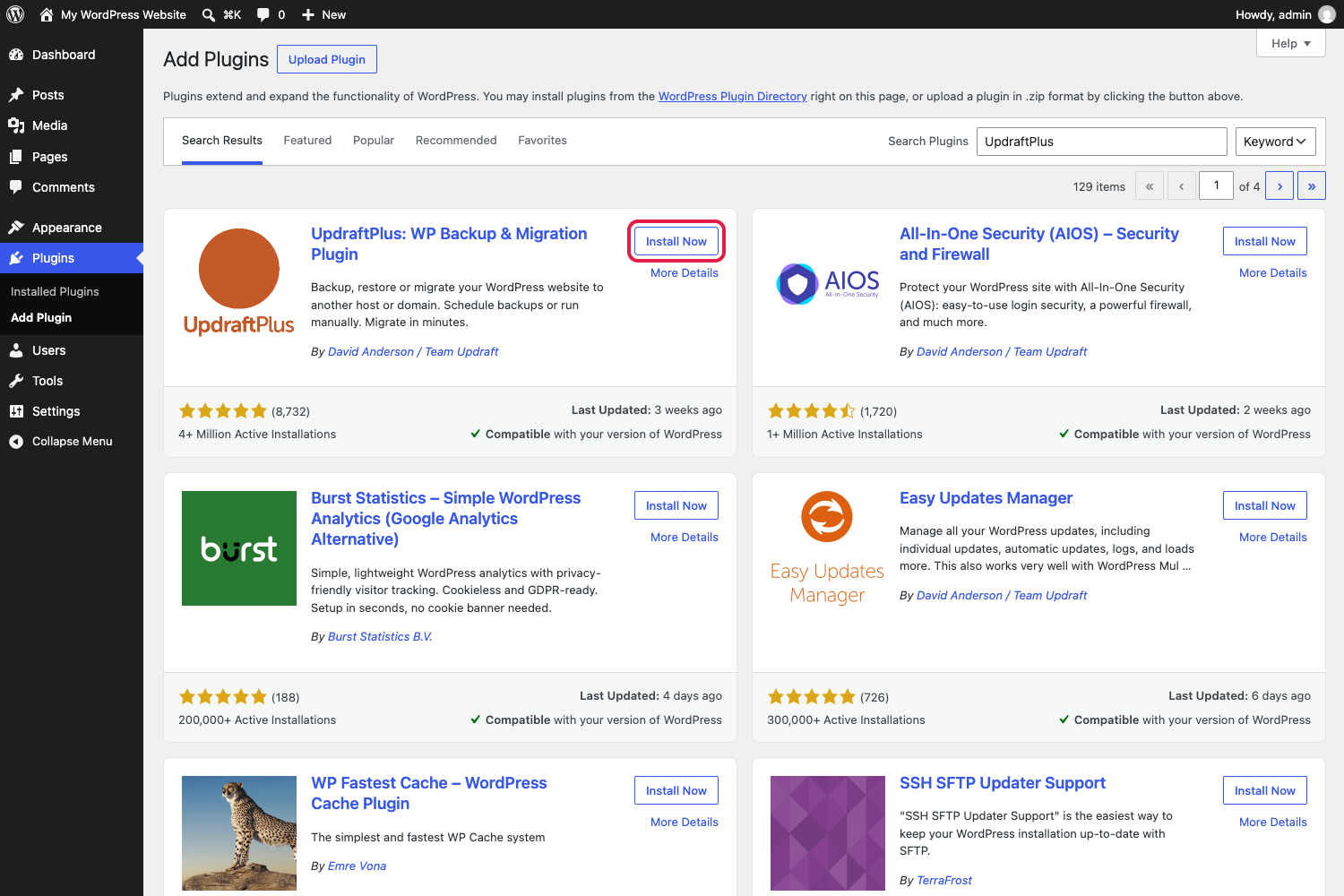
No painel do WordPress, abre Plugins → Add Plugin, pesquisa UpdraftPlus e clica em Install Now.
2. Ativa-o
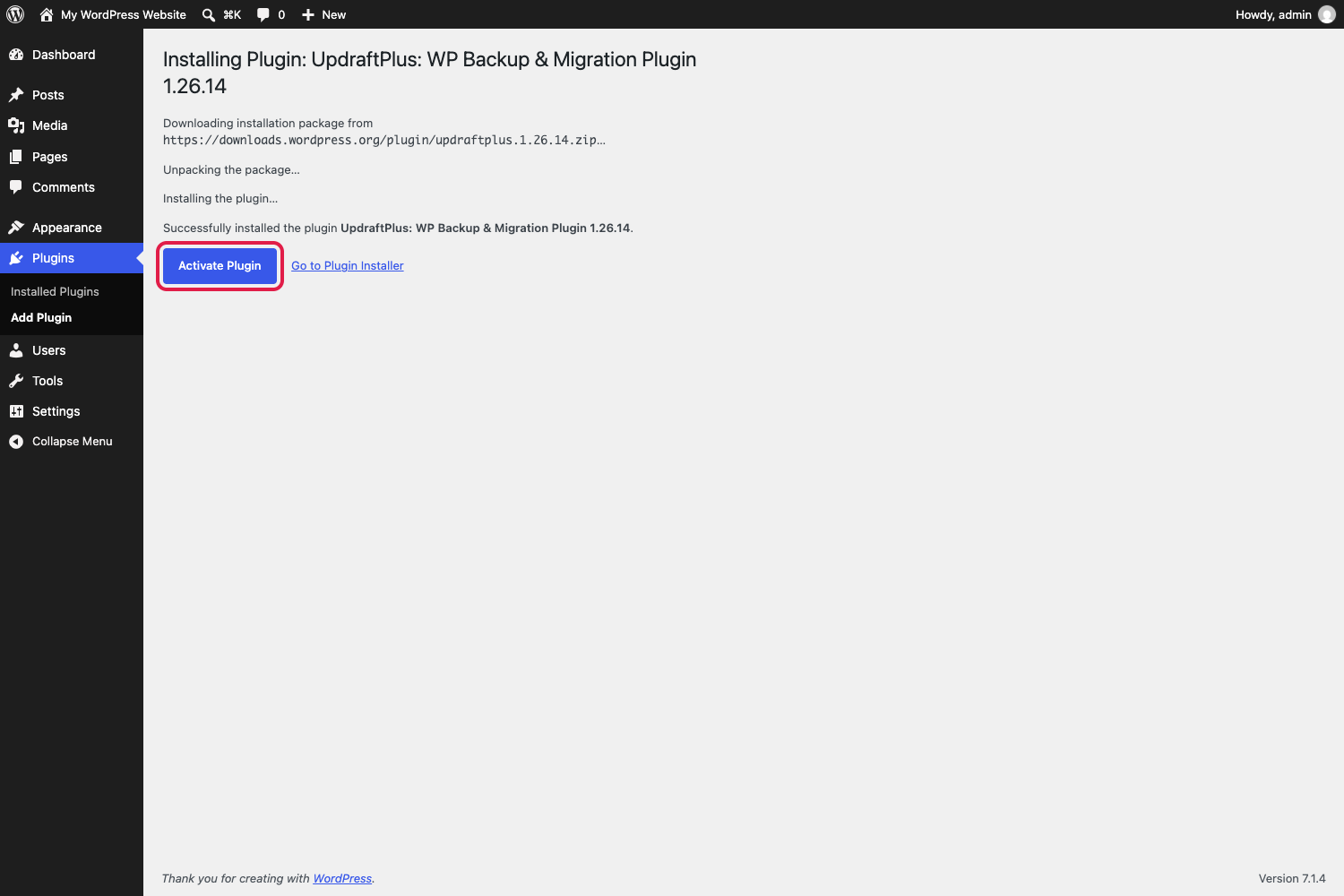
Clica em Activate Plugin. Se abrir um ecrã de boas-vindas, clica em Exit setup.
3. Inicia uma cópia
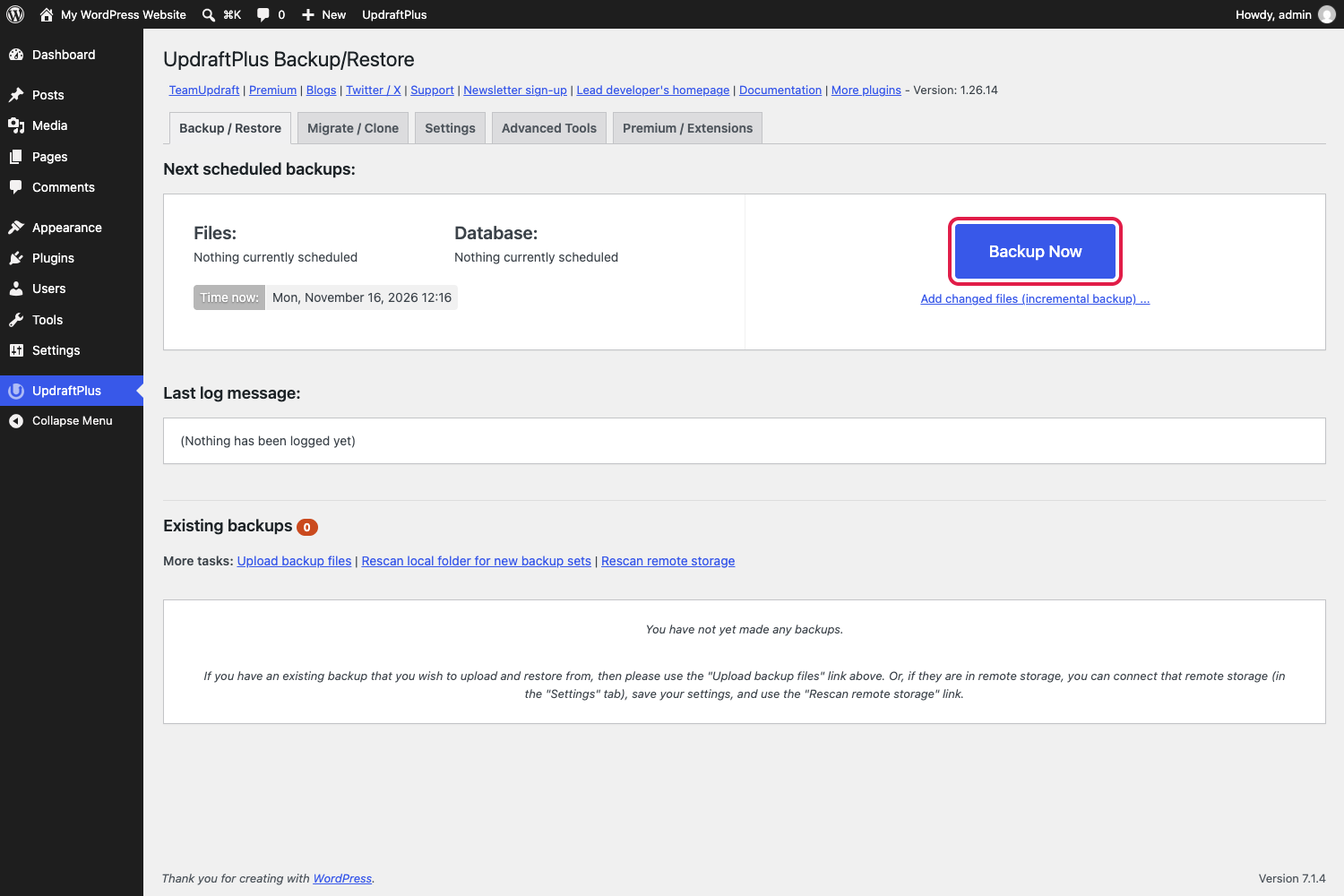
Abre UpdraftPlus no menu da esquerda e clica em Backup Now.
4. Confirma
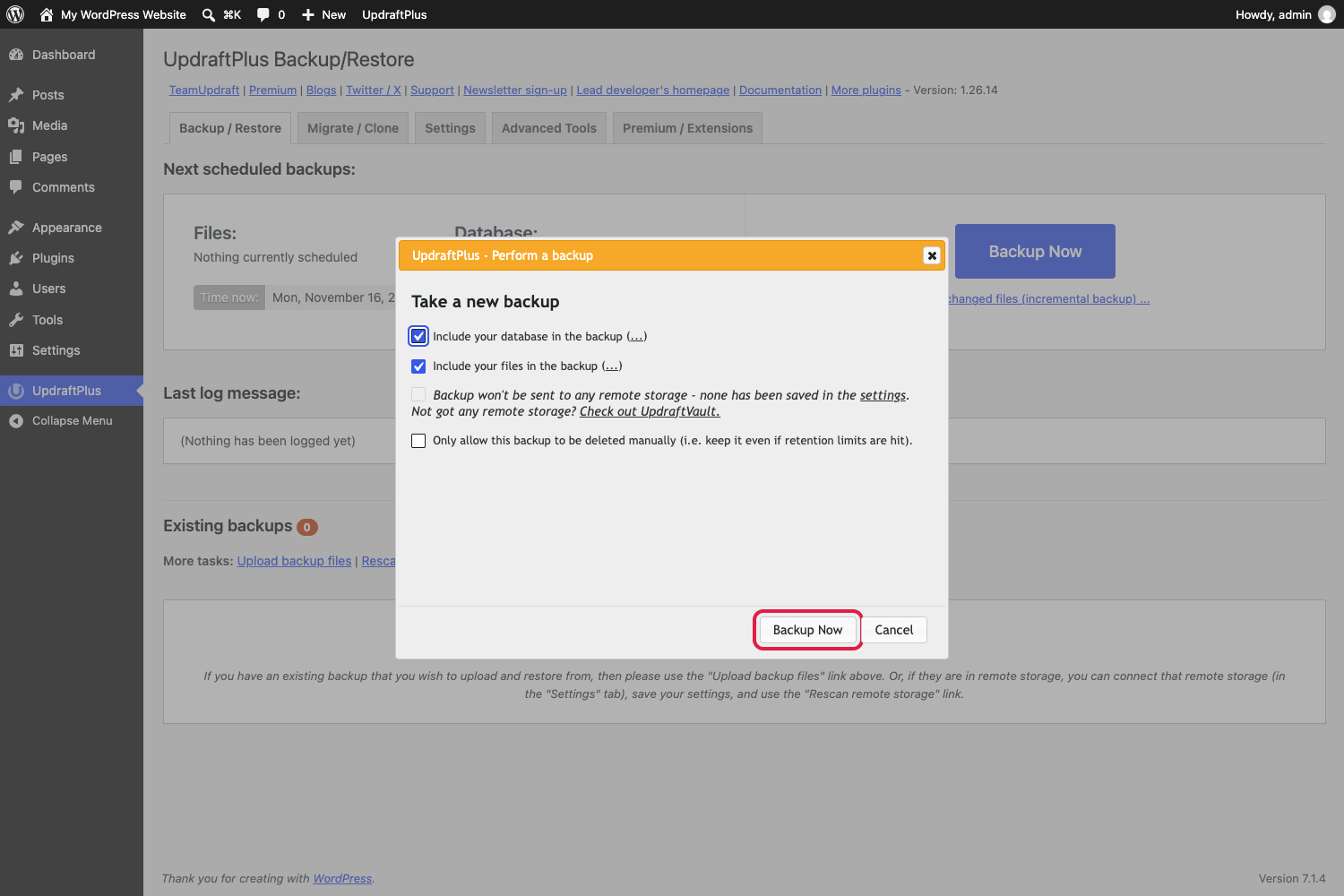
Deixa Include your database e Include your files assinalados e clica em Backup Now. A cópia demora de alguns segundos a vários minutos.
5. Descarrega os ficheiros
A cópia concluída aparece em Existing backups. Clica em Database, Themes e Uploads, um de cada vez.
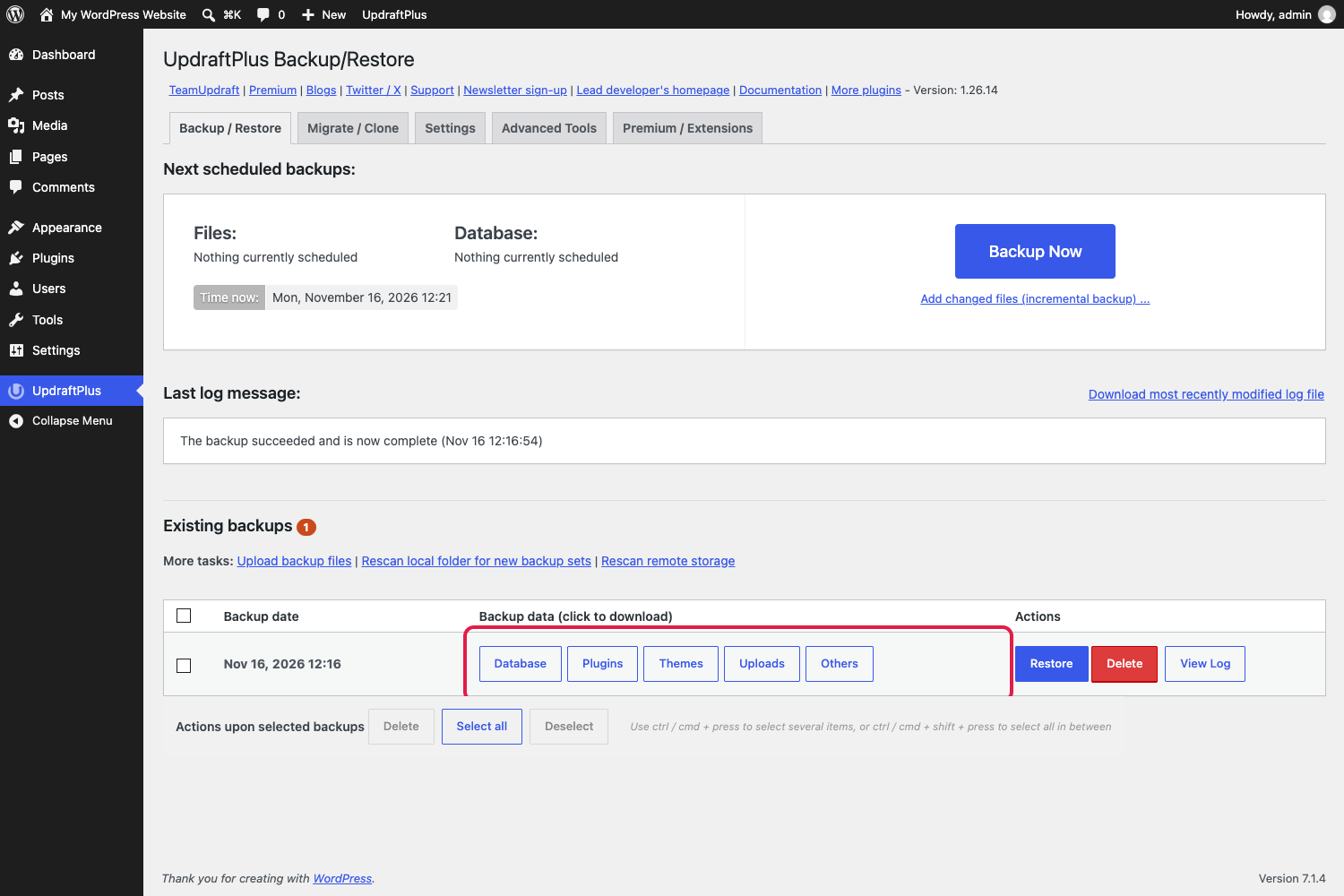
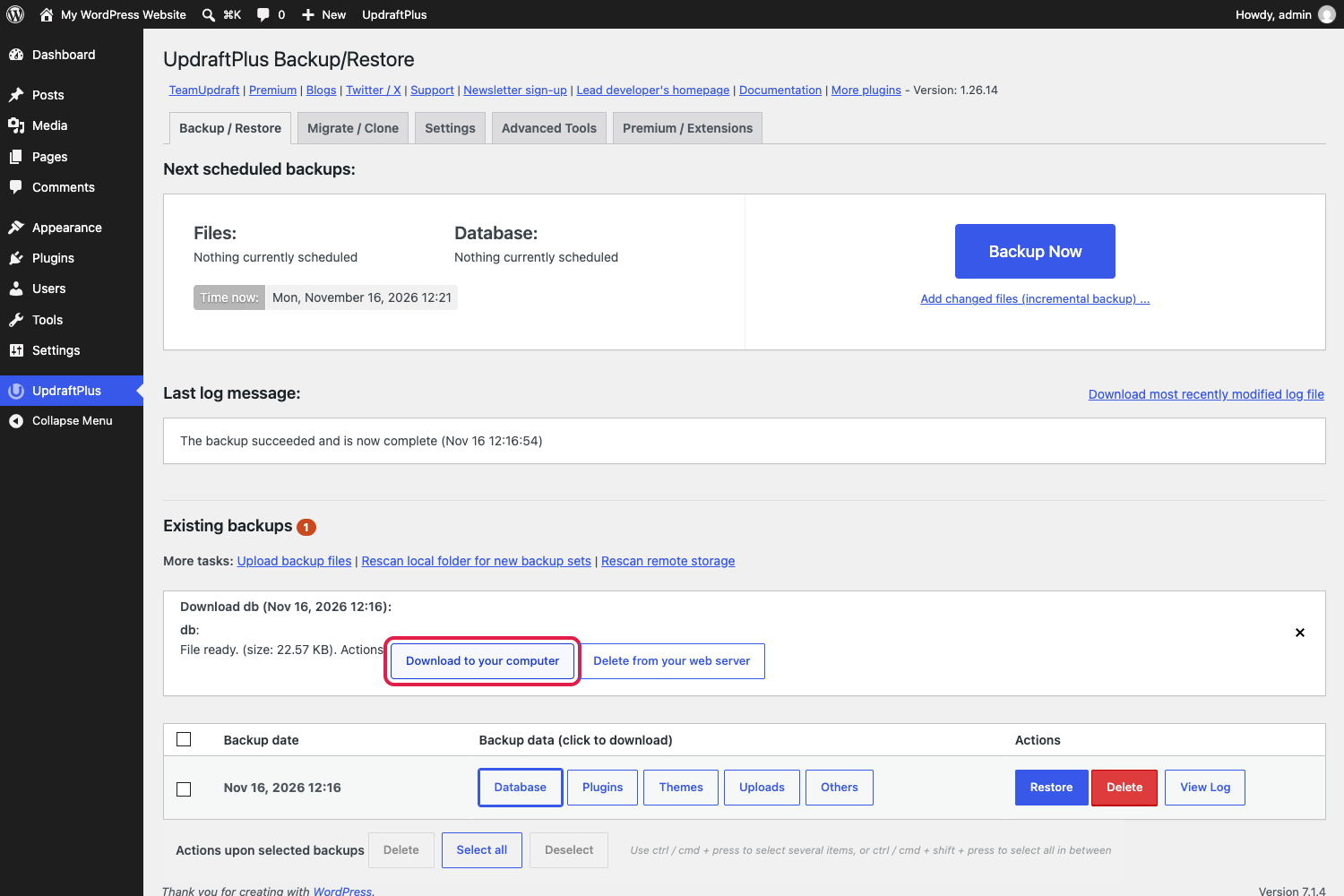
Cada um abre uma linha com Download to your computer. Uploads pode vir em vários ficheiros: descarrega-os todos. Plugins, Must-use plugins e Others não são necessários, mas não fazem mal. Se for mais fácil, descarrega todos os ficheiros e carrega-os todos.
6. Carrega-os no Macaly
De volta ao Macaly, arrasta todos os ficheiros descarregados de uma vez para a janela de importação. Juntos podem ter até 1 GB.
Se a cópia tiver mais de 1 GB, deixa de fora os ficheiros de Uploads. As imagens vêm então do teu site online.
Outras cópias de segurança
Também serve um ficheiro .wpress do All-in-One WP Migration, um ZIP do Duplicator ou um dump .sql ou .sql.gz.
Com o All-in-One WP Migration:
1. Instala e ativa o plugin
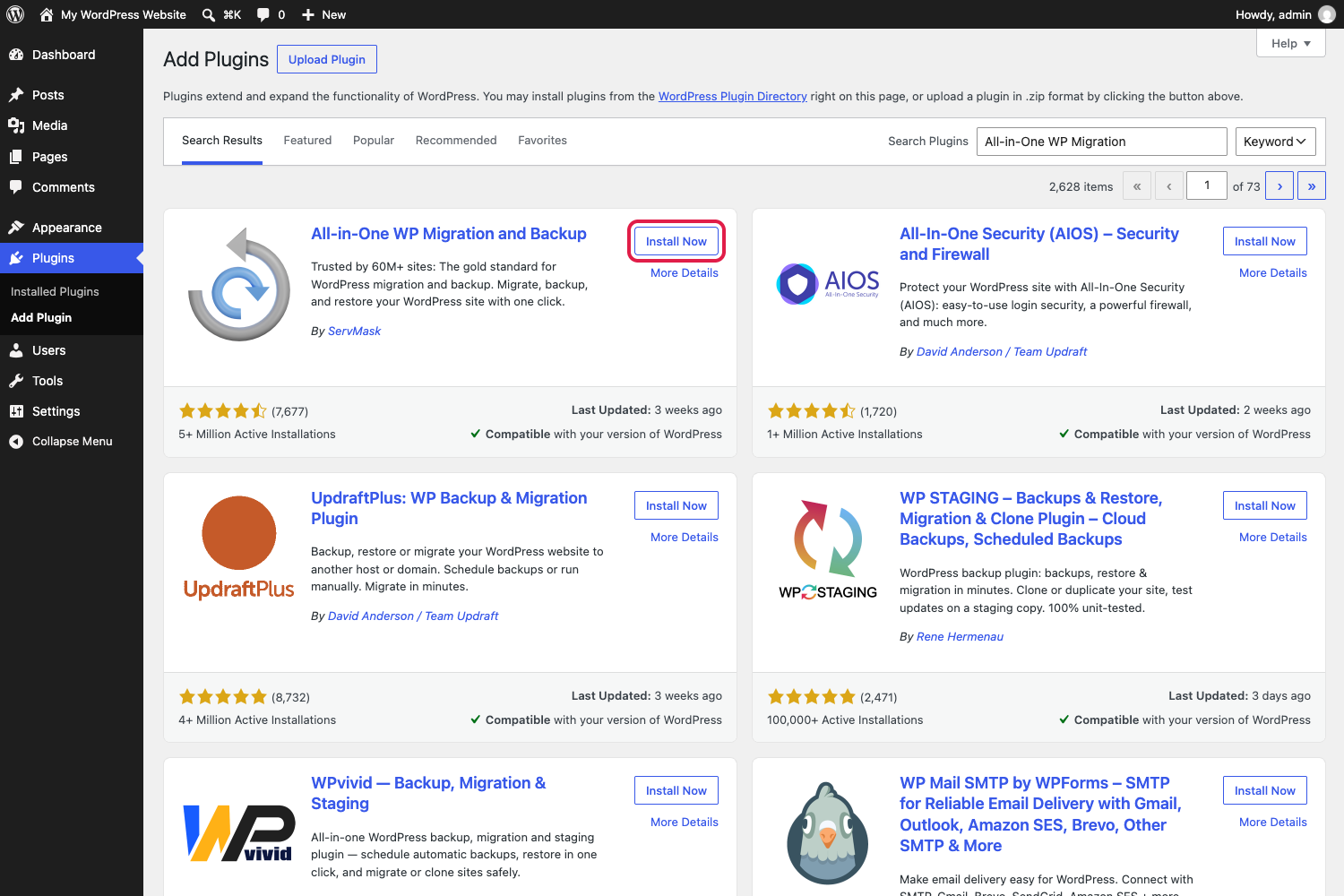
Em Plugins → Add Plugin, pesquisa All-in-One WP Migration, clica em Install Now e depois em Activate Plugin.
2. Abre a exportação
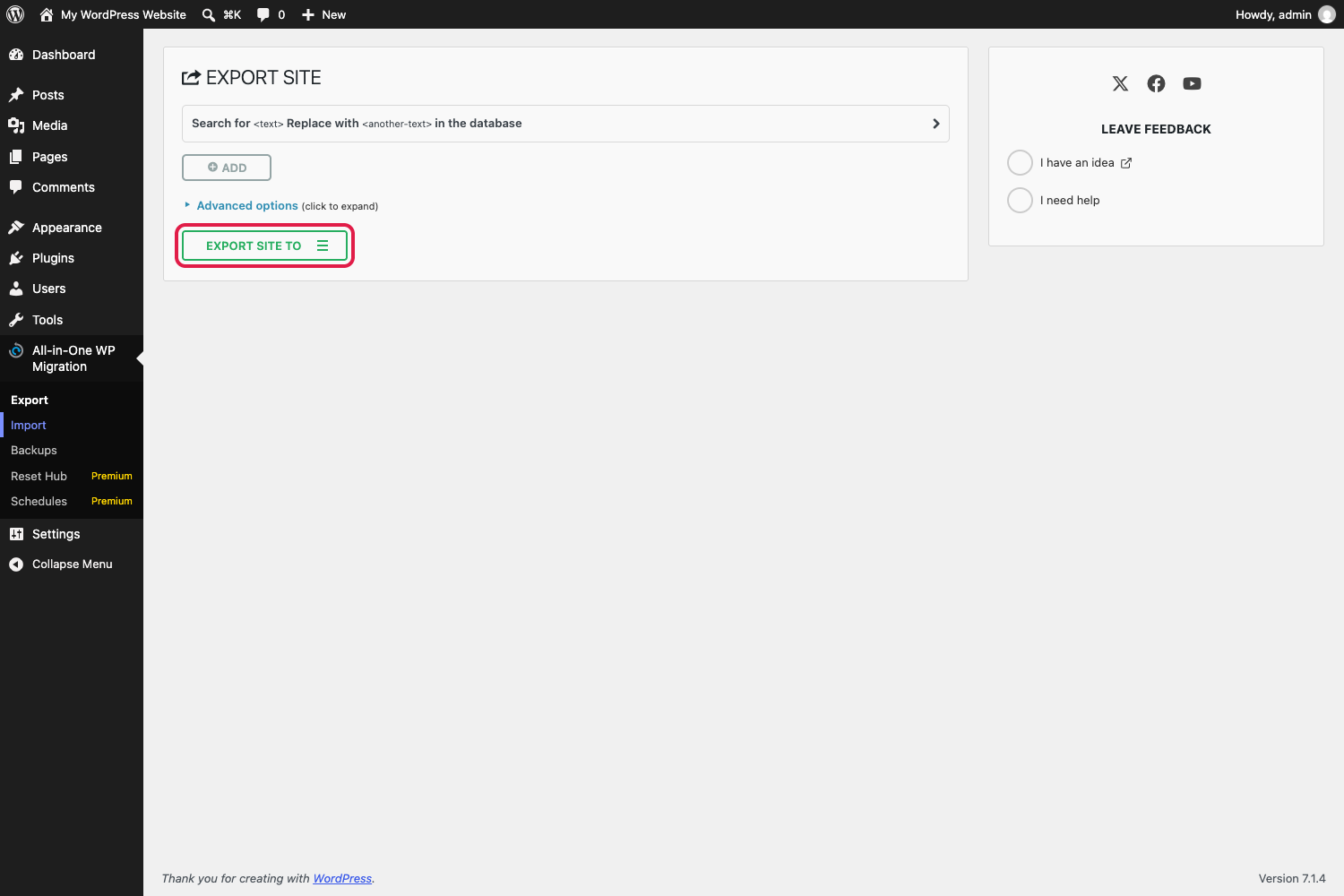
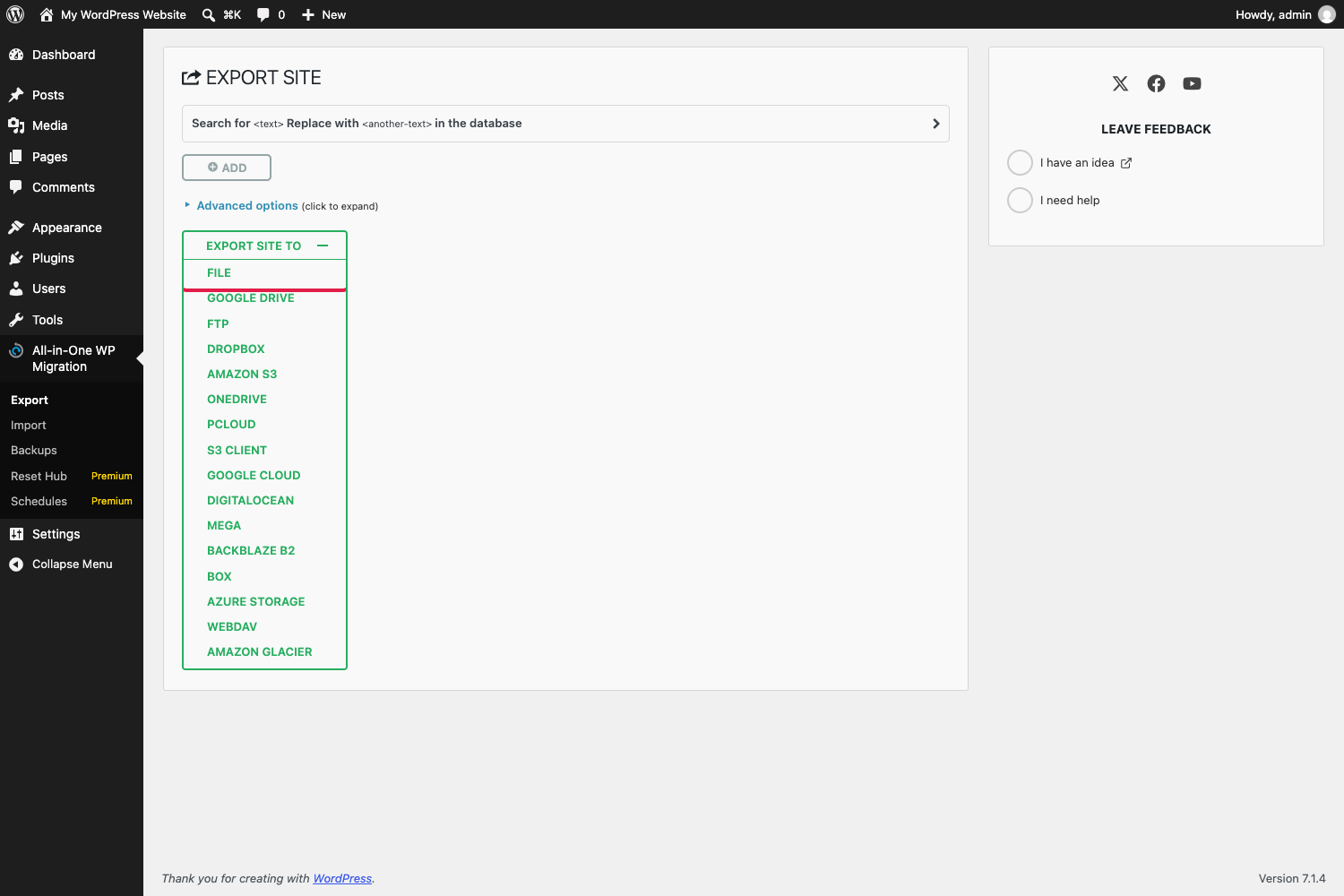
Abre All-in-One WP Migration no menu da esquerda e clica em Export site to.
3. Escolhe File
Escolhe File no topo da lista e espera até o plugin empacotar o site.
4. Descarrega e carrega
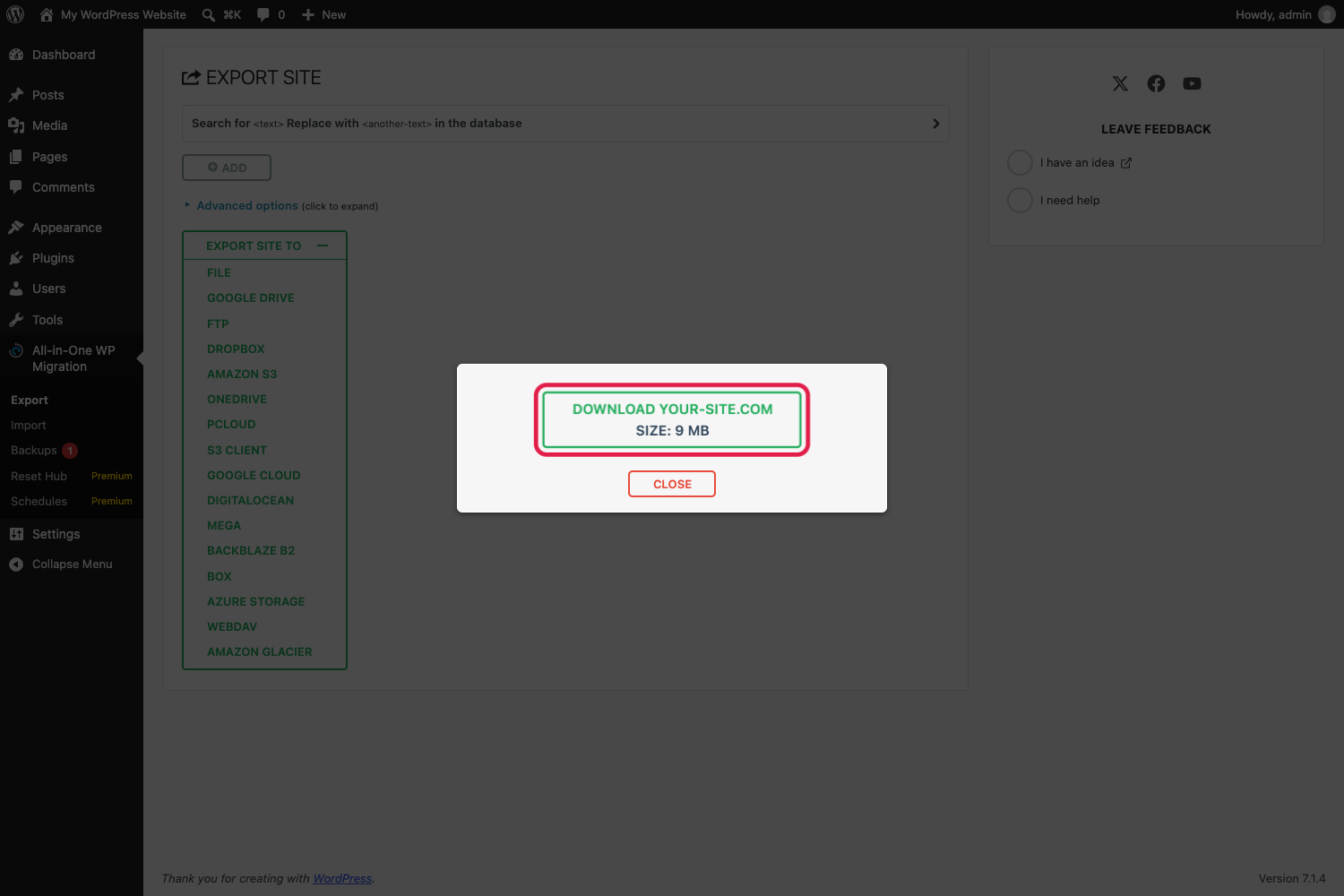
Clica no botão verde Download e carrega o ficheiro .wpress no Macaly.
Alguns alojamentos bloqueiam ficheiros .wpress, por isso a transferência falha com um erro como «File wasn’t available on site» ou uma página 403. A cópia em si está bem. Usa antes o UpdraftPlus, que guarda ficheiros normais.
Depois da importação
Apaga a cópia do teu servidor WordPress: Delete ao lado da cópia no UpdraftPlus, ou All-in-One WP Migration → Backups. Uma cópia pode ocupar tanto espaço como o próprio site. Também podes remover o plugin.