


Automático (predefinido)
O modo Automático deixa o agente decidir quando planear e quando criar diretamente. Para pedidos simples, o agente cria de imediato. Para pedidos complexos ou pouco claros, cria primeiro um plano ou faz perguntas de clarificação. Este é o modo predefinido porque equilibra velocidade e visibilidade. Obténs resultados rápidos quando é apropriado, e o agente abranda para confirmar contigo quando necessário. Usa o Automático quando:- Estás a trabalhar numa mistura de tarefas simples e complexas
- Queres que seja o agente a decidir
- Não tens a certeza de qual o modo indicado para o teu pedido
Planeamento
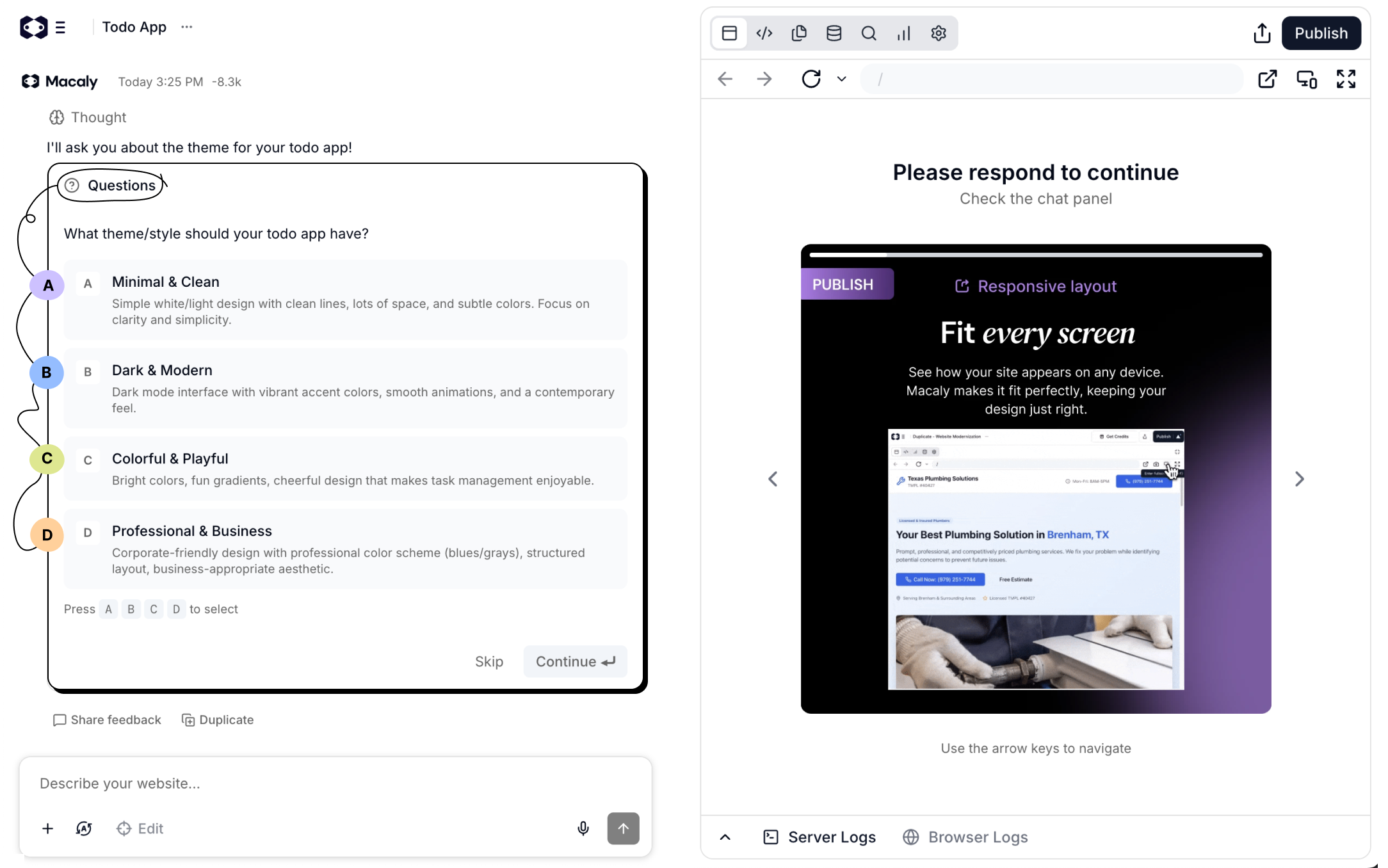
O modo Planeamento significa que o agente cria sempre um plano antes de criar seja o que for. Ativa-o no seletor de modo junto à caixa de mensagem. O agente decompõe o teu pedido em passos, faz as perguntas de clarificação necessárias, mostra-te a abordagem e aguarda a tua aprovação. Não é escrito nenhum código até reveres e confirmares o plano. Quando o plano estiver pronto, o Macaly pergunta Começar a construir? Escolhe Sim para começar. Se escolheres Ainda não ou fechares o plano, o agente pergunta o que queres alterar. Isto dá-te visibilidade total sobre o que vai acontecer antes de acontecer. Podes ver como o agente interpretou o teu pedido e ajustar a abordagem antes de o trabalho começar. Usa o Planeamento quando:- Estás a criar uma funcionalidade complexa
- Queres perceber o que vai ser criado
- Queres rever a abordagem antes de avançar
- Estás a aprender a usar o Macaly
Construir
O modo Construir significa que o agente trabalha sem interrupções. Não cria planos nem faz perguntas. Cria diretamente com base no teu pedido, fazendo suposições razoáveis quando os detalhes não são claros. Usa o Construir quando:- Sabes exatamente o que queres
- Estás a fazer alterações simples e diretas
- Estás a continuar o trabalho a partir de um plano aprovado
- Não queres esperar por perguntas ou planos
O que cada modo pode fazer
Nem todos os modos permitem que o agente pare para te pedir informações.Porque ajuda planear
Planear não serve apenas para teres controlo. O agente muitas vezes cria melhor quando pensa primeiro na abordagem. Detetas mal-entendidos cedoSe o plano não corresponder ao que tinhas em mente, podes corrigi-lo de imediato. Corrigir um plano é mais fácil do que desfazer trabalho já concluído. Vês o que vai mudar
Os planos explicam a abordagem em linguagem simples. Não precisas de conhecimentos técnicos para perceber o que vai acontecer. Ajustas a direção antes de o trabalho começar
Podes dar feedback sobre o plano para mudar a abordagem, acrescentar detalhes ou remover partes de que não precisas. As funcionalidades complexas são as que mais beneficiam
Ao adicionar funcionalidades com várias páginas, autenticação ou funcionalidades de base de dados, um plano garante alinhamento antes de começar o trabalho mais exigente.
Quando planear não é necessário
Para pedidos simples, planear acrescenta esforço sem trazer valor:- Alterar texto ou conteúdo
- Ajustar cores e estilos
- Corrigir bugs evidentes
- Qualquer coisa que demore menos de três passos
Perguntas frequentes
O agente ficou preso ou está a demorar muito tempo. O que posso fazer?
O agente ficou preso ou está a demorar muito tempo. O que posso fazer?
Se o agente não mostrar progressos durante mais de 10 a 15 minutos, recarrega a página. Se a pré-visualização estiver bloqueada, tenta Rebuild Preview ou Restart App na barra de ferramentas. Se a última alteração estragou o projeto, usa o Histórico de versões ou Restaurar esta versão. Se o problema continuar, contacta o suporte com o link do chat e a hora aproximada. Os créditos gastos durante uma sessão bloqueada confirmada serão analisados.
O agente continua a cometer o mesmo erro. Como evito desperdiçar créditos?
O agente continua a cometer o mesmo erro. Como evito desperdiçar créditos?
Ao reportar um erro, sê o mais específico possível. Descreve o que estavas a fazer antes do erro, o que vês agora, o que não está a funcionar e qual deveria ser o comportamento correto. Quanto mais detalhe deres, melhor o agente consegue corrigi-lo à primeira.
Quantos passos pode o agente dar por pedido?
Quantos passos pode o agente dar por pedido?
O Macaly tem aproximadamente 20 passos por pedido do utilizador. Se o teu prompt for demasiado complexo, o agente pode não conseguir completar tudo. Divide pedidos grandes em passos sequenciais mais pequenos: envia uma alteração específica por mensagem, verifica que funciona e só depois avança.
Como crio uma cópia de segurança do meu projeto?
Como crio uma cópia de segurança do meu projeto?
O Macaly guarda versões do projeto para poderes restaurar código anterior. Para guardares as tuas próprias cópias, usa o GitHub para o código, se o teu plano o permitir, e Exportar no separador Base de dados para os dados das tabelas. O ZIP não inclui ficheiros enviados para a tua app. Uma duplicação copia o estado atual do projeto, não um estado anterior da base de dados.
Posso restaurar uma versão anterior do meu projeto?
Posso restaurar uma versão anterior do meu projeto?
Sim. Clica no ícone do relógio na barra superior para abrir o Histórico de versões, escolhe uma versão para a veres e clica em Restaurar. Também podes usar o botão Restaurar esta versão por baixo de qualquer resposta do agente. Em ambos os casos, o código do projeto volta ao estado em que estava nesse momento. Vê Histórico de versões. Isto restaura apenas o código, não os dados da base de dados nem os ficheiros enviados para a tua app. Publica novamente para atualizares o site.