

Disponível apenas no plano Agências
Comentar só funciona no desktop. No telemóvel, a pré-visualização partilhada abre apenas para consulta.
Partilhar um projeto para comentários
- No teu chat, clica em Partilhar na barra superior.
- Escolhe Qualquer pessoa com a ligação.
- Define a permissão como Pode comentar.
- Copia a ligação e envia-a aos teus colaboradores ou clientes.
Deixar um comentário
A ligação partilhada abre a pré-visualização ao vivo do teu projeto. Clica em Comentar para veres os comentários que já existem e acrescentares os teus: clica em qualquer elemento da página e abre-se uma caixa de comentário para esse elemento. Até aí, a pré-visualização comporta-se como o próprio site.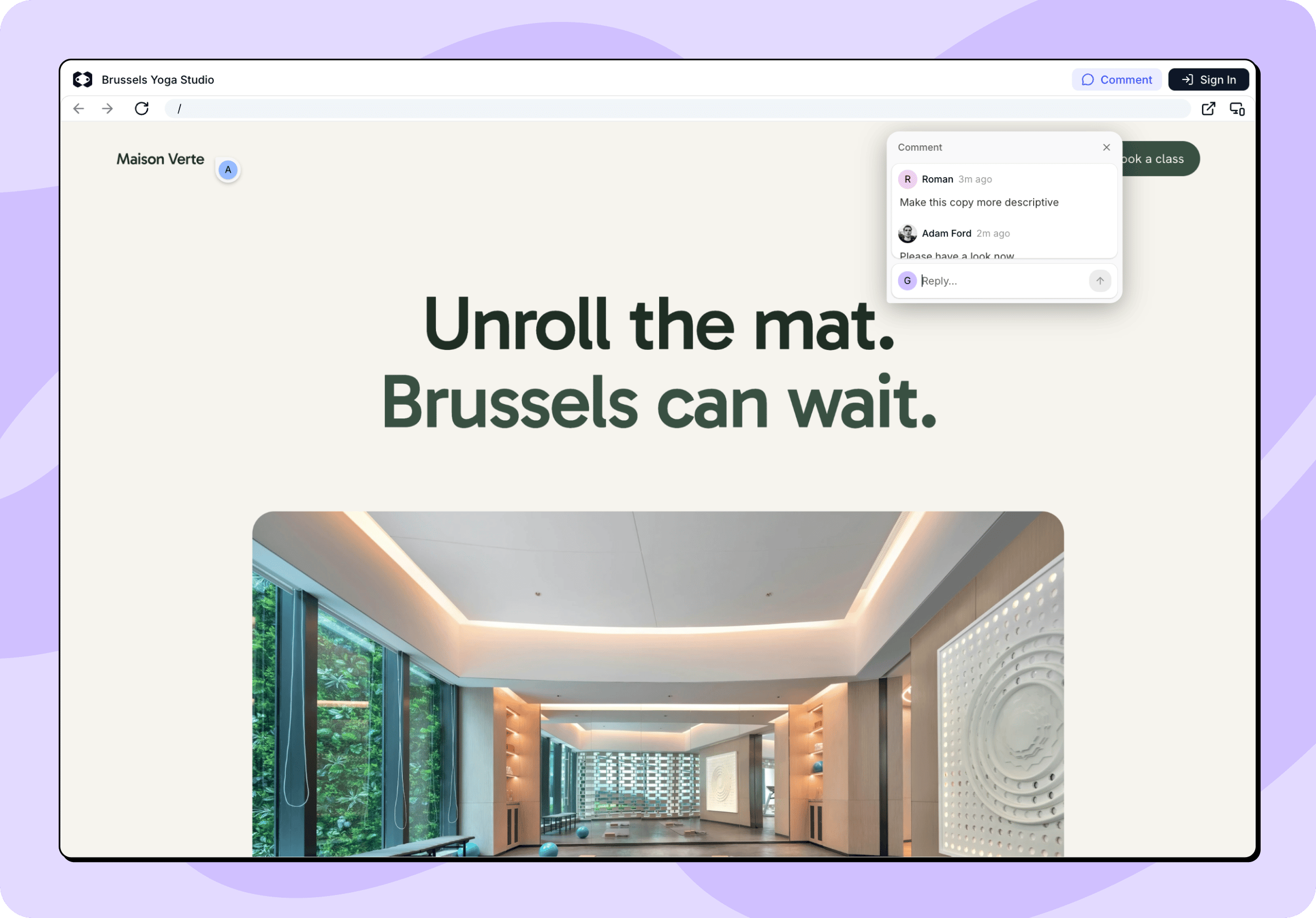
Rever o feedback
No teu chat, clica em Comentar por cima da pré-visualização. Aparecem marcadores na página onde foram deixados comentários e, à esquerda, abre-se o painel Comentários no lugar da conversa, com todas as conversas do projeto e o número de comentários abertos e não lidos. Também aqui podes acrescentar comentários teus.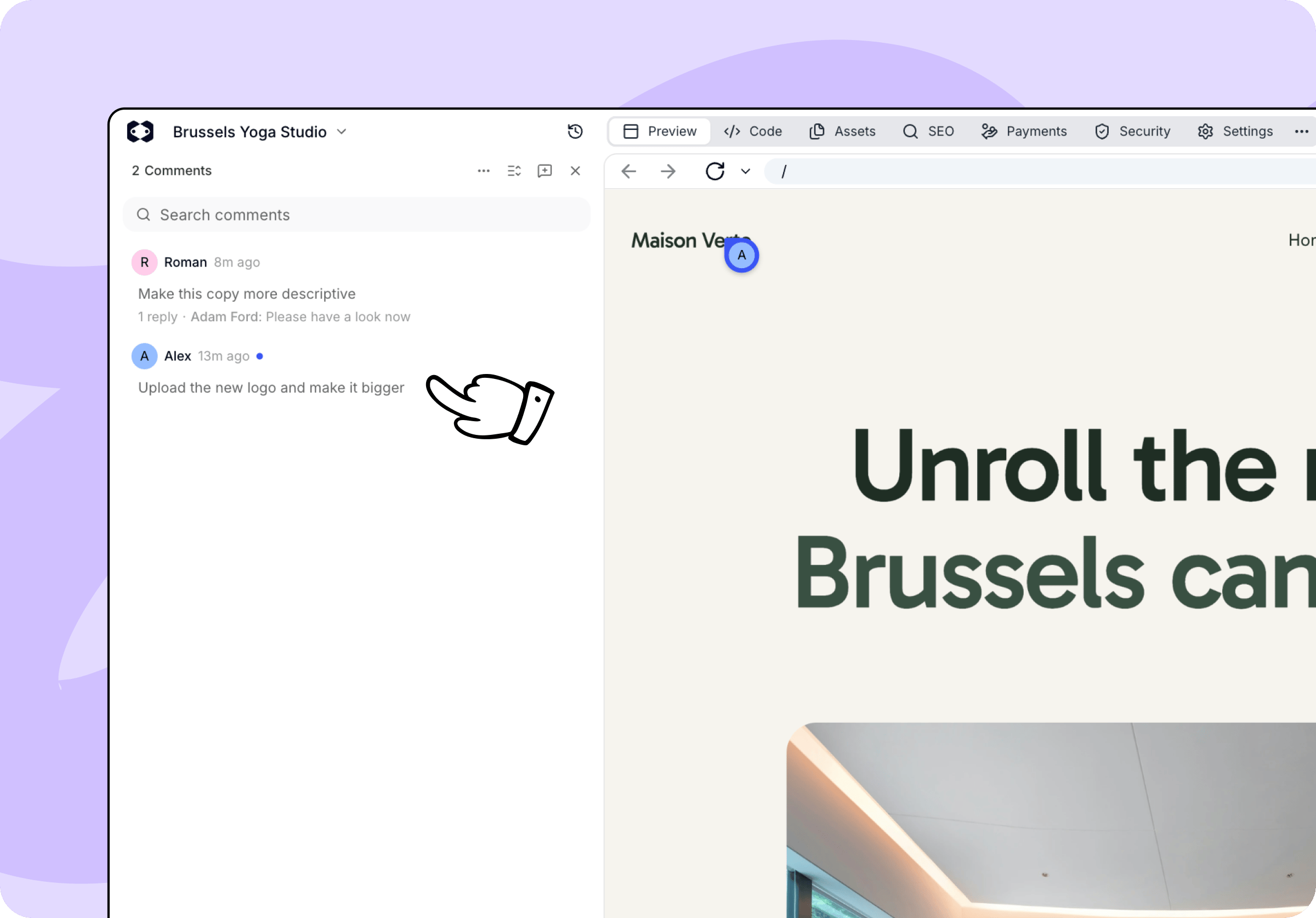
- Responder numa conversa. Quem comentou vê a resposta na página partilhada.
- Resolver uma conversa quando estiver tratada e Reabri-la se voltares a ela. Uma resposta nova também reabre uma conversa resolvida.
- Procurar nos comentários e ordená-los por data ou por comentários não lidos.
- Mostrar resolvidos para reveres feedback anterior.
Enviar comentários ao agente
Não precisas de reescrever o feedback à mão num prompt. Clica em Adicionar ao chat numa conversa e o comentário, juntamente com o elemento a que se refere, vai para a tua caixa de mensagem. Adicionar todos os abertos ao chat reúne de uma vez todas as conversas abertas. Acrescenta o que quiseres dizer e envia a mensagem. O agente trata do feedback como de qualquer outro pedido. Enquanto ele trabalha, podes continuar a ler e a responder aos comentários, e resolver as conversas depois de veres o resultado.As alterações que o agente faz a partir dos comentários gastam créditos, como qualquer outro pedido. Comentar, responder e resolver conversas não gasta créditos.