

Cada chat representa um projeto. O Macaly mantém o contexto dentro do chat, por isso lembra-se do que já foi criado e continua a partir daí.
Iniciar uma novo chat
O teu ecrã principal mostra todos os teus projetos como uma grelha de cartões. Usa o separador Chats para ver os trabalhos em curso, ou muda para Apps publicados para ver tudo o que já colocaste online. Também podes usar a barra de pesquisa para encontrar um projeto pelo nome. Para começar algo novo, clica no prompt no topo da página e descreve o que queres criar. Não são precisos comandos especiais nem linguagem técnica. Explica-o como explicarias a uma pessoa.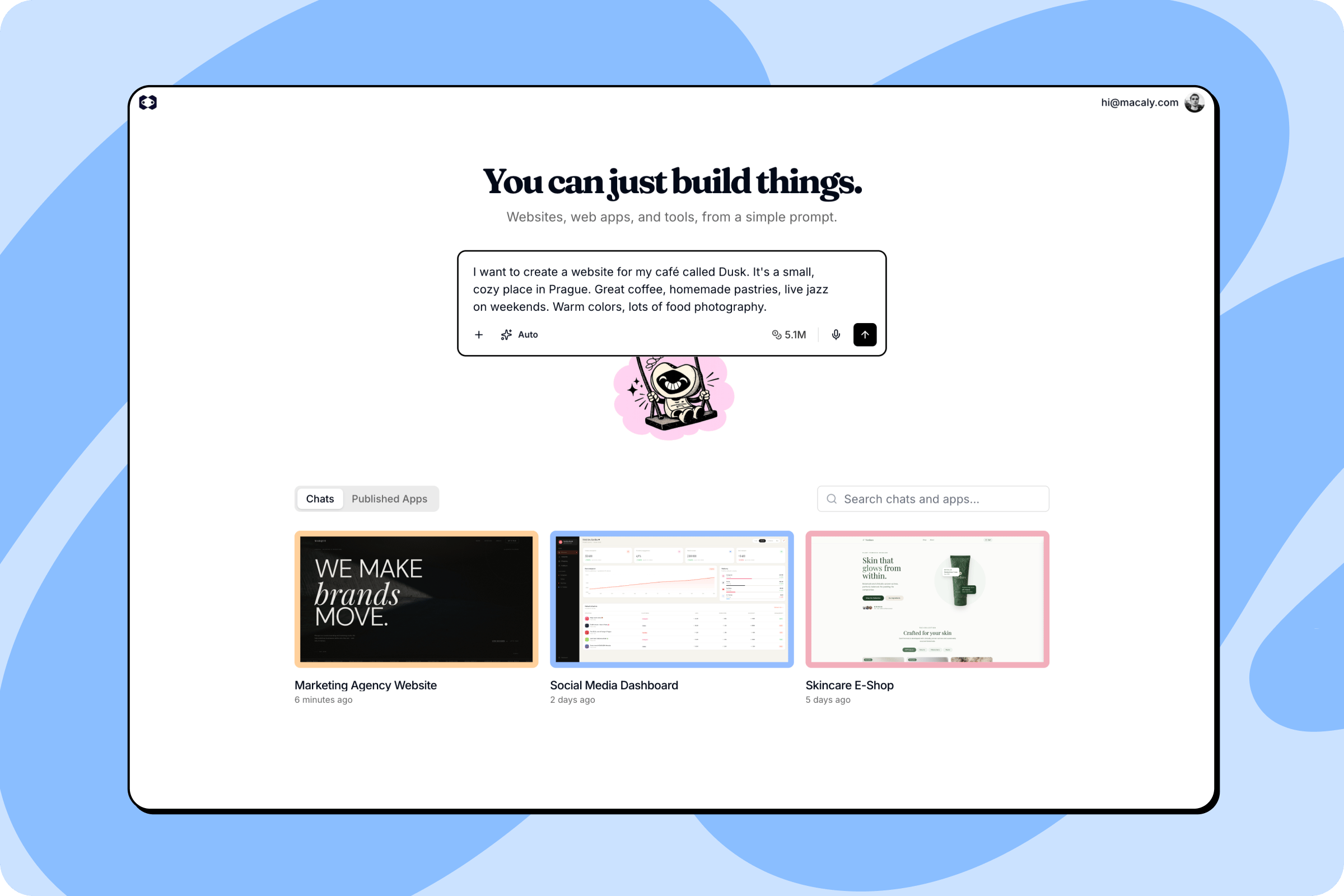
Dentro de um chat
Assim que entras numa chat, vês duas áreas principais: a conversa à esquerda, onde falas com o agente, e o espaço de trabalho à direita, onde podes ver e gerir cada parte do teu projeto. Um projeto também pode ter várias variantes, cada uma com o seu próprio código e a sua própria conversa. Alternas entre elas na barra superior.
- Pré-visualização: vê a tua app ou site em funcionamento em tempo real enquanto o agente os cria.
- Código: explora todo o código-fonte do teu projeto.
- Recursos: gere os ficheiros e media usados no teu projeto. Vê Recursos.
- Base de dados: vê e edita os dados do teu projeto. Vê Bases de dados.
- Pagamentos: gere os pagamentos e produtos Stripe do teu projeto.
- MCP: transforma as funcionalidades da tua app em ferramentas que o Claude, o ChatGPT e outros assistentes de IA podem usar. Vê A tua app como servidor MCP.
- Análises: acompanha os visitantes e o tráfego do teu site publicado. Vê Análises.
- Definições: configura o nome do teu projeto, a partilha, os domínios personalizados e os segredos. Vê Definições.
- SEO: otimiza como o teu projeto aparece nos resultados de pesquisa e nas redes sociais. Vê SEO.
- Segurança: verifica o teu projeto à procura de problemas de segurança e corrige o que aparecer. Vê Segurança.
Trabalhar com o agente
O prompt no fundo do chat é a tua forma principal de falar com o Macaly. Algumas opções facilitam obter exatamente o que queres.Adicionar conteúdo
Clica no botão + junto ao prompt para:- Enviar do dispositivo: envia ficheiros diretamente do teu computador para o projeto atual.
- Criar no Canvas: o Canvas é uma ferramenta integrada para criar gráficos dentro do Macaly, sem precisares de ferramentas externas.
Modo de execução
Clica no botão de modo no canto inferior esquerdo do prompt para escolher como o agente aborda o teu pedido: Automático, Planeamento ou Construir. Automático funciona bem como predefinição. Vê Modos para detalhes sobre quando usar cada um.Créditos
Os teus créditos restantes são mostrados no canto inferior direito do prompt. Clica no saldo para recarregar ou atualizar o teu plano.Entrada de voz
Em vez de escrever, podes ditar o teu pedido em voz alta e o Macaly processa-o como texto.Histórico de versões
O Macaly guarda uma versão do teu projeto sempre que o agente termina uma alteração, por isso podes sempre voltar atrás. Clica no ícone do relógio na barra superior para abrires o Histórico de versões. Cada entrada tem o nome da mensagem que lhe deu origem, com as mais recentes no topo. A versão que está publicada está marcada como Publicado, e aquela em que estás a trabalhar como Mais recente. Clica numa versão para a veres na pré-visualização, exatamente como estava nessa altura. A partir daí podes:- Restaurar. O Macaly pede confirmação e depois torna essa versão a mais recente. As alterações feitas depois dela desaparecem do projeto.
- Ir para a mensagem e saltar para o ponto da conversa onde a versão foi criada.
- Abrir numa nova aba para veres a versão numa janela completa do navegador.
Os projetos mais antigos não têm o painel de histórico de versões. Nesses, usa o botão Restaurar esta versão por baixo de qualquer resposta do agente para voltar a esse ponto.