

Disponível em todos os planos
Como funcionam as bases de dados no Macaly
Uma base de dados guarda informação para que continue lá depois de a página recarregar, pronta para voltares a ela sempre que precisares. Pensa nela como uma folha de cálculo que existe por trás do teu projeto, onde cada linha é um item, como um subscritor, e cada coluna é uma informação, como o email ou a data. O Macaly cria uma base de dados para cada projeto automaticamente:- Pronta a usar: atualiza-se em tempo real e escala sozinha, sem nada para configurares da tua parte.
- Isolada por projeto: os dados de um projeto nunca se podem misturar com os dados de outro.
- Alojada na UE: os teus dados são guardados pela Convex na UE (Irlanda). Encontras mais informação em Segurança.
- Incluída no teu plano: cada plano tem uma quota mensal, e usar a base de dados dentro dela não consome créditos. Encontras mais informação em Planos e créditos.
A tua base de dados no chat
As tuas Tabelas estão listadas à esquerda do separador Base de dados, cada uma com a sua contagem atual de linhas. As tabelas que pertencem a bibliotecas usadas pelo teu projeto, como as que estão por trás da autenticação, estão agrupadas por baixo e ficam recolhidas até as abrires. Clica no nome de uma tabela para a abrir na grelha à direita.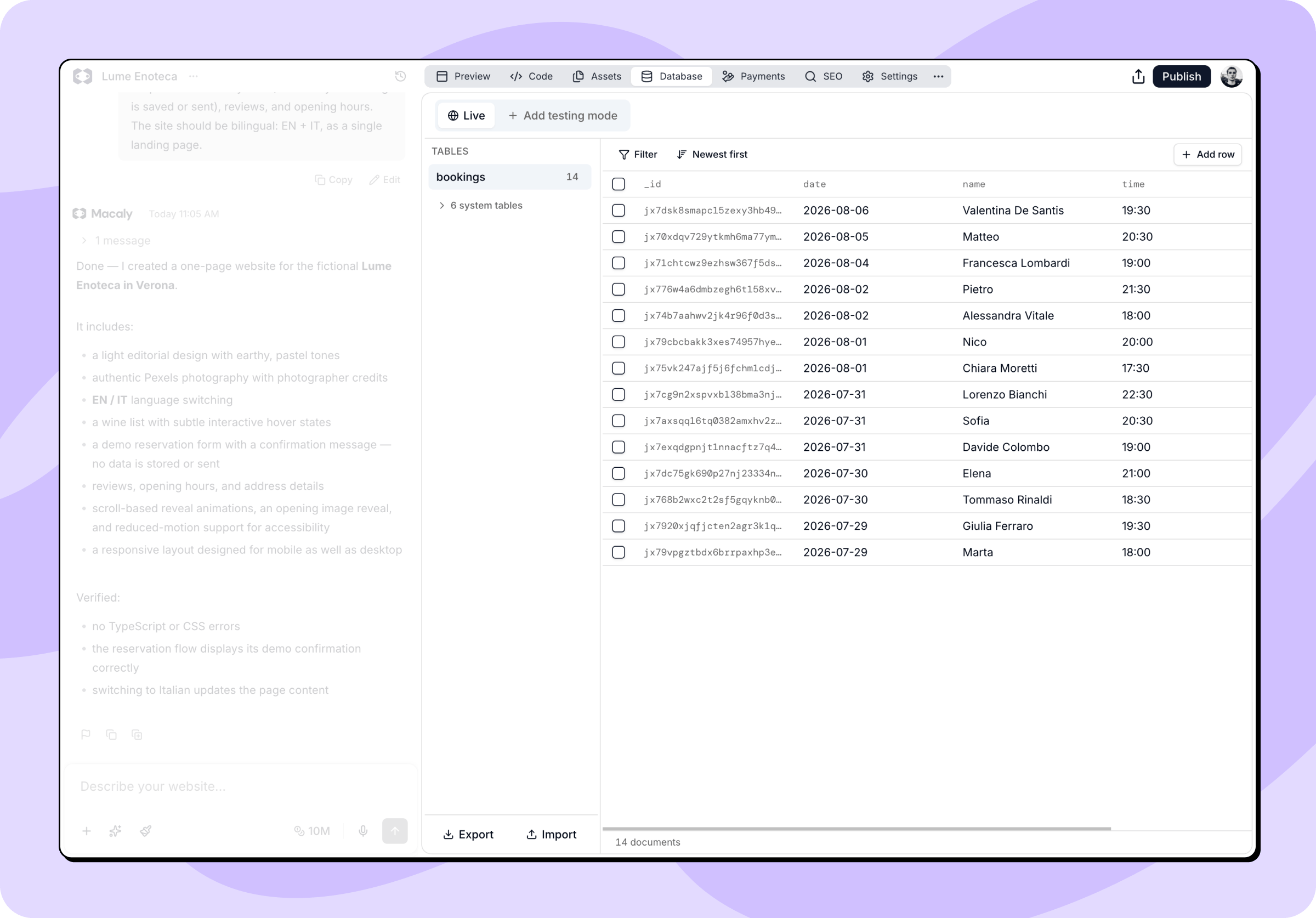
Navegar e filtrar
- Paginação: as linhas carregam 50 de cada vez e continuam a carregar à medida que percorres a página. Carregar mais, no fundo, obtém mais linhas, junto a um contador que mostra quantas linhas a tabela tem.
- Ordenação: Mais recentes primeiro e Mais antigos primeiro invertem a ordem.
- Filtragem: Filtro permite-te restringir os dados. Escolhe um campo, um operador e um valor, e clica em Aplicar. Os operadores incluem é igual a, não é igual a, maior que, menor que, existe, não existe, e correspondência por tipo. Adiciona mais condições e elas combinam-se com “e”. Limpar filtros remove-os novamente.
- Atualizações em tempo real: as linhas que a tua app cria enquanto estás a ver a tabela aparecem por si próprias.
Editar linhas
Podes alterar dados diretamente na grelha, sem passar pelo agente.- Clica numa célula de texto para a editar ali mesmo. Prime Enter para guardar, ou Escape para cancelar. As caixas de verificação alternam com um único clique.
- Clica numa linha para abrir um formulário com um campo por coluna. Podes introduzir números, datas, listas e referências, ver quais os campos obrigatórios, e copiar a linha como JSON caso a queiras na área de transferência. Clica em Guardar quando terminares.
- Adicionar linha cria uma nova linha na tabela que estás a ver, com base nos campos que o Macaly já conhece.
- Assinala uma ou mais linhas para obteres um botão Eliminar. A caixa de verificação na linha do cabeçalho seleciona a tabela inteira. O Macaly pede-te para confirmares. As eliminações não podem ser anuladas.
O separador Base de dados serve para dados, não para estrutura. Criar, mudar o nome e eliminar tabelas, e alterar os campos que uma tabela tem, faz parte do código do teu projeto, por isso é o agente que trata disso. Pede-lhe no chat, por exemplo: “Adiciona um campo de telefone à tabela Leads.”
Transferir e restaurar
No fundo da lista de Tabelas encontras Exportar e Importar.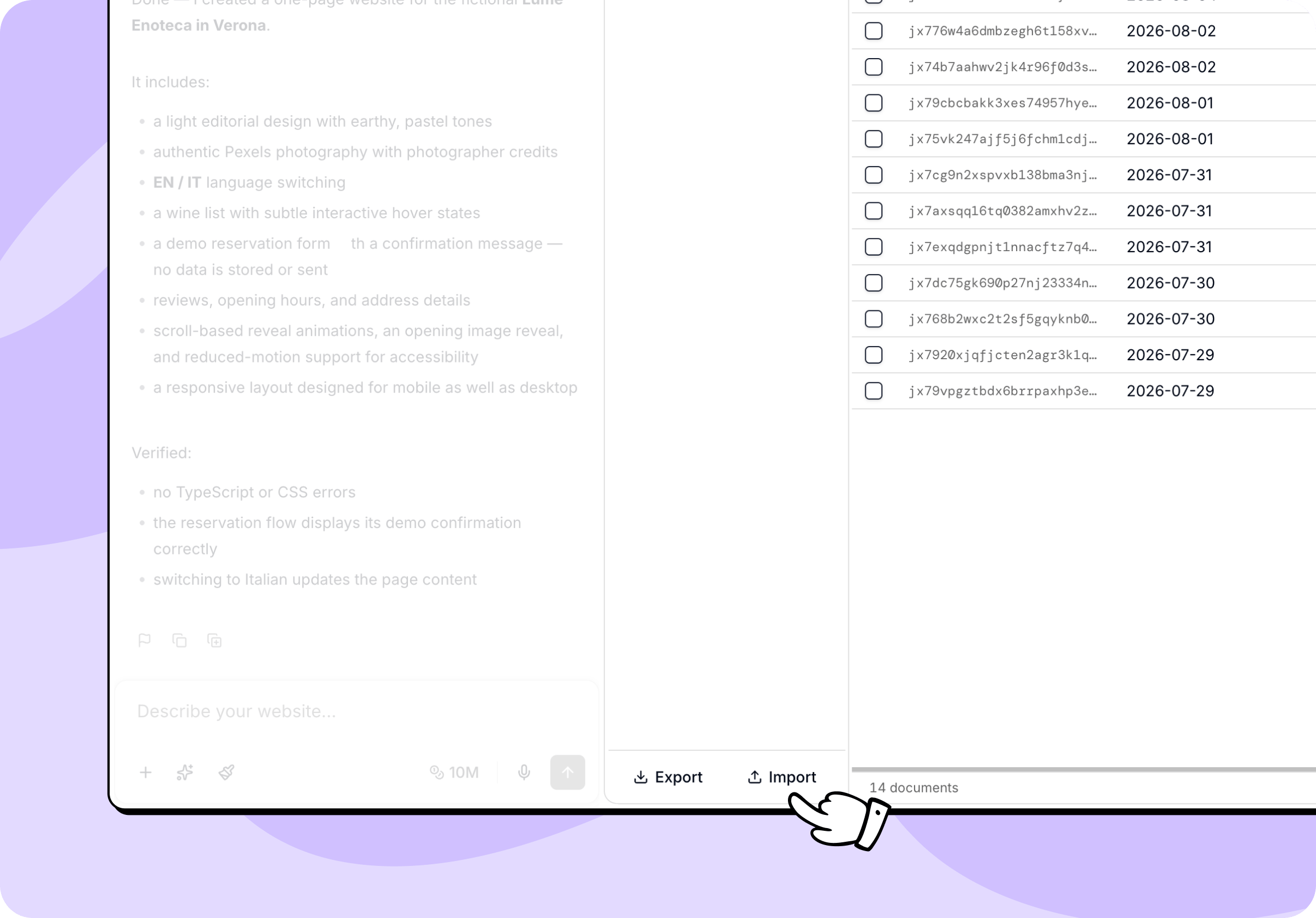
Os ficheiros que o teu projeto guarda, como imagens ou documentos enviados, não fazem parte do instantâneo. O instantâneo abrange apenas os dados das tabelas.
Bases de dados Live e Testing
Por predefinição, o teu projeto usa uma única base de dados Live, partilhada pelo teu site publicado e pela pré-visualização do teu chat. Qualquer alteração que faças enquanto constróis aparece de imediato no site publicado. Adicionar uma base de dados Testing cria uma cópia separada para trabalhares, sem alterar os dados que os teus utilizadores veem.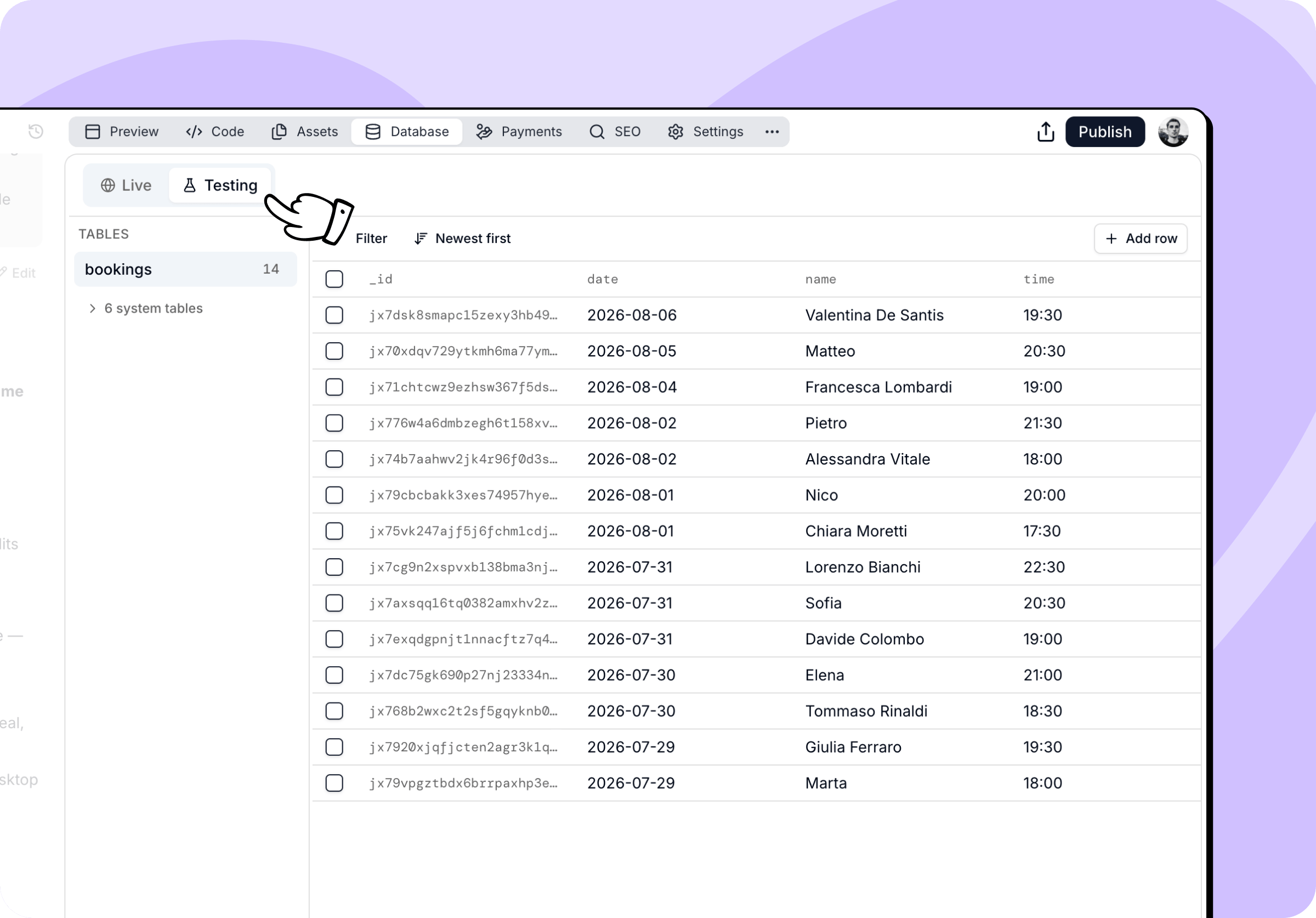
Adicionar uma base de dados de teste
- Abre o separador Base de dados no teu chat.
- Clica em Adicionar modo de teste.
- Espera que a configuração termine.
Se a tua app já guarda ficheiros carregados pelos seus utilizadores (vê Ficheiros enviados por utilizadores), a base de dados Testing começa vazia.
Deixar o agente escolher Testing
Assim que o teu projeto está publicado e tem dados reais, o agente consulta-te antes de mexer no backend. Quando um pedido toca na base de dados ou nas funções de servidor, ele pergunta: Your published app is using Live data. Where should I make these Convex changes?- Develop in Testing: o agente cria ou seleciona a tua base de dados Testing e faz lá as alterações. Entretanto, os teus utilizadores continuam a trabalhar com os dados Live.
- Continue on Live: o agente altera a app publicada e os seus dados.
Alternar entre bases de dados
Usa os botões Live e Testing no topo do separador para alternares entre as duas bases de dados. Alternar aponta o teu projeto para a base de dados selecionada e reconstrói a pré-visualização, por isso o chat e a pré-visualização passam ambos a ler e a editar a que selecionaste. O trabalho que fazes em Testing continua a alterar o código do teu projeto. Quando voltas à base de dados Live, o Macaly reimplementa o esquema e as funções, por isso as alterações estruturais que fizeste durante os testes transitam para o teu projeto publicado. Os próprios dados ficam na base de dados Testing.Publicar a partir de Testing
Podes publicar mesmo com a base de dados Testing ativa. Quando clicas em Publicar, o Macaly leva o teu código para Live depois de uma verificação de compatibilidade, enquanto o chat e a pré-visualização continuam em Testing. Os dados e os secrets de Testing nunca são copiados para Live. A verificação de compatibilidade confirma que as tuas alterações continuam a funcionar com os dados que a app publicada já tem. Se não funcionarem, a janela de publicação mostra As alterações na base de dados precisam de atenção e oferece Resolver problema. Clica e o agente ajusta as alterações aos teus dados Live; depois já podes publicar. A publicação também é interrompida se o código da app a ligar diretamente à base de dados Testing. A janela de publicação mostra A app está ligada à base de dados de teste. Clica em Corrigir com IA e o agente liga a app à base de dados Live; depois já podes publicar.Publicar a partir de Testing só está disponível em projetos com Git. Nos restantes, a janela de publicação mostra Base de dados de teste ativa e tens de clicar em Alterar para a ativa antes de poderes publicar.
Duplicar um projeto teu
Quando duplicas o teu chat, a cópia recebe uma base de dados separada. O Macaly copia os dados atuais das tabelas quando possível; projetos mais antigos que usam App Files podem começar com uma base de dados vazia e sem ficheiros enviados. Duplicar não recupera dados de um momento anterior. Um projeto duplicado da galeria da comunidade começa sempre com uma base de dados vazia.Exemplos de utilização de uma base de dados
Vais recorrer a uma base de dados mais frequentemente para funcionalidades como estas:- Formulários de contacto: guarda as mensagens que as pessoas enviam através do teu formulário de contacto ou de pedido de informação.
- Newsletters: recolhe endereços de email e regista quando cada pessoa subscreveu.
- Gestão de conteúdo: cria um sistema que guarda os teus artigos de blogue, casos de estudo, avaliações ou comentários.
- Reservas e pedidos: guarda pedidos de marcação e inscrições em eventos.
- Painéis de administração: cria uma página interna para rever submissões de formulários, gerir subscritores ou moderar conteúdo.
- Notificações: recebe um email quando alguém preenche um formulário ou um novo registo chega à tua base de dados.
Perguntas frequentes
Preciso de configurar uma base de dados?
Preciso de configurar uma base de dados?
Não. Todos os projetos Macaly recebem uma automaticamente. Não precisas de configurar nada com um fornecedor, introduzir credenciais nem ligar seja o que for. Descreve o que queres guardar, como submissões de formulários de contacto ou artigos de blog, e o agente cria as tabelas e integra-as no teu projeto.
Que base de dados usa o Macaly?
Que base de dados usa o Macaly?
O Macaly usa o Convex. Cada projeto tem a sua própria base de dados isolada com atualizações em tempo real e escalabilidade automática, alojada na UE. Consulta Bases de dados.
A base de dados tem custo adicional?
A base de dados tem custo adicional?
A base de dados está incluída em todos os planos e, enquanto te mantiveres dentro do teu limite mensal de utilização, não consome créditos. Nos planos Starter, Pro e Agências, o uso acima do limite é cobrado em créditos. No Starter, no Pro e nas Agências, cada 1 GiB adicional iniciado custa 200K créditos. No Starter, no Pro e nas Agências, cada 100 000 chamadas à API de backend adicionais custam 200K créditos. O limite é contabilizado em todo o teu espaço de trabalho e é renovado no início de cada mês do calendário. Se fizeres upgrade do plano Grátis ou do Hosting a meio do mês, o limite pago começa no momento do upgrade e o uso anterior nunca é cobrado. Encontras os detalhes em Planos e créditos.
Como visualizo e edito os meus dados?
Como visualizo e edito os meus dados?
O separador Base de dados lista as tuas tabelas e mostra as linhas de cada uma. Podes filtrá-las e ordená-las, editar valores diretamente aí, adicionar linhas ou eliminá-las. Criar tabelas e alterar os campos que têm acontece no código do teu projeto, por isso pede isso ao agente, por exemplo: “Adiciona um campo de telefone à tabela Leads.”
Posso trabalhar com dados de teste em vez dos meus dados reais?
Posso trabalhar com dados de teste em vez dos meus dados reais?
Sim. No separador Base de dados, clica em Adicionar modo de teste e o Macaly cria uma base de dados Teste, uma cópia separada dos teus dados na qual podes trabalhar sem alterar o que os teus utilizadores veem. Podes alternar entre as tuas bases de dados Em direto e Teste sempre que quiseres, e publicar a partir de qualquer uma delas. Publicar a partir da base de dados Teste começa com uma verificação de compatibilidade, para que a tua app publicada continue a funcionar com os dados que já tem.
Como transfiro uma cópia dos meus dados?
Como transfiro uma cópia dos meus dados?
Exportar no separador Base de dados transfere um instantâneo em ZIP dos dados das tuas tabelas, e Importar restaura um. Os ficheiros que o teu projeto guarda, como imagens carregadas, não fazem parte desse ficheiro. Guarda um instantâneo antes de alterações maiores, já que eliminar linhas e importar um instantâneo substituem os dados de forma permanente.