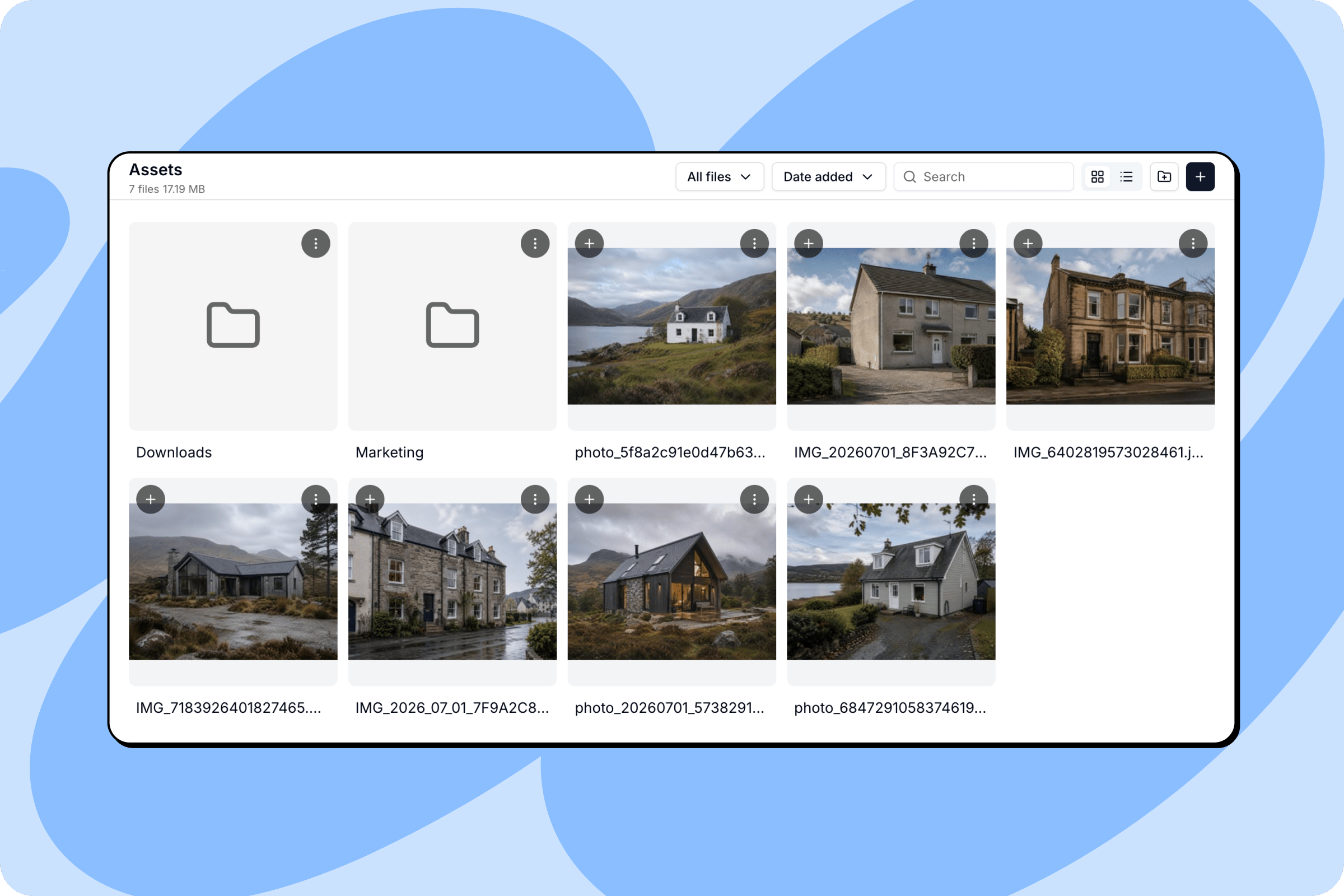
O separador Recursos é a biblioteca multimédia do teu projeto. Imagens, documentos, vídeos e áudio que envias ou arrastas para o chat são guardados aqui, prontos a ser usados em toda a tua app.O agente usa estes ficheiros automaticamente quando são relevantes. Também os podes referenciar diretamente nos prompts se quiseres garantir que um recurso específico é usado. Os ficheiros enviados aqui contam para o armazenamento de recursos do teu espaço de trabalho.
Clica no ícone de pasta no canto superior direito para criar uma pasta. Dá-lhe um nome e ela aparece na grelha junto aos teus ficheiros.Para abrir uma pasta, clica nela. O caminho no topo atualiza-se para mostrar a tua localização (por exemplo, Recursos > Marketing), e um cartão .. no canto superior esquerdo leva-te um nível atrás.
Clica no botão + no cartão de um ficheiro para adicionar esse recurso à chat, pronto a referenciar no teu próximo prompt.Clica no menu … em qualquer cartão de ficheiro para abrir as suas ações:
Abrir numa aba: abre o ficheiro numa nova aba do navegador para uma pré-visualização em tamanho completo.
Editar no Canvas: envia o ficheiro para o Canvas, o editor de imagens integrado do Macaly, para ajustes.
Descarregar: guarda o ficheiro no teu dispositivo.
Selecionar: seleciona o ficheiro para operações em massa.
Renomear: dá ao ficheiro um novo nome.
Eliminar: remove o ficheiro do teu projeto. Esta ação não pode ser desfeita.
Os ficheiros que as pessoas carregam enquanto usam a tua app, como fotografias de perfil, anexos ou documentos, não vão para os teus recursos. Têm um separador próprio na biblioteca de média, Ficheiros enviados por utilizadores, onde vês o que os teus utilizadores acrescentaram.Em cada ficheiro é indicado se é Público ou Privado. Os ficheiros públicos podem ser abertos por qualquer pessoa que saiba o endereço, o que os torna adequados para avatares ou fotografias de produto. Os privados só se abrem através da tua app, que verifica primeiro quem os está a pedir. Servem para faturas, documentos carregados e tudo o que pertence a um único utilizador.Clica num ficheiro para o abrires numa pré-visualização, onde podes copiar o URL, descarregá-lo ou eliminá-lo.
Eliminar do armazenamento apaga o ficheiro em definitivo, mas a base de dados da tua app continua a referenciá-lo. Elimina-o primeiro dentro da app, caso contrário pode aparecer uma ligação partida no lugar dele.
Quando pedes ao agente uma funcionalidade de carregamento, ele guarda os ficheiros neste separador automaticamente. Descreve o que os utilizadores vão carregar e quem deve poder ver os ficheiros, por exemplo: «Deixa os utilizadores carregarem uma fotografia de perfil, visível para todos» ou «Deixa os clientes anexarem um PDF à encomenda que só eles e o administrador consigam abrir».
Quando duplicas um chat teu, todos os recursos são copiados para o duplicado. Os dois projetos passam a ter bibliotecas de recursos independentes, por isso as alterações num não afetam o outro. Se o projeto original contiver ficheiros enviados por utilizadores, o duplicado começa com uma base de dados vazia. Vê Duplicar um projeto teu.
Esta página foi útil?
Assistant
Responses are generated using AI and may contain mistakes.