Todos os projetos são privados por predefinição: só os membros do teu espaço de trabalho os conseguem abrir. Para mostrares um projeto a alguém de fora, cria uma ligação de partilha. O histórico do chat, com todas as suas mensagens, nunca faz parte do que partilhas.
Alterar quem pode aceder a um projeto está disponível nos planos Pro e Agências. No plano Grátis, os projetos ficam visíveis apenas para os membros do espaço de trabalho.
Podes gerir a partilha em dois sítios:
  • A partir da barra superior: clica em Partilhar junto a Publicar. Escolhe quem pode ver o projeto, copia a ligação e convida mais pessoas.
  • A partir das Definições do chat: vai a Definições → Geral → Partilha para alterares quem pode aceder ao projeto.
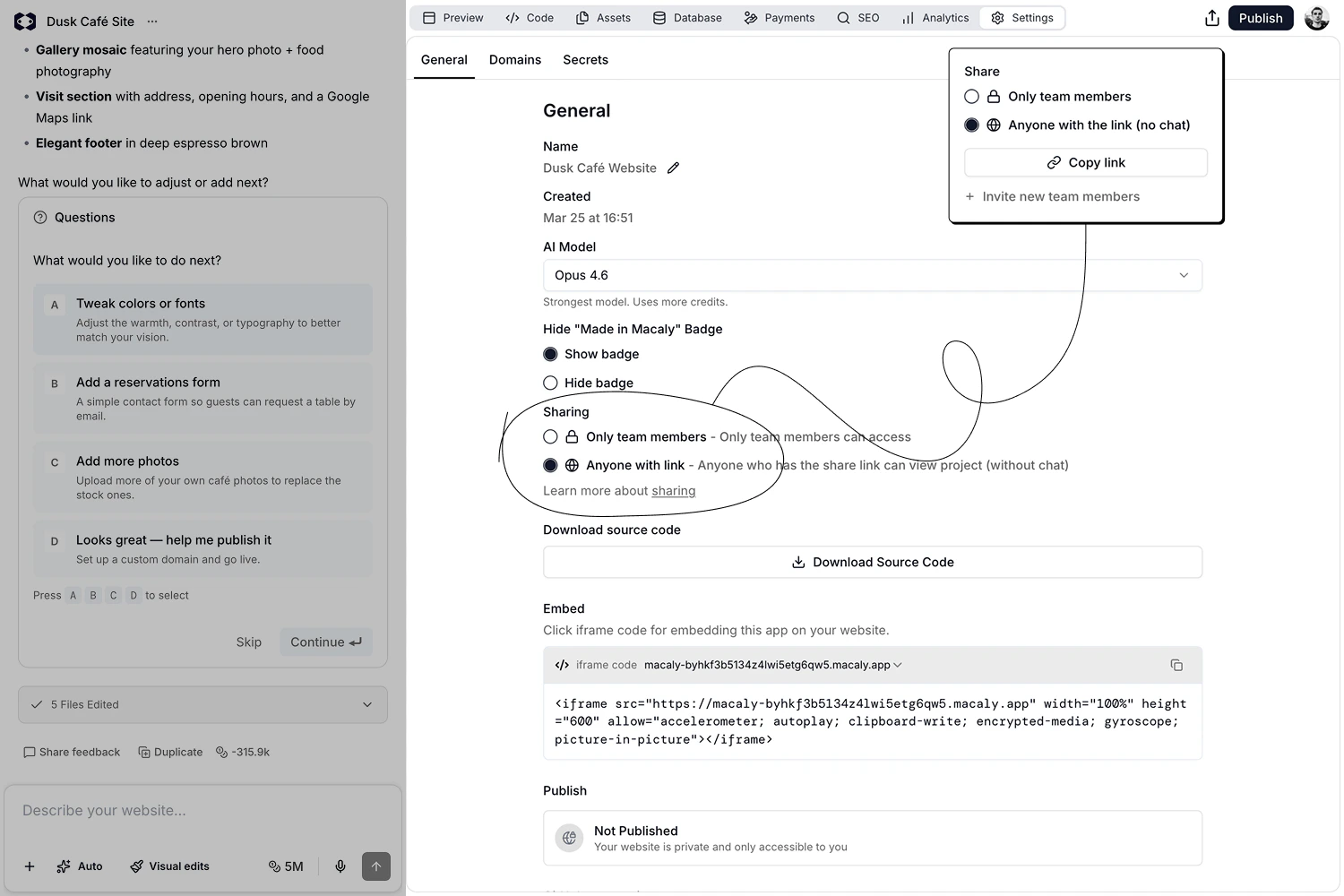
Ambos controlam a mesma definição e mantêm-se sincronizados. Chatoverview9

Quem tem acesso

  • Apenas membros do workspace: o projeto fica visível para os membros do teu espaço de trabalho. Clica em Copiar ligação para obteres o endereço do próprio chat, que só eles conseguem abrir.
  • Qualquer pessoa com a ligação: quem tiver a ligação de partilha consegue abrir uma pré-visualização do projeto, mesmo sem conta Macaly. O histórico do chat não é incluído.
Quando escolhes Qualquer pessoa com a ligação, decides também o que as pessoas podem fazer na pré-visualização:
  • Pode ver: veem apenas a pré-visualização do projeto.
  • Pode comentar: podem percorrer a pré-visualização, deixar comentários e responder-lhes. Vê Comentários.
A ligação mantém-se igual quando mudas a permissão. Voltar a Pode ver não elimina os comentários que já existem. Voltar a Apenas membros do workspace deixa a ligação de partilha de funcionar.

Convidar pessoas para o espaço de trabalho

Para dares a alguém acesso completo ao projeto, incluindo o chat, adiciona essa pessoa ao teu espaço de trabalho. Clica em Convidar novos membros do workspace no painel de partilha, que te leva a Definições → Membros. Vê Membros.

Partilhar com a comunidade

Para colocares um projeto publicado na galeria pública do teu perfil, usa Partilhar com a comunidade na janela de publicação. É uma definição separada da ligação de partilha e, em qualquer dos casos, o chat continua privado. Vê Mostrar um projeto na galeria.

Proteger o site publicado

A partilha determina quem vê o projeto dentro do Macaly. Depois de publicares, o site online fica visível para toda a internet por predefinição. Se só deve estar aberto a pessoas que tu escolhes, define-lhe uma palavra-passe em Definições → Geral → Acesso ao site publicado. Vê Definições do chat.