

Disponível nos planos Pro e Agências. Podes ligar-te através de qualquer espaço de trabalho pago de que sejas membro, mesmo que o teu espaço de trabalho pessoal esteja no plano Gratuito.
Porquê ligar o GitHub
- Faz o backup do teu projeto num repositório privado. O teu código fica num repositório do GitHub que é teu.
- Envia atualizações para o GitHub. Envia a tua versão mais recente do Macaly para o repositório como um pull request que depois integras.
- Recupera alterações para o teu projeto. Restaura o teu projeto a partir da versão guardada no GitHub.
- Importa um projeto do GitHub. Inicia um novo projeto Macaly a partir de um repositório que enviaste anteriormente.
Liga o GitHub ao teu projeto
1
Abre as definições do teu projeto
No teu projeto, clica em Definições na barra superior e depois abre o separador Geral.
2
Cria o repositório
Desce até Ligação ao GitHub e clica em Criar no GitHub. Da primeira vez, vais autorizar o Macaly no GitHub e escolher que conta ou organização do GitHub queres ligar. Escolhe uma onde a aplicação já esteja instalada ou seleciona Install on another GitHub account. O Macaly cria então um repositório privado e sincroniza o teu projeto com ele.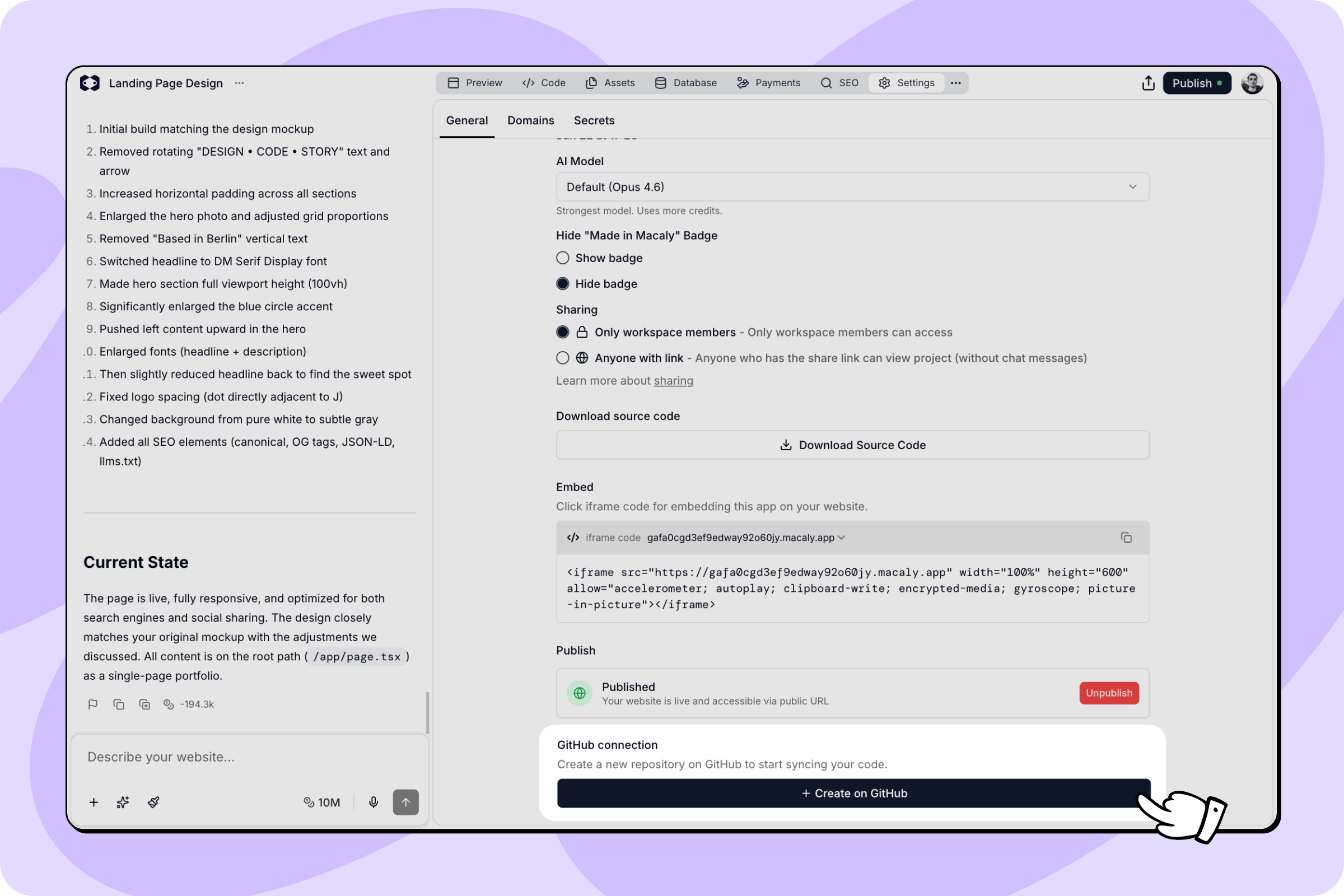
3
O teu repositório está ligado
A secção mostra agora o nome do teu repositório com um link para o abrir no GitHub. A partir daqui podes enviar e recuperar alterações.
Envia e recupera alterações
Depois de o repositório estar ligado, a secção Ligação ao GitHub mostra dois botões:- Fazer push envia a tua versão mais recente do Macaly para o GitHub. O Macaly abre um pull request intitulado “Updates from Macaly” que revês e integras no GitHub.
- Fazer pull substitui os ficheiros do teu projeto pela versão que está no GitHub. O Macaly pede-te confirmação primeiro. Os teus ficheiros
.enve.env.localsão sempre mantidos.
X junto ao nome dele.
Importa um projeto do GitHub
Podes iniciar um novo projeto Macaly a partir de um repositório que tenhas enviado anteriormente do Macaly.1
Ativa a ação de importação
Abre Preferências nas definições da tua conta, desce até Avançado e ativa Importar do GitHub. Isto mostra a ação no ecrã inicial.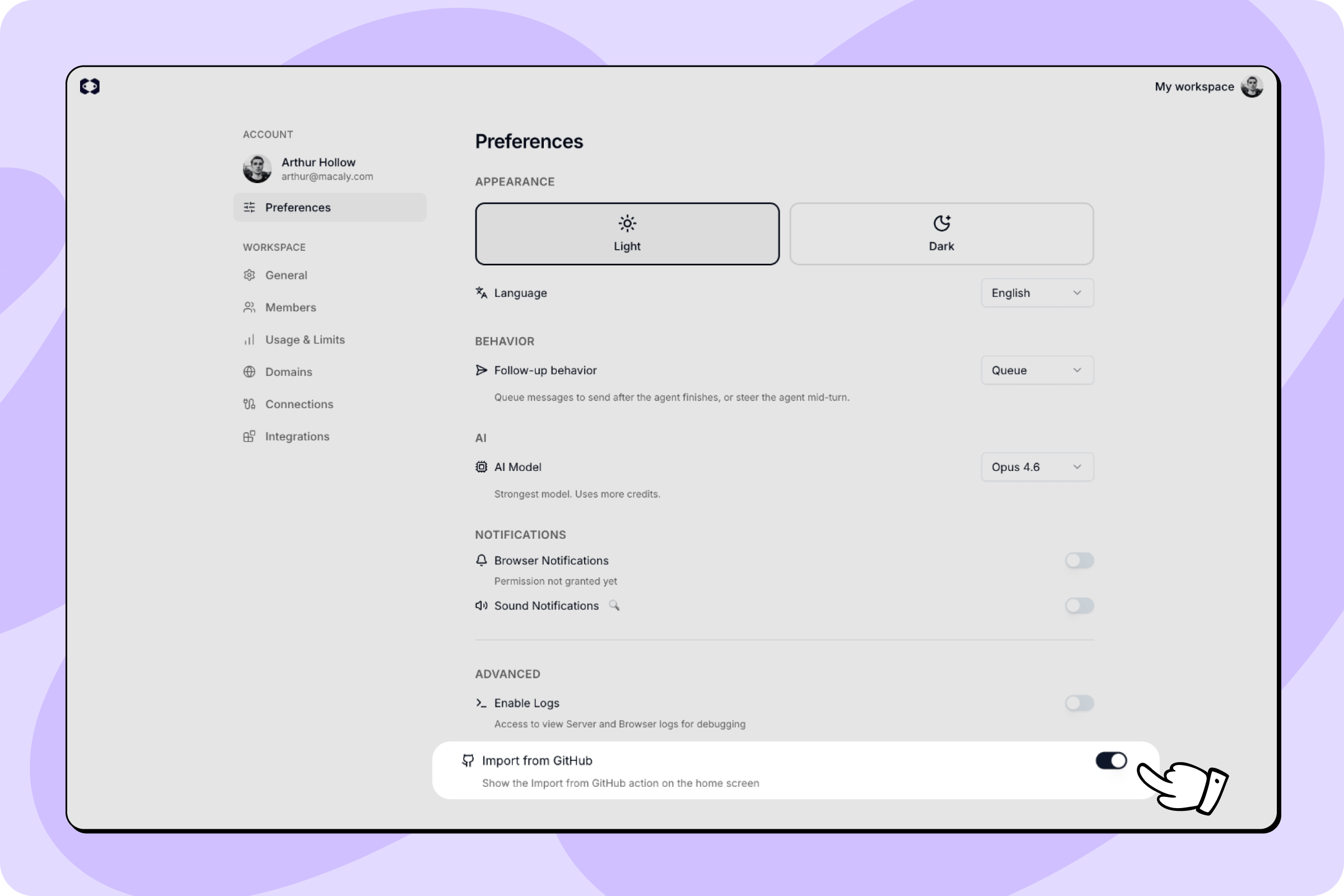
2
Abre Importar do GitHub
No ecrã inicial, abre o menu + na barra de prompt e escolhe Importar do GitHub.
3
Escolhe um repositório
Pesquisa o repositório e seleciona-o. O Macaly cria um novo projeto a partir dele. Usa Configurar para voltar a ligar o GitHub ou mudar de conta, e Atualizar para recarregar a lista. Só vês os repositórios a que a tua conta GitHub tem acesso.
A importação funciona com repositórios que o Macaly criou. Importar um repositório externo, não criado pelo Macaly, não é suportado.
O que é sincronizado
Os ficheiros do teu projeto, componentes, páginas, estilos, recursos e configuração do Macaly estão incluídos. As variáveis de ambiente (ficheiros.env) e os ficheiros de cache nunca são enviados, e o pull nunca substitui os teus .env e .env.local.
Boa a saber
- Os repositórios são sempre privados. O teu código nunca é tornado público pelo Macaly.
- Uma conta GitHub gratuita é suficiente. Não precisas de um plano GitHub pago.
- O push abre um pull request que integras no GitHub. Não altera o teu site em produção.
- O pull substitui os ficheiros do teu projeto mas mantém os teus
.enve.env.local.