

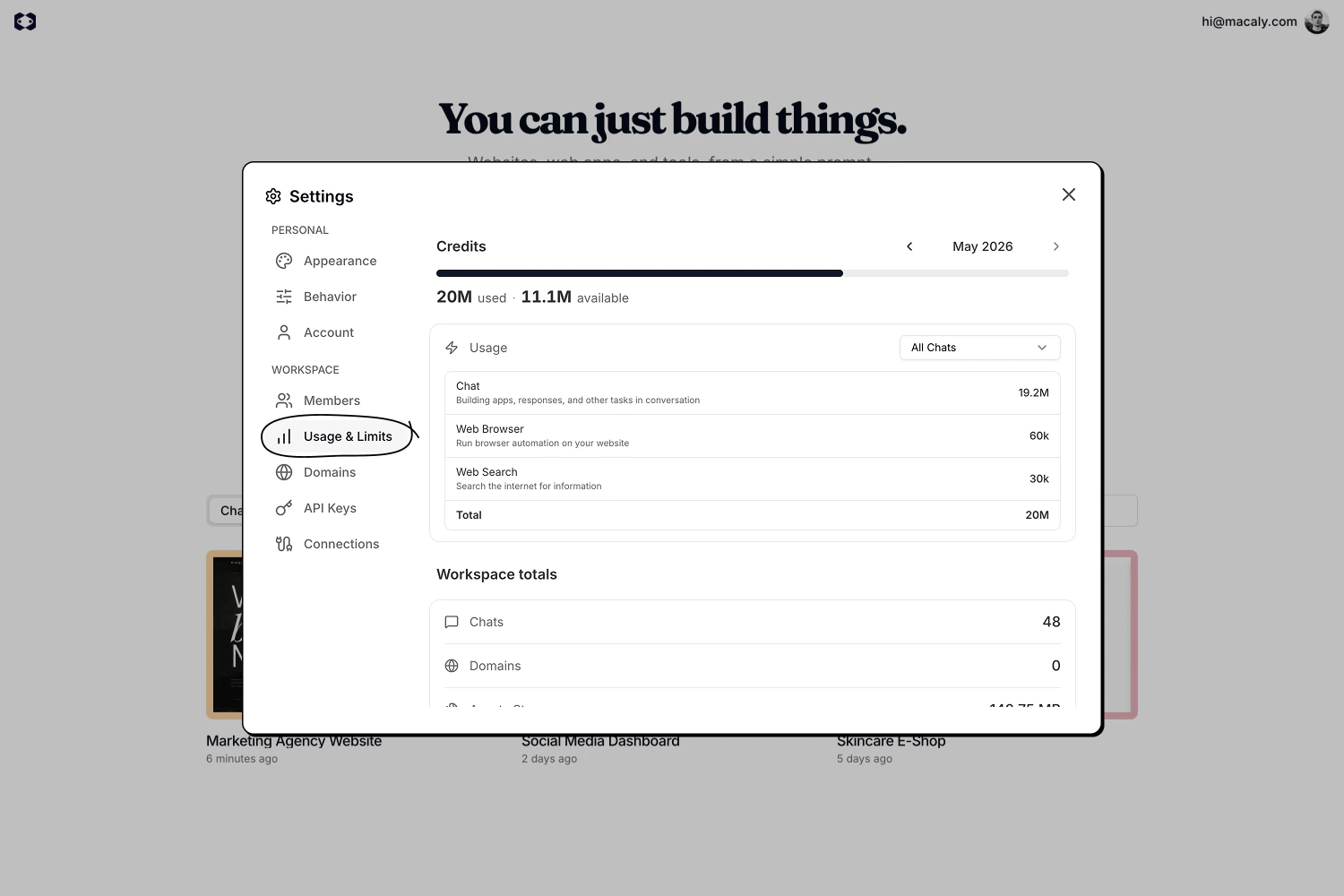
Credits
Der obere Bereich zeigt, wie viele Credits du während des aktuellen Abrechnungszeitraums verbraucht hast und wie viele noch verfügbar sind. Ein Monatsauswähler lässt dich vergangene Zeiträume ansehen. Unterhalb des Guthabens zeigt eine detaillierte Aufschlüsselung, wie Credits über verschiedene Agent-Aufgaben hinweg verbraucht werden, etwa beim Erstellen von Apps, Generieren von Bildern oder Analysieren von YouTube-Videos. Du kannst die Aufschlüsselung nach einem bestimmten Chat filtern oder sie auf Alle Chats belassen, um den gesamten Workspace zu sehen.Workspace-Gesamtwerte
Dieser Bereich zeigt die Ressourcennutzung über alle Chats im Workspace hinweg:- Chats insgesamt: Die Anzahl der im Workspace erstellten Chats.
- Domains: Die Anzahl der verbundenen eigenen Domains. Kostenlose Subdomains (
*.macaly.appoder*.macaly-app.com) zählen hier nicht mit. - Asset-Speicher: Der gesamte Speicherplatz, den Dateien und Bilder über alle Chats hinweg belegen.
Planlimits
Je nach Plan zeigt diese Seite auch, wie viel von den Limits deines Plans du nutzt:- Cloud-Aktionen (Plan Kostenlos): Die in diesem Monat von externen KI-Agenten über Macaly Cloud genutzten Cloud-Aktionen. Das Kontingent wird am 1. jedes Monats (UTC) zurückgesetzt.
- Veröffentlichte Apps: Die Anzahl der von dir veröffentlichten Apps im Vergleich zum Limit deines Plans.
- Dateispeicher: Der von deinen Dateien belegte Speicherplatz im Vergleich zum Limit deines Plans.
- Traffic-Kontingent: Das Website-Traffic-Kontingent deines Plans. Es ist nur ein Kontingent. Es wird heute weder gemessen noch durchgesetzt oder berechnet.
Warnungen zu Planlimits
In den Plänen Kostenlos und Starter warnt dich eine Leiste oben auf dem Startbildschirm und in Chats, wenn du ein Planlimit fast erreicht oder überschritten hast. Alle im Workspace sehen sie, und sie lässt sich nicht schließen. Workspaces mit Pro, dem früheren Hosting-Plan oder Whitelabel sehen sie nicht. Die Leiste informiert nur und blockiert nichts. Die Farbe zeigt, wie nah du am Limit bist:- Orange: Du hast 80 % oder mehr eines Limits verbraucht.
- Rot: Ein Limit ist erreicht oder überschritten. Ausnahme sind veröffentlichte Apps: Sie werden erst rot, wenn du mehr Live-Apps hast, als dein Plan enthält, zum Beispiel 3 von 1. Genau am Limit (1 von 1) wird nichts angezeigt.
- Veröffentlichte Apps
- Dateispeicher
- Cloud-Aktionen (Plan Kostenlos, 100 pro Monat): Die Leiste zeigt das Datum der Zurücksetzung.
- Backend-API-Aufrufe in diesem Monat (Kostenlos: 50.000, Starter: 100.000)
- Datenbanknutzung in diesem Monat (Kostenlos: 1 GiB, Starter: 5 GiB)
Veröffentlichte Apps über dem Limit
Ein Workspace kann mehr Live-Apps haben, als sein Plan enthält, typischerweise nach der Kündigung von Pro, nach einer fehlgeschlagenen Zahlung, die das Abo beendet, oder bei älteren Workspaces im Plan Kostenlos. Deine Apps gehen nicht sofort offline. Du bekommst Zeit, die App auszuwählen, die live bleibt, und die E-Mail nennt dir das genaue Datum.- E-Mail. Inhaber und Admins erhalten eine E-Mail mit einer Frist. 3 Tage vor der Frist folgt eine Erinnerung, am Tag der Frist eine letzte.
- Hinweis in Macaly. Ein Hinweis am oberen Bildschirmrand zeigt die Frist und die Apps, die live bleiben. Inhaber und Admins können im Hinweis auswählen, welche App live bleibt. Mitglieder sehen den Hinweis und sollten einen Inhaber oder Admin fragen.
- Standard. Wenn niemand auswählt, bleibt zuerst die App auf einer verifizierten eigenen Domain live, danach die zuletzt veröffentlichte.
- Upgrade. Du kannst auch auf einen Plan wechseln, der mehr veröffentlichte Apps enthält.