Jedes Projekt ist standardmäßig privat: Nur die Mitglieder deines Workspace können es öffnen. Um ein Projekt jemandem außerhalb deines Workspace zu zeigen, erstellst du einen Freigabelink. Der Chatverlauf, einschließlich jeder Nachricht, ist nie Teil dessen, was du teilst.
Zu ändern, wer auf ein Projekt zugreifen kann, ist in den Plänen Pro und Agenturen verfügbar. Im kostenlosen Plan bleiben Projekte nur für Workspace-Mitglieder sichtbar.
Du kannst das Teilen an zwei Stellen verwalten:
  • Über die obere Leiste: Klicke auf Teilen neben Veröffentlichen. Wähle, wer das Projekt sehen darf, kopiere den Link und lade weitere Leute ein.
  • Über die Chat-Einstellungen: Gehe zu Einstellungen → Allgemein → Teilen, um zu ändern, wer auf das Projekt zugreifen kann.
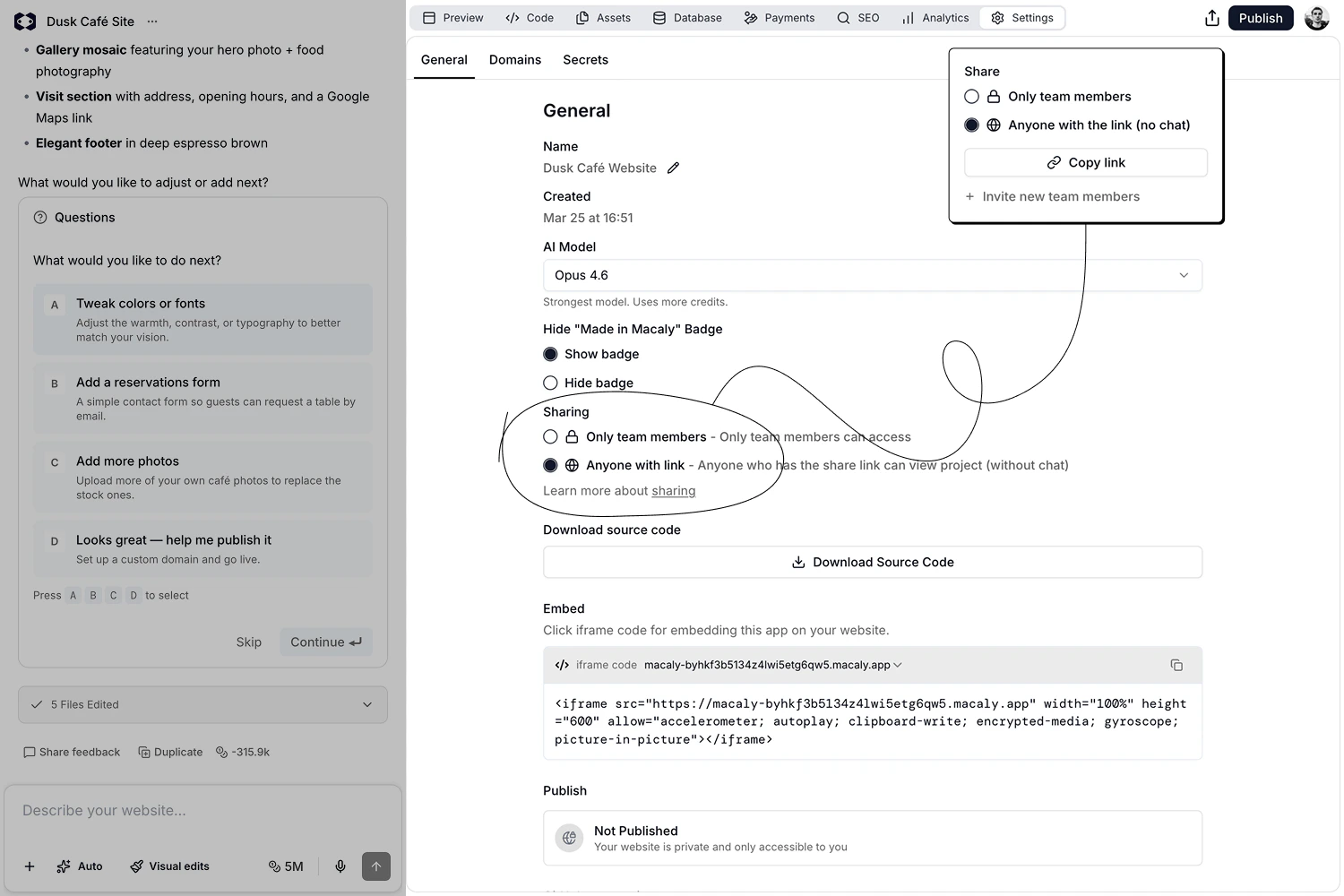
Beides steuert dieselbe Einstellung und bleibt synchron. Chatoverview9

Wer Zugriff hat

  • Nur Mitglieder des Workspaces: Das Projekt ist für die Mitglieder deines Workspace sichtbar. Klicke auf Link kopieren, um die Adresse des Chats selbst zu erhalten, die nur sie öffnen können.
  • Alle mit dem Link: Jeder, der den Freigabelink hat, kann eine Vorschau des Projekts öffnen, auch ohne Macaly-Konto. Der Chatverlauf ist nicht enthalten.
Wenn du Alle mit dem Link wählst, legst du außerdem fest, was die Leute in der Vorschau tun können:
  • Kann ansehen: Sie sehen nur die Vorschau des Projekts.
  • Kann kommentieren: Sie können die Vorschau durchgehen, Kommentare hinterlassen und darauf antworten. Siehe Kommentare.
Der Link bleibt gleich, wenn du die Berechtigung änderst. Der Wechsel zurück zu Kann ansehen löscht bestehende Kommentare nicht. Der Wechsel zurück zu Nur Mitglieder des Workspaces setzt den Freigabelink außer Kraft.

Leute in den Workspace einladen

Damit jemand vollen Zugriff auf das Projekt bekommt, einschließlich des Chats, füge die Person zu deinem Workspace hinzu. Klicke im Freigabe-Panel auf Neue Mitglieder des Workspaces einladen, das dich zu Einstellungen → Mitglieder bringt. Siehe Mitglieder.

Mit der Community teilen

Um ein veröffentlichtes Projekt in die öffentliche Galerie auf deinem Profil zu bringen, nutze Mit der Community teilen im Dialog Veröffentlichen. Das ist eine eigene Einstellung, unabhängig vom Freigabelink, und der Chat bleibt in beiden Fällen privat. Siehe Ein Projekt in der Galerie zeigen.

Die veröffentlichte Website schützen

Das Teilen bestimmt, wer das Projekt innerhalb von Macaly sieht. Sobald du veröffentlichst, ist die Live-Website standardmäßig für alle im Internet sichtbar. Soll sie nur Leuten offenstehen, die du auswählst, lege unter Einstellungen → Allgemein → Zugriff auf die veröffentlichte Website ein Passwort fest. Siehe Chat-Einstellungen.