

Verfügbar in allen Plänen
Wie Datenbanken in Macaly funktionieren
Eine Datenbank speichert Informationen, sodass sie auch nach dem Neuladen der Seite noch da sind und bereit, wenn du zurückkommst. Stell sie dir wie eine Tabelle vor, die hinter deinem Projekt lebt, wobei jede Zeile ein Element ist, etwa ein Abonnent, und jede Spalte eine Information, etwa E-Mail oder Datum. Macaly erstellt für jedes Projekt automatisch eine Datenbank:- Einsatzbereit: Sie aktualisiert sich in Echtzeit und skaliert von selbst, ohne dass du etwas konfigurieren musst.
- Isoliert pro Projekt: Daten aus einem Projekt können sich nie mit Daten aus einem anderen vermischen.
- In der EU gehostet: Deine Daten werden von Convex in der EU (Irland) gehalten. Mehr dazu findest du unter Sicherheit.
- Im Plan enthalten: Jeder Plan hat ein monatliches Kontingent, und die Nutzung der Datenbank innerhalb dieses Kontingents kostet keine Credits. Mehr dazu findest du unter Pläne und Credits.
Deine Datenbank im Chat
Deine Tabellen werden links im Datenbank-Tab aufgelistet, jeweils mit ihrer aktuellen Zeilenanzahl. Tabellen, die zu Bibliotheken gehören, die dein Projekt nutzt, etwa solche hinter der Authentifizierung, sind darunter gruppiert und bleiben eingeklappt, bis du sie öffnest. Klicke auf einen Tabellennamen, um sie im Raster rechts zu öffnen.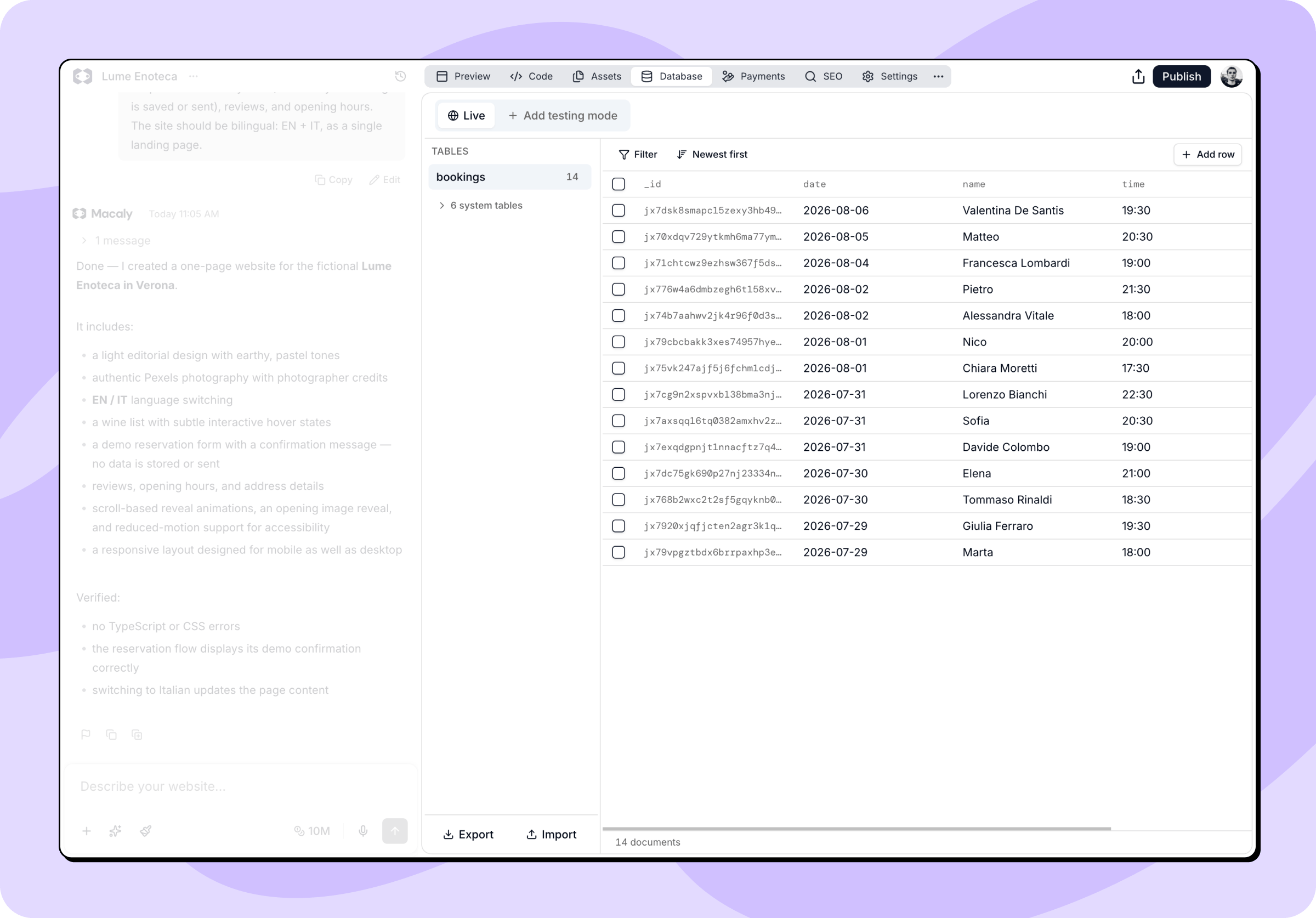
Durchsuchen und Filtern
- Seitenweise Anzeige: Zeilen werden in 50er-Schritten geladen und laden beim Scrollen weiter. Mehr laden unten lädt weitere Zeilen, neben einem Zähler, der zeigt, wie viele Zeilen die Tabelle enthält.
- Sortierung: Neueste zuerst und Älteste zuerst kehren die Reihenfolge um.
- Filtern: Mit Filter kannst du die Daten eingrenzen. Wähle ein Feld, einen Operator und einen Wert und klicke dann auf Anwenden. Zu den Operatoren gehören ist gleich, ist ungleich, größer als, kleiner als, existiert, existiert nicht und Übereinstimmung nach Typ. Weitere Bedingungen werden mit „und” kombiniert. Filter zurücksetzen entfernt sie wieder.
- Live-Updates: Zeilen, die deine App erstellt, während du die Tabelle betrachtest, erscheinen von selbst.
Zeilen bearbeiten
Du kannst Daten direkt im Raster ändern, ohne über den Agenten zu gehen.- Klicke auf eine Textzelle, um sie direkt zu bearbeiten. Drücke Enter zum Speichern oder Escape zum Abbrechen. Kontrollkästchen werden mit einem einzigen Klick umgeschaltet.
- Klicke auf eine Zeile, um ein Formular mit einem Feld pro Spalte zu öffnen. Du kannst Zahlen, Daten, Listen und Referenzen eingeben, sehen, welche Felder erforderlich sind, und die Zeile als JSON kopieren, wenn du sie in der Zwischenablage haben möchtest. Klicke auf Speichern, wenn du fertig bist.
- Zeile hinzufügen erstellt eine neue Zeile in der Tabelle, die du gerade ansiehst, basierend auf den Feldern, die Macaly bereits kennt.
- Wähle eine oder mehrere Zeilen aus, um den Button Löschen zu erhalten. Das Kontrollkästchen in der Kopfzeile wählt die ganze Tabelle aus. Macaly bittet dich um Bestätigung. Löschungen können nicht rückgängig gemacht werden.
Der Datenbank-Tab ist für Daten da, nicht für Struktur. Tabellen erstellen, umbenennen und löschen sowie ändern, welche Felder eine Tabelle hat, gehört zum Code deines Projekts, deshalb übernimmt das der Agent. Bitte darum im Chat, zum Beispiel: „Füge der Tabelle Leads ein Telefonfeld hinzu.”
Herunterladen und wiederherstellen
Unten in der Tabellen-Liste findest du Exportieren und Importieren.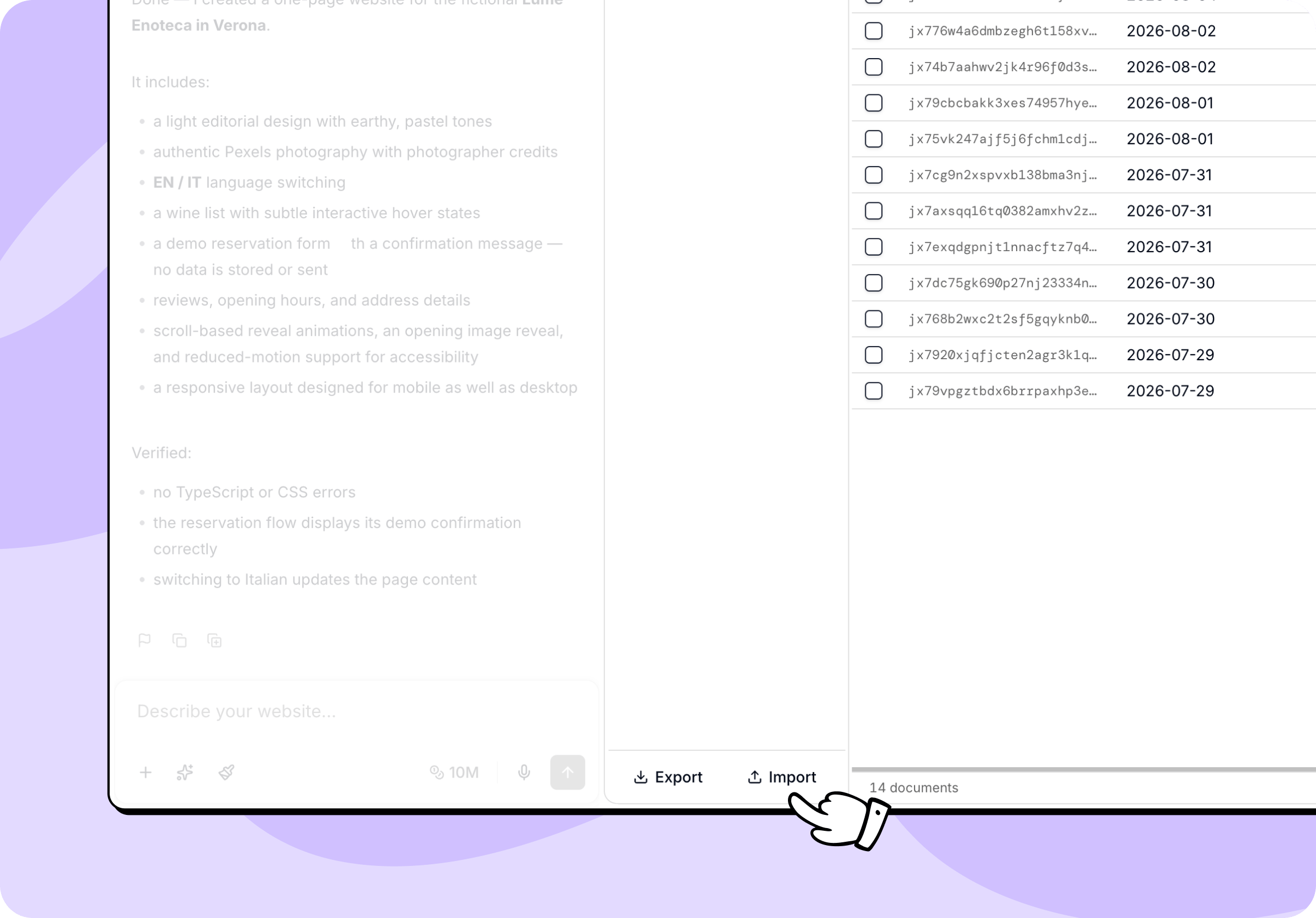
Dateien, die dein Projekt speichert, etwa hochgeladene Bilder oder Dokumente, sind nicht Teil des Snapshots. Der Snapshot umfasst nur Tabellendaten.
Live- und Testdatenbank
Standardmäßig nutzt dein Projekt eine einzige Live-Datenbank, die sich deine veröffentlichte Website und deine Chat-Vorschau teilen. Jede Änderung, die du beim Entwickeln vornimmst, erscheint sofort auf der veröffentlichten Website. Das Hinzufügen einer Test-Datenbank erstellt eine separate Kopie, in der du arbeiten kannst, ohne die Daten zu ändern, die deine Nutzer sehen.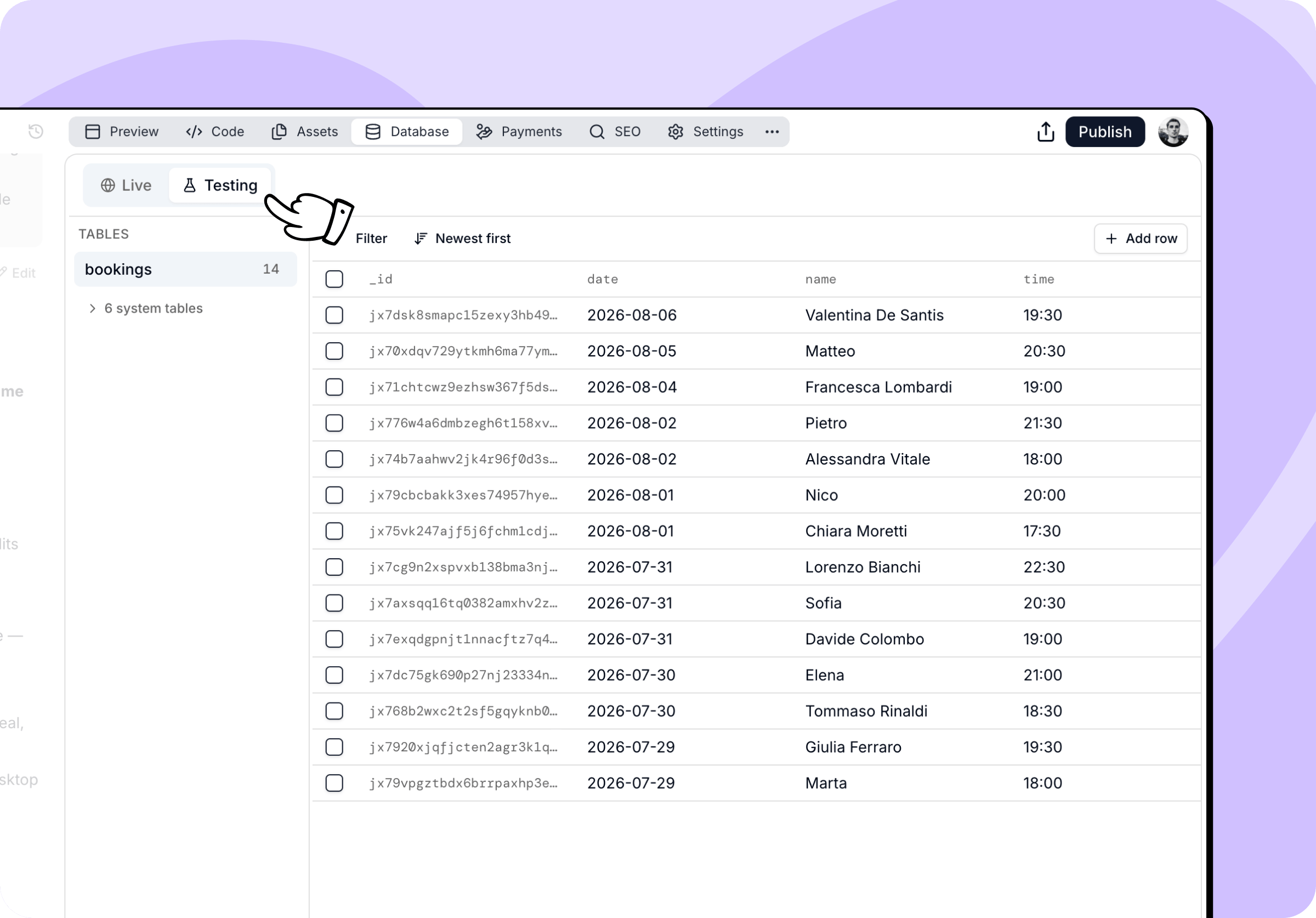
Eine Testdatenbank hinzufügen
- Öffne den Datenbank-Tab in deinem Chat.
- Klicke auf Testmodus hinzufügen.
- Warte, bis die Einrichtung abgeschlossen ist.
Wenn deine App bereits Dateien speichert, die ihre Nutzer hochgeladen haben (siehe Uploads von App-Nutzern), startet die Testdatenbank leer.
Den Agenten Testing wählen lassen
Sobald dein Projekt veröffentlicht ist und echte Daten enthält, fragt der Agent nach, bevor er das Backend ändert. Betrifft eine Anfrage die Datenbank oder Serverfunktionen, fragt er: Your published app is using Live data. Where should I make these Convex changes?- Develop in Testing: Der Agent erstellt oder wählt deine Testdatenbank und nimmt die Änderungen dort vor. Deine Nutzer arbeiten währenddessen weiter mit den Live-Daten.
- Continue on Live: Der Agent ändert die veröffentlichte App und ihre Daten.
Zwischen Datenbanken wechseln
Nutze die Buttons Live und Test oben im Tab, um zwischen den beiden Datenbanken zu wechseln. Der Wechsel richtet dein Projekt auf die ausgewählte Datenbank aus und baut die Vorschau neu auf, sodass Chat und Vorschau beide die von dir gewählte Datenbank lesen und bearbeiten. Arbeit, die du im Testmodus machst, ändert trotzdem den Code deines Projekts. Wenn du zurück zur Live-Datenbank wechselst, deployt Macaly Schema und Funktionen erneut, sodass strukturelle Änderungen, die du beim Testen gemacht hast, in dein veröffentlichtes Projekt übernommen werden. Die Daten selbst bleiben in der Testdatenbank zurück.Aus der Testdatenbank veröffentlichen
Du kannst auch veröffentlichen, während die Testdatenbank aktiv ist. Wenn du auf Veröffentlichen klickst, bringt Macaly deinen Code nach einer Kompatibilitätsprüfung nach Live, während Chat und Vorschau in der Testdatenbank bleiben. Testdaten und Secrets werden nie nach Live kopiert. Die Kompatibilitätsprüfung stellt sicher, dass deine Änderungen weiterhin mit den Daten funktionieren, die deine veröffentlichte App bereits enthält. Wenn nicht, zeigt der Dialog Veröffentlichen Datenbankänderungen benötigen Aufmerksamkeit und bietet Problem beheben an. Klicke darauf, und der Agent passt die Änderungen an deine Live-Daten an, danach kannst du erneut veröffentlichen. Die Veröffentlichung stoppt auch, wenn der Code der App sie direkt mit der Testdatenbank verbindet. Der Dialog Veröffentlichen zeigt dann Die App ist mit der Testdatenbank verbunden. Klicke auf Mit KI beheben, und der Agent verbindet die App mit der Live-Datenbank, danach kannst du erneut veröffentlichen.Das Veröffentlichen aus der Testdatenbank ist nur in Projekten mit Git-Anbindung möglich. In anderen Projekten zeigt der Dialog Veröffentlichen Testdatenbank aktiv, und du musst auf Zu Live wechseln klicken, bevor du veröffentlichen kannst.
Ein eigenes Projekt duplizieren
Wenn du deinen eigenen Chat duplizierst, erhält die Kopie eine eigene Datenbank. Macaly kopiert die aktuellen Tabellendaten, wo dies unterstützt wird. Ältere Projekte mit dem bisherigen App-Files-System können mit einer leeren Datenbank und ohne hochgeladene Dateien starten. Ein Duplikat stellt keine Daten aus einem früheren Zeitpunkt wieder her. Ein aus der Community-Galerie dupliziertes Projekt startet immer mit einer leeren Datenbank.Beispiele für die Nutzung einer Datenbank
Am häufigsten greifst du für Funktionen wie diese auf eine Datenbank zurück:- Kontaktformulare: Speichere die Nachrichten, die Menschen über dein Kontakt- oder Anfrageformular senden.
- Newsletter: Sammle E-Mail-Adressen und verfolge, wann sich jede Person angemeldet hat.
- Content-Management: Baue ein System, das deine Blogbeiträge, Case Studies, Bewertungen oder Kommentare enthält.
- Buchungen und Anfragen: Speichere Terminanfragen und Veranstaltungsanmeldungen.
- Admin-Bereiche: Baue eine interne Seite zum Überprüfen von Formulareinsendungen, Verwalten von Abonnenten oder Moderieren von Inhalten.
- Benachrichtigungen: Erhalte eine E-Mail, wenn jemand ein Formular ausfüllt oder eine neue Anmeldung in deiner Datenbank landet.
Häufige Fragen
Muss ich überhaupt eine Datenbank einrichten?
Muss ich überhaupt eine Datenbank einrichten?
Nein. Jedes Macaly-Projekt bekommt automatisch eine. Du musst keine bei einem Anbieter einrichten, keine Zugangsdaten eingeben oder etwas verbinden. Beschreibe, was du speichern möchtest, etwa Kontaktformular-Einsendungen oder Blogbeiträge, und der Agent erstellt die Tabellen und bindet sie in dein Projekt ein.
Welche Datenbank verwendet Macaly?
Welche Datenbank verwendet Macaly?
Macaly verwendet Convex. Jedes Projekt hat seine eigene isolierte Datenbank mit Echtzeit-Updates und automatischer Skalierung, gehostet in der EU. Siehe Datenbanken.
Kostet die Datenbank extra?
Kostet die Datenbank extra?
Die Datenbank ist in jedem Plan enthalten, und solange du innerhalb deines monatlichen Nutzungskontingents bleibst, verbraucht sie keine Credits. In den Plänen Starter, Pro und Agenturen wird die Nutzung über dem Kontingent in Credits abgerechnet. In Starter, Pro und Agenturen kostet jedes weitere angefangene 1GiB 200K Credits. In Starter, Pro und Agenturen kosten jede weiteren 100.000 Backend-API-Aufrufe 200K Credits. Das Kontingent wird für deinen gesamten Workspace gezählt und setzt sich zu Beginn jedes Kalendermonats zurück. Wenn du mitten im Monat vom Plan Kostenlos oder Hosting upgradest, beginnt das bezahlte Kontingent mit dem Upgrade, und frühere Nutzung wird nie berechnet. Details findest du unter Pläne und Credits.
Wie sehe und bearbeite ich meine Daten?
Wie sehe und bearbeite ich meine Daten?
Der Tab Datenbank listet deine Tabellen auf und zeigt die Zeilen in jeder von ihnen. Du kannst sie filtern und sortieren, Werte direkt dort bearbeiten, Zeilen hinzufügen oder löschen. Das Erstellen von Tabellen und das Ändern ihrer Felder erfolgt im Code deines Projekts, also bitte dafür den Agenten, zum Beispiel: “Füge der Tabelle Leads ein Feld für die Telefonnummer hinzu.”
Kann ich mit Testdaten statt mit meinen Live-Daten arbeiten?
Kann ich mit Testdaten statt mit meinen Live-Daten arbeiten?
Ja. Klicke im Tab Datenbank auf Testmodus hinzufügen, und Macaly erstellt eine Test-Datenbank, eine separate Kopie deiner Daten, in der du arbeiten kannst, ohne das zu ändern, was deine Nutzer sehen. Du kannst jederzeit zwischen deiner Live- und deiner Test-Datenbank wechseln und aus beiden veröffentlichen. Beim Veröffentlichen aus der Test-Datenbank läuft zuerst eine Kompatibilitätsprüfung, damit deine veröffentlichte App mit ihren vorhandenen Daten weiter funktioniert.
Wie lade ich eine Kopie meiner Daten herunter?
Wie lade ich eine Kopie meiner Daten herunter?
Exportieren im Tab Datenbank lädt einen ZIP-Snapshot deiner Tabellendaten herunter, und Importieren stellt einen wieder her. Dateien, die dein Projekt speichert, etwa hochgeladene Bilder, sind nicht Teil dieser Datei. Erstelle vor größeren Änderungen einen Snapshot, da sowohl das Löschen von Zeilen als auch das Importieren eines Snapshots Daten dauerhaft ersetzen.