

Nur im Plan Agenturen verfügbar
Kommentieren funktioniert nur am Desktop. Auf dem Handy öffnet sich die geteilte Vorschau nur zum Ansehen.
Ein Projekt zum Kommentieren teilen
- Klicke in deinem Chat in der oberen Leiste auf Teilen.
- Wähle Alle mit dem Link.
- Setze die Berechtigung auf Kann kommentieren.
- Kopiere den Link und schick ihn deinen Mitarbeitenden oder Kunden.
Einen Kommentar hinterlassen
Der geteilte Link öffnet die Live-Vorschau deines Projekts. Klicke auf Kommentieren, um die bereits vorhandenen Kommentare zu sehen und eigene hinzuzufügen: Klicke auf ein beliebiges Element der Seite, und dafür öffnet sich ein Kommentarfeld. Bis dahin verhält sich die Vorschau wie die Website selbst.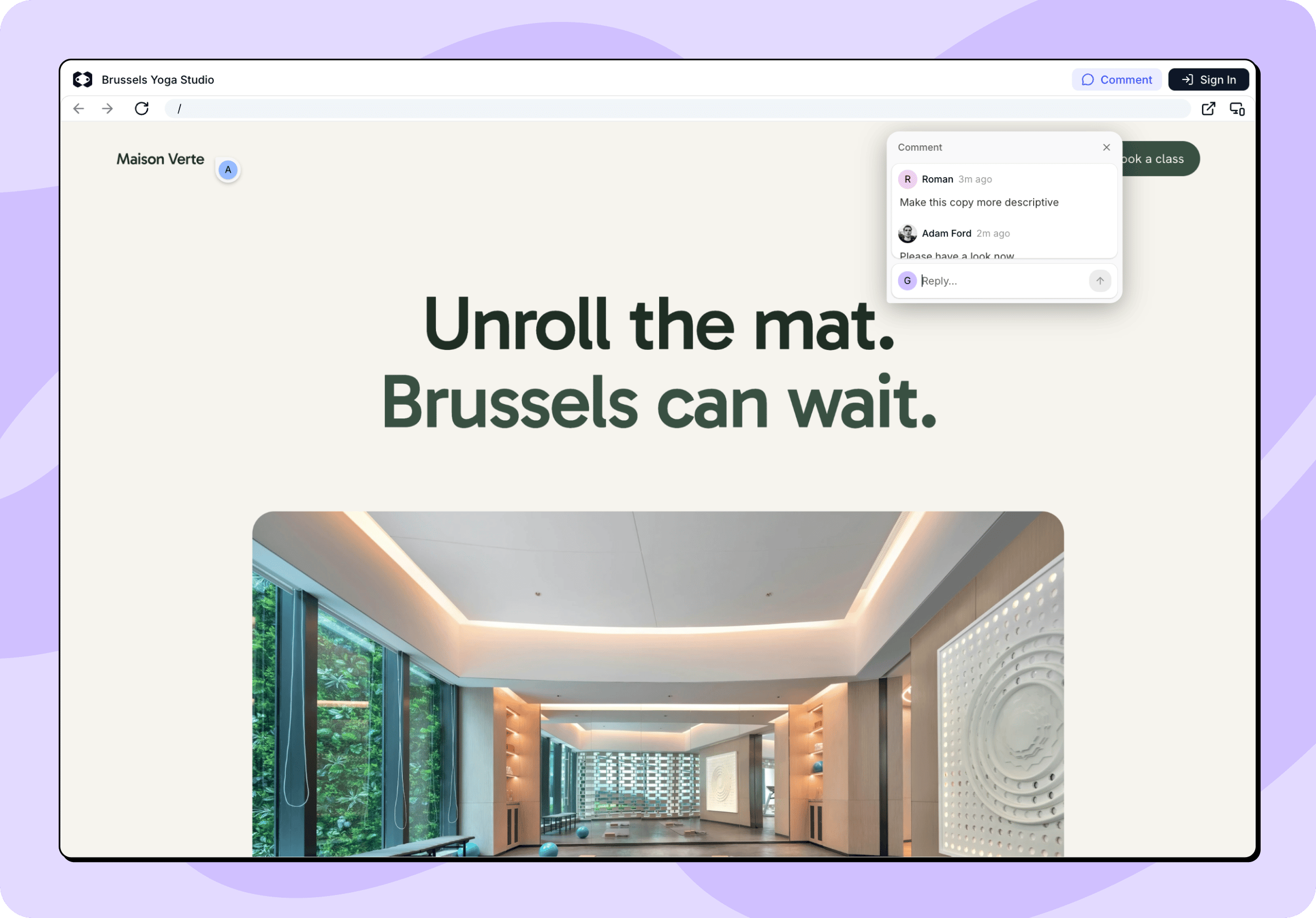
Feedback durchgehen
Klicke in deinem Chat über der Vorschau auf Kommentieren. Auf der Seite erscheinen Markierungen dort, wo Kommentare hinterlassen wurden, und links öffnet sich anstelle der Unterhaltung das Panel Kommentare mit allen Threads im Projekt sowie der Anzahl offener und ungelesener Kommentare. Auch hier kannst du eigene Kommentare hinzufügen.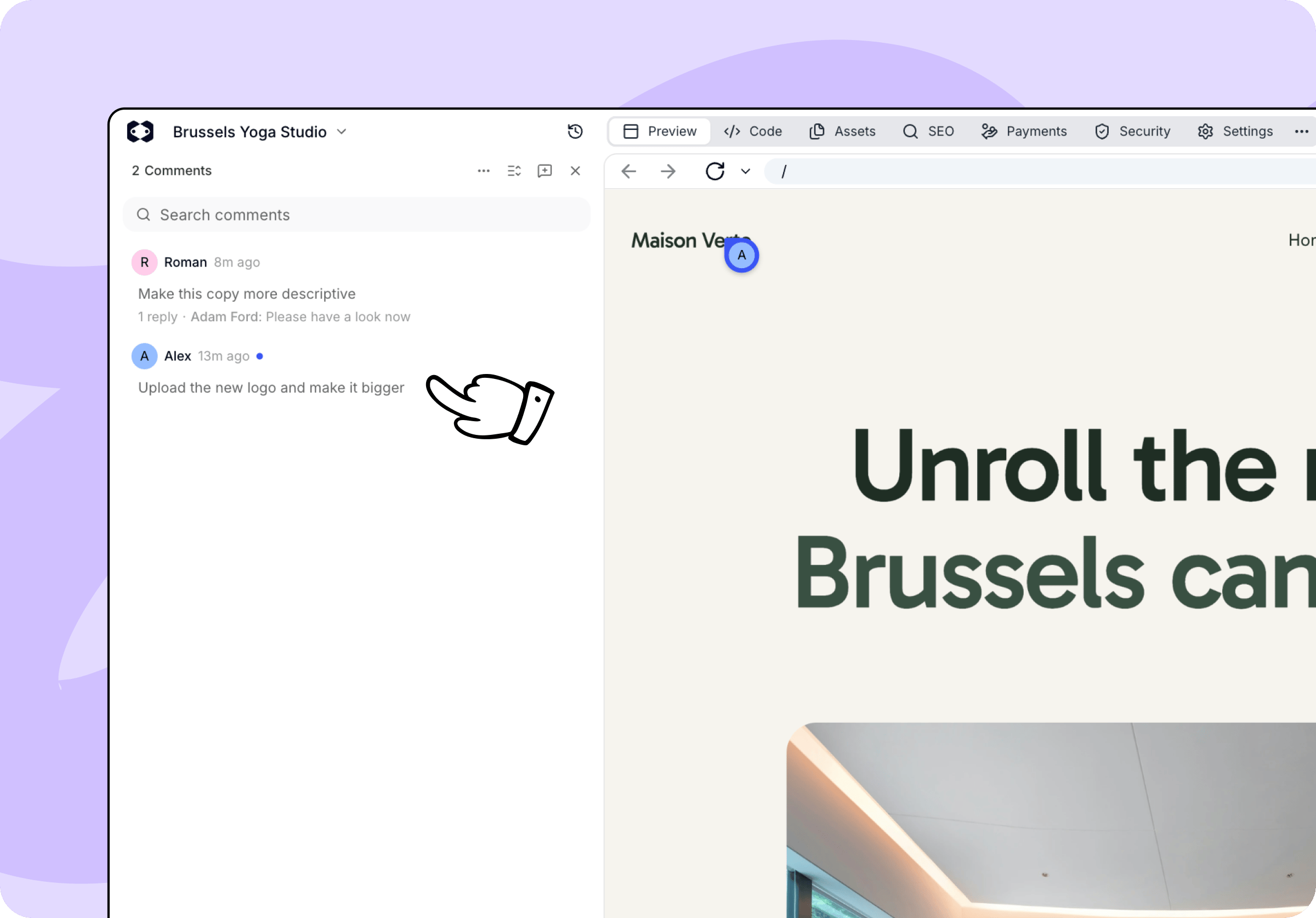
- In einem Thread Antworten. Die Kommentierenden sehen die Antwort auf der geteilten Seite.
- Einen Thread Erledigen, wenn er abgehakt ist, und Wieder öffnen, falls du darauf zurückkommst. Eine neue Antwort öffnet einen erledigten Thread ebenfalls wieder.
- In Kommentaren suchen und sie nach Datum oder nach ungelesenen Kommentaren sortieren.
- Erledigte anzeigen, um früheres Feedback nachzulesen.
Kommentare an den Agenten übergeben
Du musst Feedback nicht von Hand in einen Prompt abtippen. Klicke bei einem Thread auf Zum Chat hinzufügen, und der Kommentar landet zusammen mit dem Element, auf das er zeigt, in deinem Nachrichtenfeld. Alle offenen zum Chat hinzufügen sammelt alle offenen Threads auf einmal ein. Ergänze, was du noch sagen möchtest, und schick die Nachricht ab. Der Agent arbeitet das Feedback ab wie jede andere Anfrage. Während er arbeitet, kannst du Kommentare weiter lesen und beantworten, und die Threads erledigen, sobald du das Ergebnis geprüft hast.Änderungen, die der Agent aufgrund von Kommentaren vornimmt, verbrauchen Credits wie jede andere Anfrage. Kommentieren, Antworten und das Erledigen von Threads kosten keine Credits.