


Auto (Standard)
Der Auto-Modus lässt den Agenten entscheiden, wann er plant und wann er direkt erstellt. Bei einfachen Anfragen legt der Agent sofort los. Bei komplexen oder unklaren Anfragen erstellt er zuerst einen Plan oder stellt klärende Fragen. Das ist der Standardmodus, weil er Geschwindigkeit und Transparenz ausbalanciert. Du bekommst schnelle Ergebnisse, wenn es passt, und der Agent verlangsamt, um sich bei Bedarf mit dir abzustimmen. Verwende Auto, wenn:- Du an einer Mischung aus einfachen und komplexen Aufgaben arbeitest
- Du möchtest, dass der Agent selbst entscheidet
- Du dir nicht sicher bist, welcher Modus zu deiner Anfrage passt
Plan
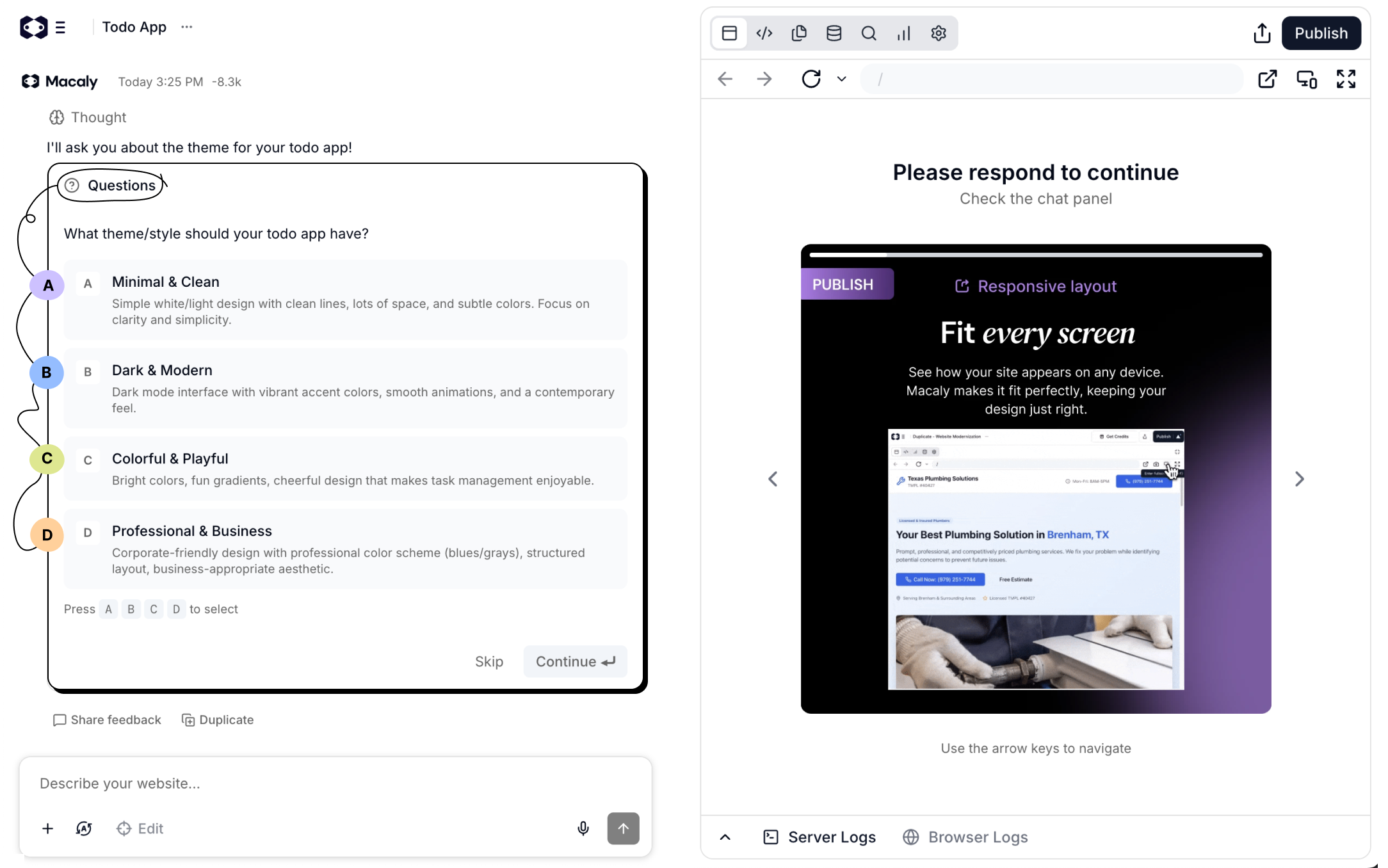
Der Plan-Modus bedeutet, dass der Agent immer zuerst einen Plan erstellt, bevor die Umsetzung beginnt. Schalte ihn über den Modus-Selektor neben dem Nachrichtenfeld ein. Der Agent zerlegt deine Anfrage in Schritte, stellt eventuelle klärende Fragen, zeigt dir den Ansatz und wartet auf deine Zustimmung. Es wird kein Code geschrieben, bis du den Plan geprüft und bestätigt hast. Wenn der Plan fertig ist, fragt Macaly Mit dem Erstellen beginnen? Wähle Ja, um zu starten. Wählst du Noch nicht oder schließt du den Plan, fragt der Agent, was du ändern möchtest. Das gibt dir volle Transparenz darüber, was passieren wird, bevor es passiert. Du siehst, wie der Agent deine Anfrage interpretiert hat, und kannst den Ansatz anpassen, bevor die Arbeit beginnt. Verwende Plan, wenn:- Du eine komplexe Funktion erstellst
- Du verstehen möchtest, was erstellt wird
- Du den Ansatz prüfen möchtest, bevor du dich festlegst
- Du gerade lernst, wie Macaly funktioniert
Bauen
Der Bauen-Modus bedeutet, dass der Agent ohne Unterbrechung arbeitet. Er erstellt keine Pläne und stellt keine Fragen. Er erstellt direkt auf Basis deiner Anfrage und trifft angemessene Annahmen, wenn Details unklar sind. Verwende Bauen, wenn:- Du genau weißt, was du willst
- Du einfache, unkomplizierte Änderungen vornimmst
- Du die Arbeit aus einem genehmigten Plan fortsetzt
- Du nicht auf Fragen oder Pläne warten willst
Was jeder Modus kann
Nicht alle Modi erlauben es dem Agenten, für deine Eingabe zu pausieren.Warum Planung hilft
Bei der Planung geht es nicht nur um Kontrolle. Der Agent liefert oft bessere Ergebnisse, wenn er den Ansatz zuerst durchdenkt. Missverständnisse früh erkennenWenn der Plan nicht zu dem passt, was du dir vorgestellt hast, kannst du ihn sofort korrigieren. Einen Plan zu korrigieren ist einfacher, als fertige Arbeit rückgängig zu machen. Sehen, was sich ändert
Pläne erklären den Ansatz in einfacher Sprache. Du brauchst kein technisches Wissen, um zu verstehen, was passieren wird. Richtung anpassen, bevor die Arbeit beginnt
Du kannst Feedback zum Plan geben, um den Ansatz zu ändern, Details hinzuzufügen oder Teile zu entfernen, die du nicht brauchst. Komplexe Funktionen profitieren am meisten
Wenn du mehrseitige Funktionen, Authentifizierung oder Datenbankfunktionen hinzufügst, sorgt ein Plan für Abstimmung, bevor umfangreiche Arbeit beginnt.
Wann Planung nicht nötig ist
Bei einfachen Anfragen bringt Planung zusätzlichen Aufwand ohne Mehrwert:- Text oder Inhalte ändern
- Farben und Stile anpassen
- Offensichtliche Bugs beheben
- Alles, was weniger als drei Schritte braucht
Häufige Fragen
Der Agent hängt fest oder braucht zu lange. Was kann ich tun?
Der Agent hängt fest oder braucht zu lange. Was kann ich tun?
Wenn der Agent länger als 10 bis 15 Minuten keinen Fortschritt zeigt, lade die Seite neu. Wenn die Vorschau eingefroren ist, versuche Vorschau neu erstellen oder App neu starten in der Symbolleiste. Hat die letzte Änderung dein Projekt beschädigt, nutze den Versionsverlauf oder Diese Version wiederherstellen. Wenn das Problem bleibt, kontaktiere den Support mit dem Chat-Link und der ungefähren Uhrzeit. Die Credits einer bestätigten festgefahrenen Sitzung werden geprüft.
Der Agent macht immer wieder denselben Fehler. Wie vermeide ich, dass ich Credits verbrenne?
Der Agent macht immer wieder denselben Fehler. Wie vermeide ich, dass ich Credits verbrenne?
Sei beim Melden eines Fehlers so genau wie möglich. Beschreibe, was du getan hast, bevor der Fehler auftrat, was du jetzt siehst, was nicht funktioniert und wie das korrekte Verhalten aussehen sollte. Je mehr Details du angibst, desto besser kann der Agent das Problem beim ersten Versuch beheben.
Wie viele Schritte kann der Agent pro Anfrage ausführen?
Wie viele Schritte kann der Agent pro Anfrage ausführen?
Macaly schafft etwa 20 Schritte pro Nutzeranfrage. Wenn dein Prompt zu komplex ist, schafft der Agent möglicherweise nicht alles. Teile große Anfragen in kleinere, aufeinanderfolgende Schritte auf: Sende eine konkrete Änderung pro Nachricht, prüfe, ob sie funktioniert, und mach dann weiter.
Wie erstelle ich ein Backup meines Projekts?
Wie erstelle ich ein Backup meines Projekts?
Macaly speichert Projektversionen, damit du früheren Code wiederherstellen kannst. Für eigene Kopien nutze GitHub für den Code, sofern dein Plan dies unterstützt, und Exportieren im Tab Datenbank für Tabellendaten. Die ZIP-Datei enthält keine Dateien, die Nutzer in deine App hochgeladen haben. Ein Duplikat kopiert den aktuellen Projektstand, keinen früheren Datenbankstand.
Kann ich eine frühere Version meines Projekts wiederherstellen?
Kann ich eine frühere Version meines Projekts wiederherstellen?
Ja. Klicke auf das Uhrsymbol in der oberen Leiste, um den Versionsverlauf zu öffnen, wähle eine Version für die Vorschau aus und klicke auf Wiederherstellen. Du kannst auch den Button Diese Version wiederherstellen unter jeder Antwort des Agenten nutzen. In beiden Fällen kehrt der Projektcode in den Stand von damals zurück. Siehe Versionsverlauf. Das stellt nur den Code wieder her, nicht die Datenbankdaten oder von Nutzern in deine App hochgeladene Dateien. Veröffentliche erneut, um deine Live-Seite zu aktualisieren.