

Verfügbar mit den Pro- und Agentur-Plänen. Du kannst dich über jeden kostenpflichtigen Workspace verbinden, in dem du Mitglied bist, auch wenn dein persönlicher Workspace im Free-Plan ist.
Warum GitHub verbinden
- Sichere dein Projekt in einem privaten Repository. Dein Code liegt in einem GitHub-Repository, das dir gehört.
- Sende Updates an GitHub. Schicke deine neueste Macaly-Version als Pull Request ans Repository, den du dann mergst.
- Hol Änderungen zurück in dein Projekt. Stelle dein Projekt aus der auf GitHub gespeicherten Version wieder her.
- Importiere ein Projekt von GitHub. Starte ein neues Macaly-Projekt aus einem Repository, das du zuvor gepusht hast.
GitHub mit deinem Projekt verbinden
1
Projekteinstellungen öffnen
Klicke in deinem Projekt oben in der Leiste auf Einstellungen und öffne dann den Tab Allgemein.
2
Repository erstellen
Scrolle zu GitHub-Verbindung und klicke auf Auf GitHub erstellen. Beim ersten Mal autorisierst du Macaly auf GitHub und wählst, welches GitHub-Konto oder welche Organisation du verbinden möchtest. Wähle eines, in dem die App bereits installiert ist, oder wähle Install on another GitHub account. Macaly erstellt dann ein privates Repository und synchronisiert dein Projekt hinein.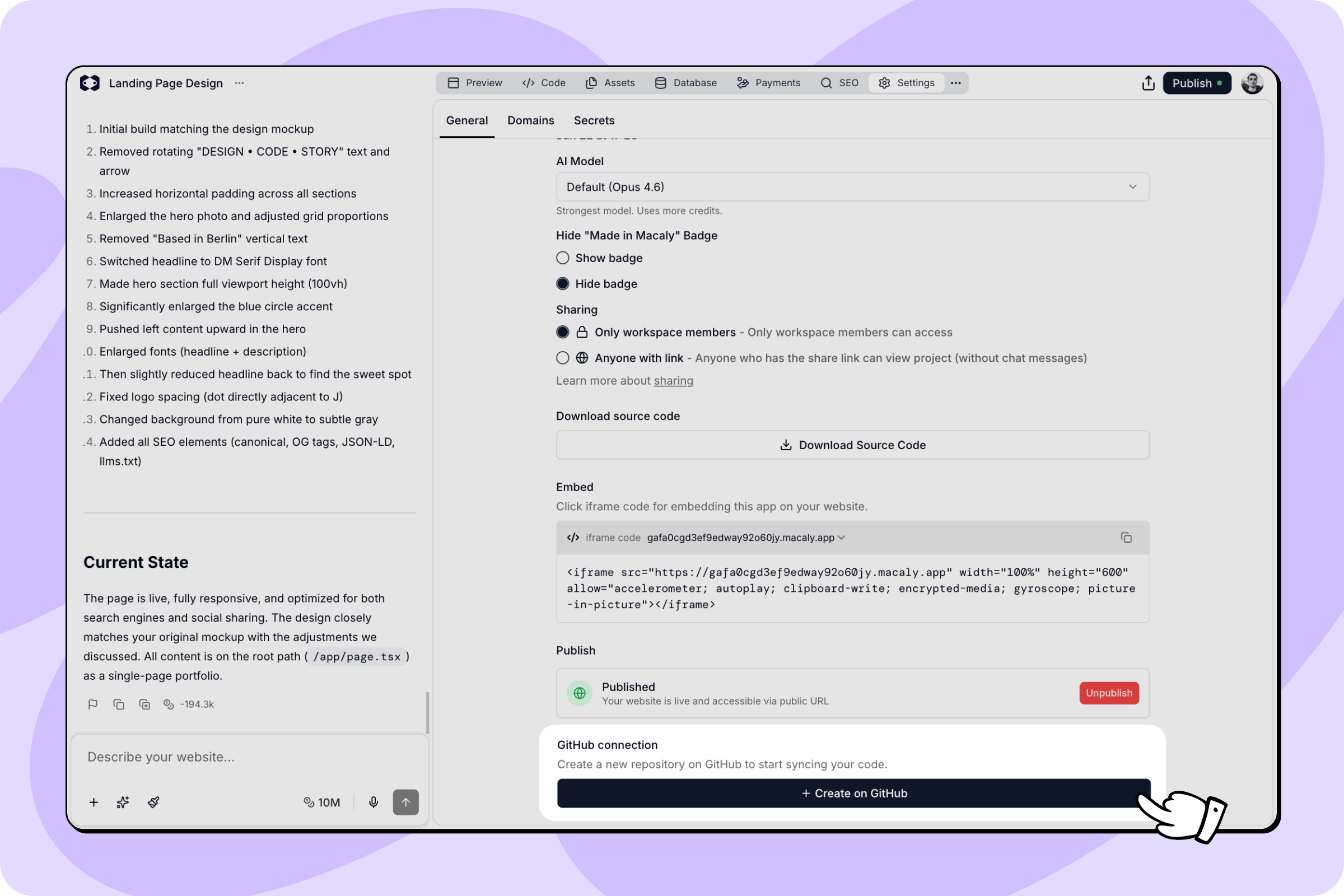
3
Dein Repository ist verknüpft
Der Abschnitt zeigt jetzt den Namen deines Repositorys mit einem Link, um es auf GitHub zu öffnen. Von hier aus kannst du Änderungen pushen und pullen.
Änderungen pushen und pullen
Sobald dein Repository verknüpft ist, zeigt der Abschnitt GitHub-Verbindung zwei Schaltflächen:- Änderungen pushen sendet deine neueste Macaly-Version an GitHub. Macaly öffnet einen Pull Request mit dem Titel “Updates from Macaly”, den du auf GitHub prüfst und mergst.
- Änderungen pullen ersetzt die Dateien deines Projekts durch die Version von GitHub. Macaly bittet dich zuerst um Bestätigung. Deine Dateien
.envund.env.localbleiben immer erhalten.
X neben seinem Namen.
Ein Projekt von GitHub importieren
Du kannst ein neues Macaly-Projekt aus einem Repository starten, das du zuvor von Macaly aus gepusht hast.1
Import-Aktion aktivieren
Öffne Präferenzen in deinen Kontoeinstellungen, scrolle zu Erweitert und aktiviere Von GitHub importieren. Dadurch erscheint die Aktion auf dem Startbildschirm.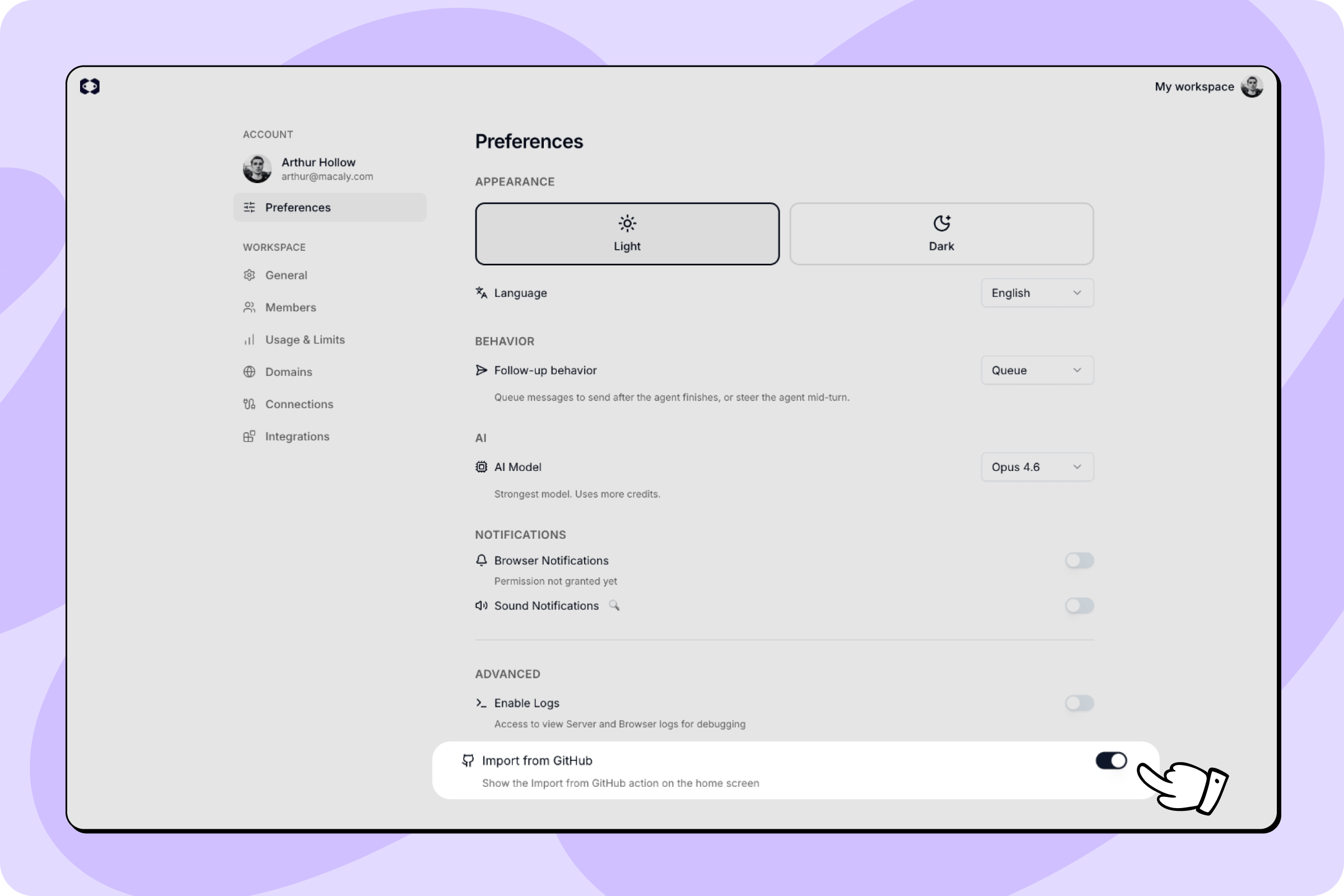
2
Von GitHub importieren öffnen
Öffne auf dem Startbildschirm das +-Menü in der Prompt-Leiste und wähle Von GitHub importieren.
3
Ein Repository auswählen
Suche das Repository und wähle es aus. Macaly erstellt daraus ein neues Projekt. Nutze Konfigurieren, um dich erneut mit GitHub zu verbinden oder das Konto zu wechseln, und Aktualisieren, um die Liste neu zu laden. Du siehst nur Repositories, auf die dein GitHub-Konto Zugriff hat.
Der Import funktioniert mit Repositories, die Macaly erstellt hat. Der Import eines externen Repositorys, das nicht von Macaly stammt, wird nicht unterstützt.
Was synchronisiert wird
Deine Projektdateien, Komponenten, Seiten, Styles, Assets und die Macaly-Konfiguration sind enthalten. Umgebungsvariablen (.env-Dateien) und Cache-Dateien werden nie gepusht, und beim Pullen werden deine .env und .env.local nie überschrieben.
Gut zu wissen
- Repositories sind immer privat. Dein Code wird von Macaly nie öffentlich gemacht.
- Ein kostenloses GitHub-Konto reicht. Du brauchst keinen kostenpflichtigen GitHub-Plan.
- Pushen öffnet einen Pull Request, den du auf GitHub mergst. Es ändert nicht deine Live-Website.
- Pullen ersetzt deine Projektdateien, behält aber deine
.envund.env.local.