

Was du tun kannst
Der Agent in WhatsApp arbeitet an denselben Projekten, die du in der Web-App erstellst. Alles, was du den Agenten normalerweise bitten würdest, kannst du auch von WhatsApp aus anfragen:- Ein neues Projekt starten. Beschreibe, was du erstellen möchtest, und der Agent macht sich an die Arbeit, genau wie in der Web-App.
- Deine bestehenden Projekte bearbeiten. Bitte um Änderungen, Korrekturen oder neue Abschnitte. Wenn du mehrere Projekte hast und nicht angibst, welches gemeint ist, fragt dich der Agent nach.
- Veröffentlichen und verwalten. Veröffentliche ein Projekt, ändere seine Subdomain oder prüfe, was live ist.
- Schnelle Fragen stellen. Erhalte Hilfe, Ideen oder Status-Updates, ohne deinen Arbeitsfluss zu unterbrechen.
Was du senden kannst
Der Agent arbeitet mit allem, was du über WhatsApp sendest:- Textnachrichten. Einfach tippen und senden.
- Sprachnachrichten. Macaly transkribiert sie und antwortet. Nützlich, wenn Tippen nicht praktikabel ist.
- Bilder. Sende Screenshots, Mockups oder Referenzen, die sich der Agent ansehen soll.
- Dateien. PDFs und Dokumente, die der Agent lesen und verwenden kann.
So richtest du es ein
1
Öffne die Verbindungseinstellungen
Gehe in Macaly zu Einstellungen → Verbindungen und klicke auf Verbinden bei der WhatsApp-Karte.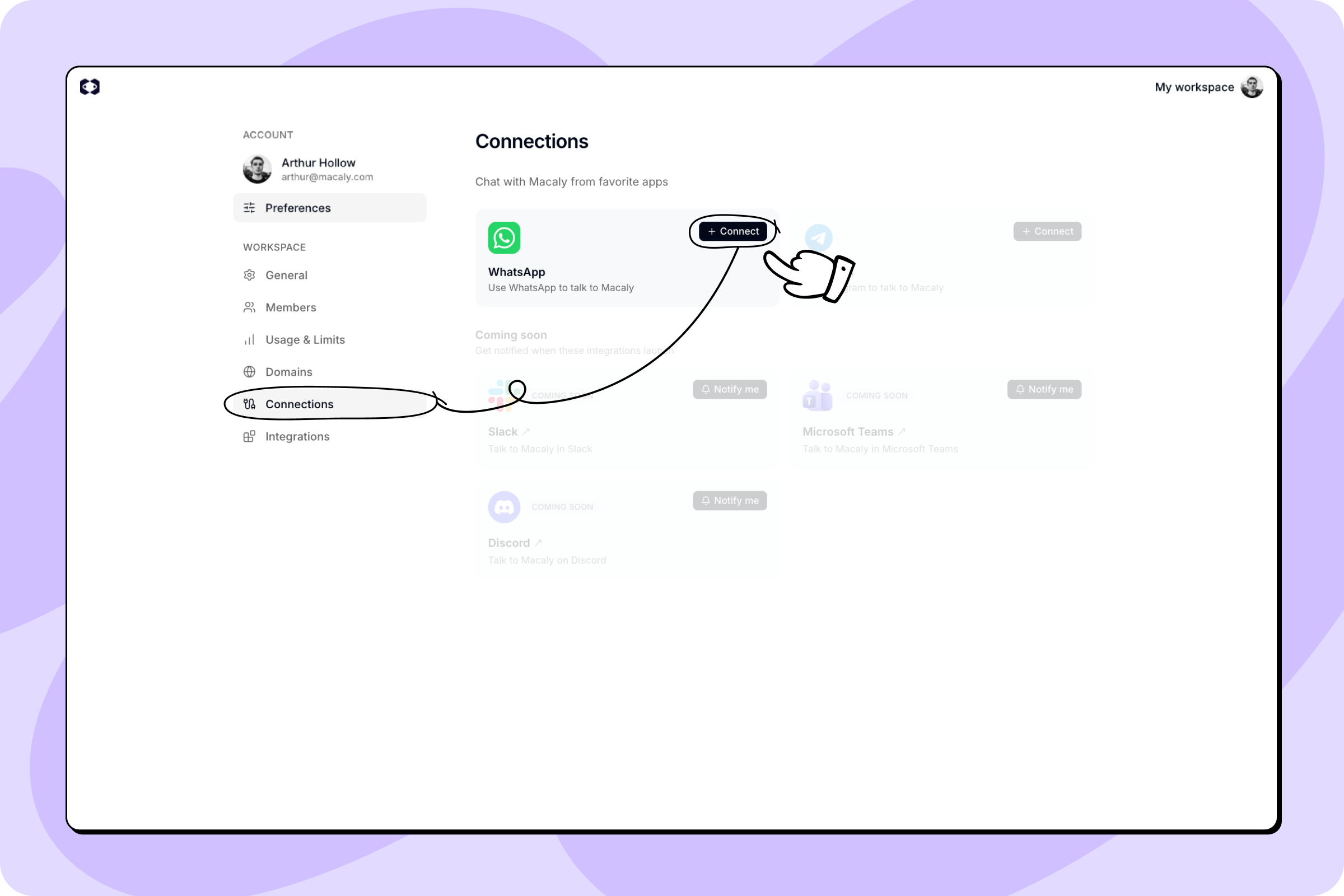
2
Öffne WhatsApp
Macaly zeigt einen QR-Code und einen Verbindungslink an. Scanne den QR-Code mit deinem Telefon oder klicke auf WhatsApp öffnen, um es auf deinem Computer oder Telefon mit der vorausgefüllten Verbindungsnachricht zu starten.
3
Sende die Verbindungsnachricht
Sende die vorausgefüllte Nachricht
start [CODE] an Macaly. Wenn du den QR-Code gescannt hast, tippe sie ein und sende sie von deinem Telefon.4
Beginne zu chatten
Macaly bestätigt die Verbindung und zeigt das Konto an, mit dem sie verknüpft ist. Du kannst dem Agenten jetzt jederzeit über WhatsApp schreiben.
Bot-Befehle
Sende einen dieser Befehle in deinem WhatsApp-Chat mit Macaly:Mehrere Workspaces nutzen
Du kannst dieselbe WhatsApp-Nummer mit bis zu 3 Macaly-Workspaces verbinden. Das ist praktisch, wenn du in mehreren Workspaces arbeitest und alle über einen einzigen Chat erreichen möchtest.- Einen weiteren Workspace verbinden. Öffne Einstellungen → Verbindungen im anderen Workspace und verbinde ihn über dieselbe WhatsApp-Nummer.
- Den aktiven Workspace wechseln. Sende
/switchund wähle einen Workspace über die Buttons aus. Deine nächste Nachricht startet dort eine neue Unterhaltung. - Sehen, welcher aktiv ist. Sende
/status. Die Antwort beginnt mit dem Namen des aktiven Workspace.
Trennen
Um die Verbindung zu trennen, sende entweder/unlink von WhatsApp aus oder öffne Einstellungen → Verbindungen in der App und entferne die verbundene Nummer.
Wenn der Chat nur mit einem Workspace verbunden ist, wird er sofort getrennt. Wenn mehrere verbunden sind, fragt /unlink, welcher entfernt werden soll. Das Trennen eines Workspace, den du gerade nicht nutzt, lässt deine Unterhaltung unberührt, und das Trennen des aktiven Workspace wechselt den Chat zu einem anderen verbundenen Workspace.
Gut zu wissen
- Keine Einrichtung bei Meta erforderlich. Du brauchst kein WhatsApp-Business-Konto und keine API-Schlüssel. Verbinde dich einfach über Einstellungen und beginne zu chatten.
- Credits funktionieren genauso wie in der Web-App. Die Arbeit des Agenten verbraucht Credits zum gleichen Satz wie in der Web-App, plus einen kleinen zusätzlichen Betrag, wenn du Sprachnachrichten sendest (für die Transkription).
- Bis zu 3 Workspaces pro Telefonnummer. Du kannst deine WhatsApp-Nummer mit mehreren Macaly-Workspaces verknüpfen (maximal 3) und mit
/switchzwischen ihnen wechseln. Jedes Workspace-Mitglied kann auch seine eigene Nummer verbinden. - Größenlimit für Sprachnachrichten. Sprachnachrichten können bis zu 10 MB groß sein. Längere Aufnahmen werden nicht übertragen.