

Dostupné ve všech plánech
Vizuální úpravy fungují jen na počítači. Na telefonu ani v úzkém okně prohlížeče se panel nástrojů nezobrazí.
Panel nástrojů
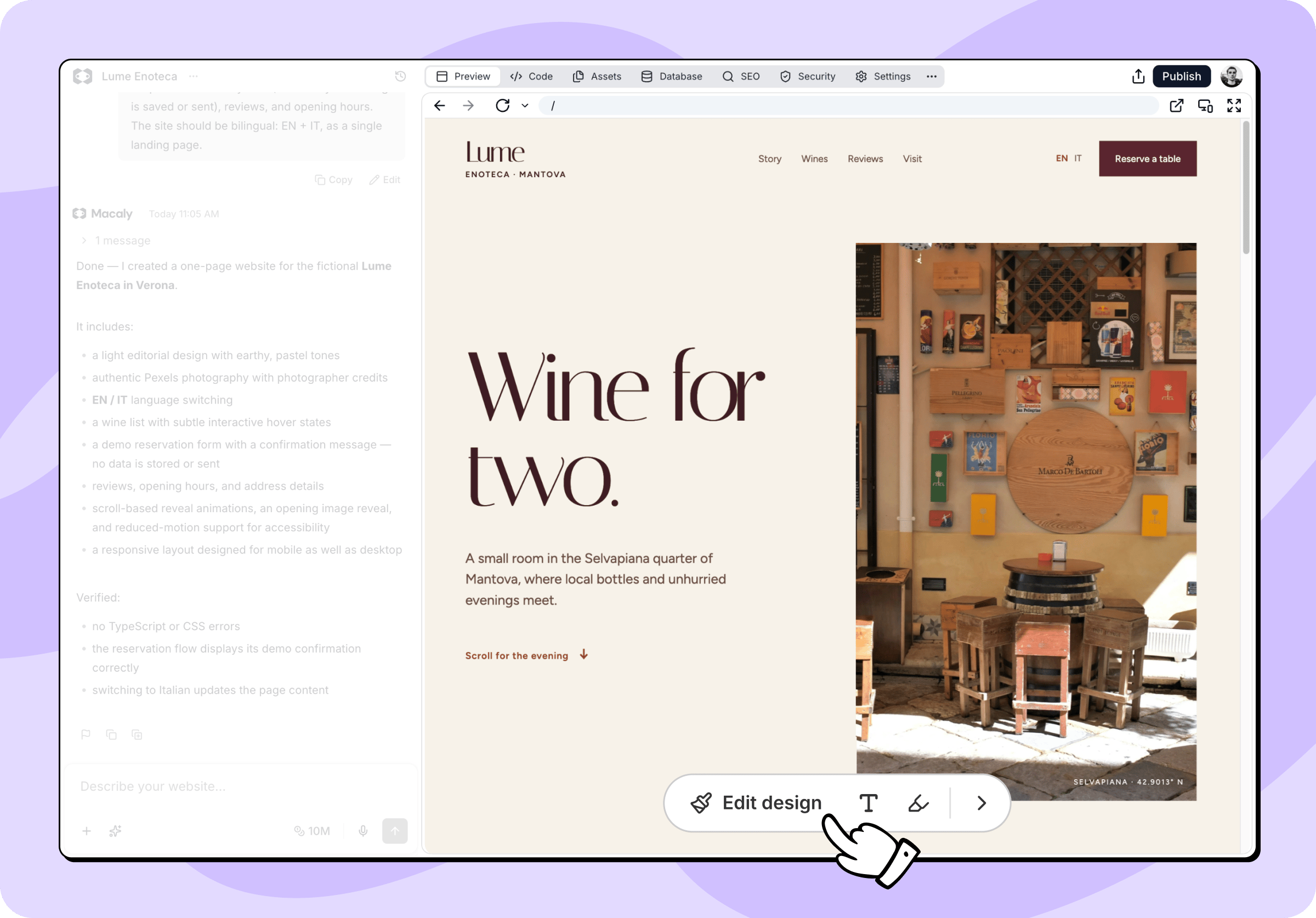
- Upravit vzhled: Klikněte na libovolný prvek a změňte jeho vzhled, obrázek nebo rozložení.
- Upravit text: Upravitelný text se obtáhne, stačí na něj kliknout a přepsat ho.
- Anotace: Nakreslete na stránku, o čem mluvíte.
Úpravy vzhledu
Když zapnete Upravit vzhled, panel nabídne Styly webu, kde nastavíte písmo, zaoblení rohů a barvy pro celý web. Kliknutím na prvek na stránce otevřete jeho nastavení. U textů, obrázků a sekcí uvidíte nejdřív základní možnosti. Zarovnání, rámečky, stín, odsazení a rozložení najdete pod Pokročilé.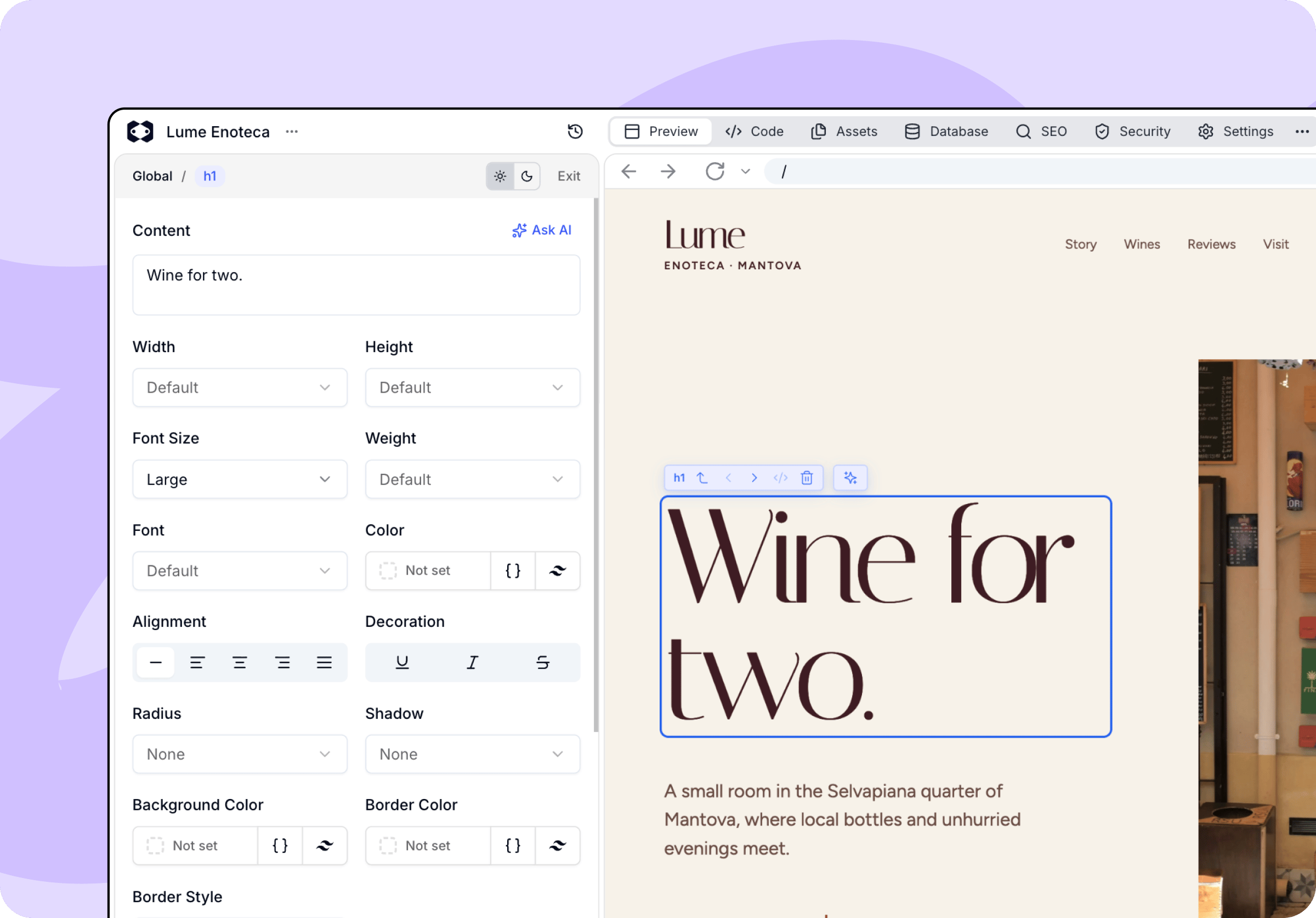
Pořadí prvků a odsazení
Prvek přesunete tak, že ho vyberete a úchyt pod ním přetáhnete na nové místo, třeba když chcete prohodit dvě karty. Posunout ho můžete i šipkami na klávesnici. Odsazení změníte přetažením úchytů u spodního okraje vybraného prvku. Obě změny uložíte nebo zahodíte spolu s ostatními úpravami.Prvky se dají přesouvat jen v rámci své skupiny. Položky generované ze seznamu, třeba produkty nebo články blogu, přetáhnout nejdou. Jejich pořadí změní agent, stačí mu napsat.
Úpravy textů
Text, který jde přepsat, se přímo v náhledu obtáhne. Klikněte do něj a pište. Nadpis nebo odstavec takto opravíte nejrychleji, protože výsledek vidíte na stránce hned při psaní.Anotace
Někdy je rychlejší agentovi ukázat, co máte na mysli, než to popisovat. Se zapnutou Anotací nakreslete tah přes část stránky, o které mluvíte. Macaly pozná, které prvky se pod vaším nákresem nacházejí, a přiloží je k vaší další zprávě. Nakreslete, co potřebujete, pak napište zprávu a odešlete ji jako obvykle. Při kreslení můžete využít tlačítka Zpět, Vpřed a Smazat, která se nacházejí přímo v panelu.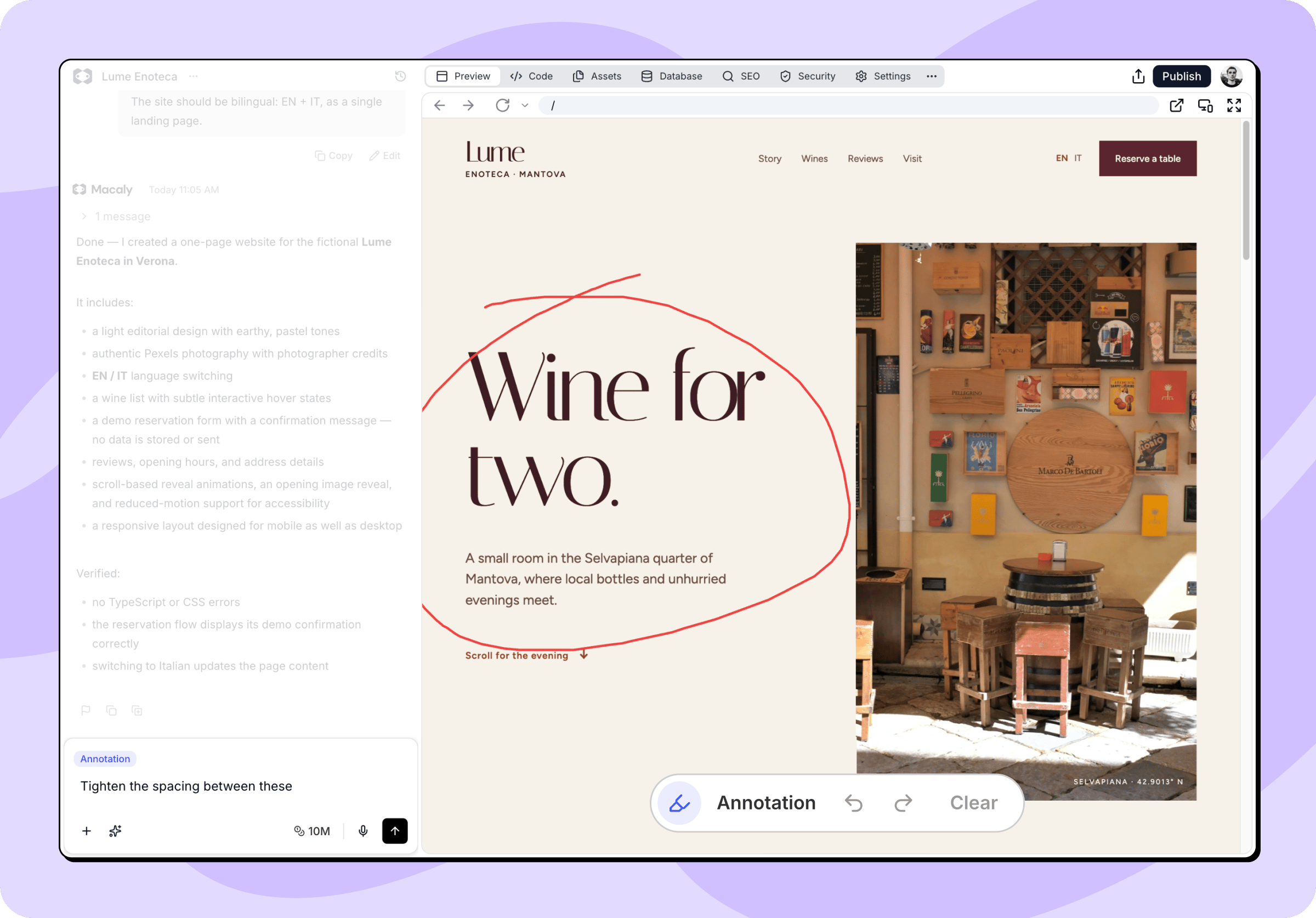
Před anotováním uložte nebo zrušte rozpracované úpravy designu a během kreslení neměňte velikost náhledu. Tahy jsou ukotvené k místům na stránce, takže by změnou velikosti zmizely.
Navigace mezi prvky
Kliknout přesně na to, co chcete, nejde vždy – typicky když se prvky překrývají nebo vnořený prvek zakrývá svůj nadřazený prvek. Malá lišta nad výběrem umožňuje přejít o úroveň výš nebo šipkami na sousední prvky. Najdete na ní i ikonu kódu, která otevře zdrojový kód prvku na záložce Kód, a možnost prvek úplně odstranit.Úpravy pomocí AI
U textů a obrázků můžete změnu v panelu i popsat, místo abyste ji nastavovali. Přepsat pomocí AI přepíše text podle vašeho zadání. Vygenerovat pomocí AI upraví stávající obrázek nebo vytvoří nový a výsledek si prohlédnete, než ho použijete. S vybraným prvkem se do režimu úprav přepne i pole pro zprávu v chatu. Cokoli do něj napíšete, platí jen pro aktuální výběr.AI tlačítka v panelu i zprávy odeslané z chatu spotřebovávají kredity jako každý jiný požadavek na AI a cenu tlačítek v panelu vidíte předem. Všechno, co v panelu nastavíte ručně, je zdarma.
Uložení změn
Dokud máte neuložené změny, panel nástrojů ukazuje jejich počet a můžete je najednou uložit tlačítkem Uložit, nebo zrušit tlačítkem Zahodit.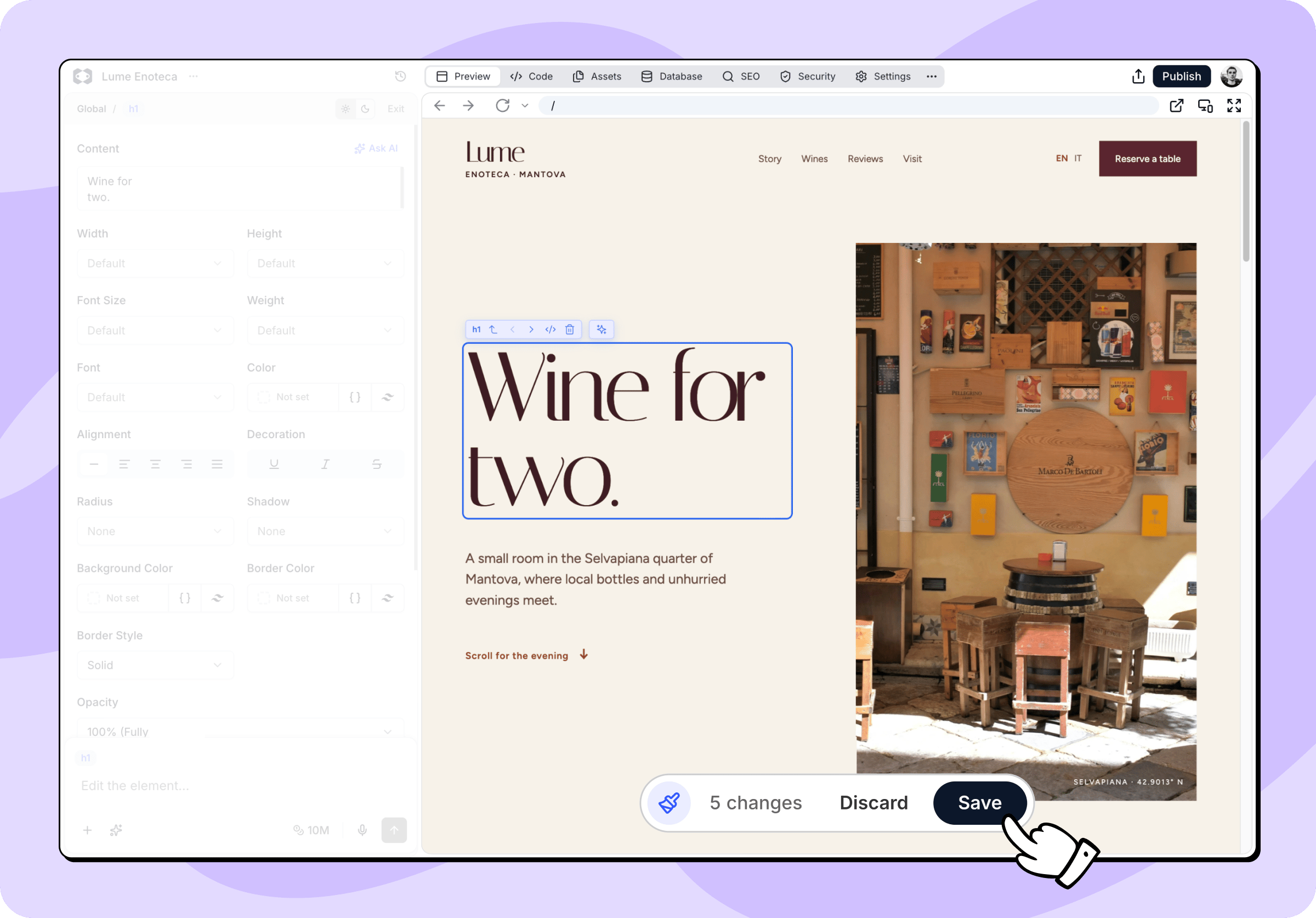
Kdy panel nástrojů není k dispozici
Panel se skryje nebo zešedne ve chvílích, kdy by přímé úpravy nefungovaly:- Počkejte, až Macaly dokončí práci: Agent právě pracuje na projektu.
- Čeká se na připravení náhledu: Náhled se teprve spouští.
- Zavřete plán, ať můžete upravovat stránku: V chatu máte otevřený plán.