

Dostupné pouze v plánu Agentury
Komentování funguje pouze na desktopu. Na telefonu se sdílený náhled otevře pouze k prohlížení.
Sdílení projektu ke komentování
- V chatu klikněte v horní liště na Sdílet.
- Zvolte Všichni s odkazem.
- Nastavte oprávnění na Můžou komentovat.
- Zkopírujte odkaz a pošlete ho spolupracovníkům nebo klientům.
Přidání komentáře
Sdílený odkaz otevře živý náhled vašeho projektu. Kliknutím na Komentovat uvidíte komentáře, které už na stránce jsou, a můžete přidat vlastní: kliknete na libovolný prvek stránky a otevře se pro něj pole pro komentář. Do té doby se náhled chová jako samotný web.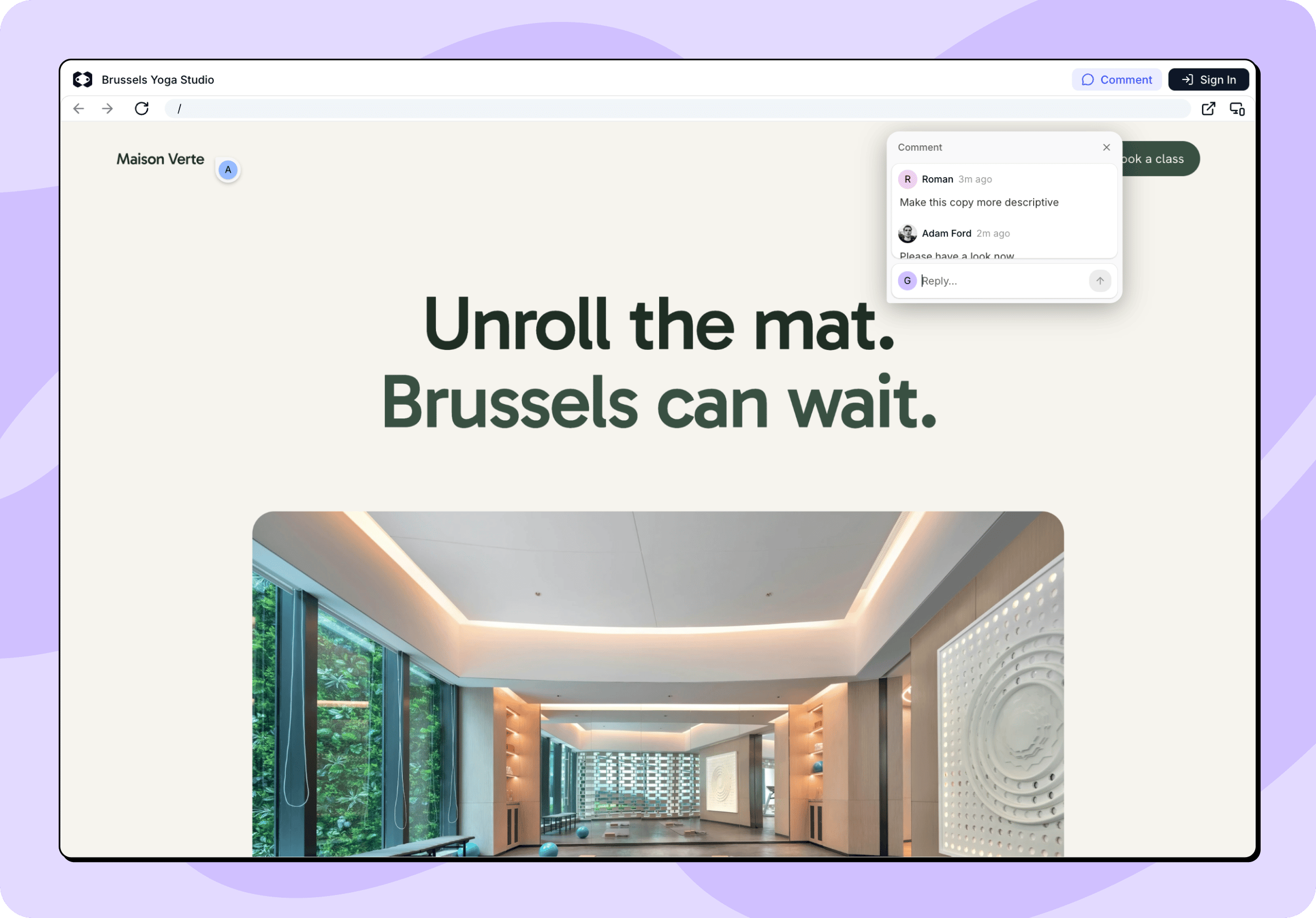
Procházení zpětné vazby
V chatu klikněte nad náhledem na Komentovat. Na stránce se objeví špendlíky v místech, kde komentáře vznikly, a vlevo se místo konverzace otevře panel Komentáře se všemi vlákny v projektu a počtem otevřených a dosud nepřečtených komentářů. I tady můžete přidávat vlastní komentáře.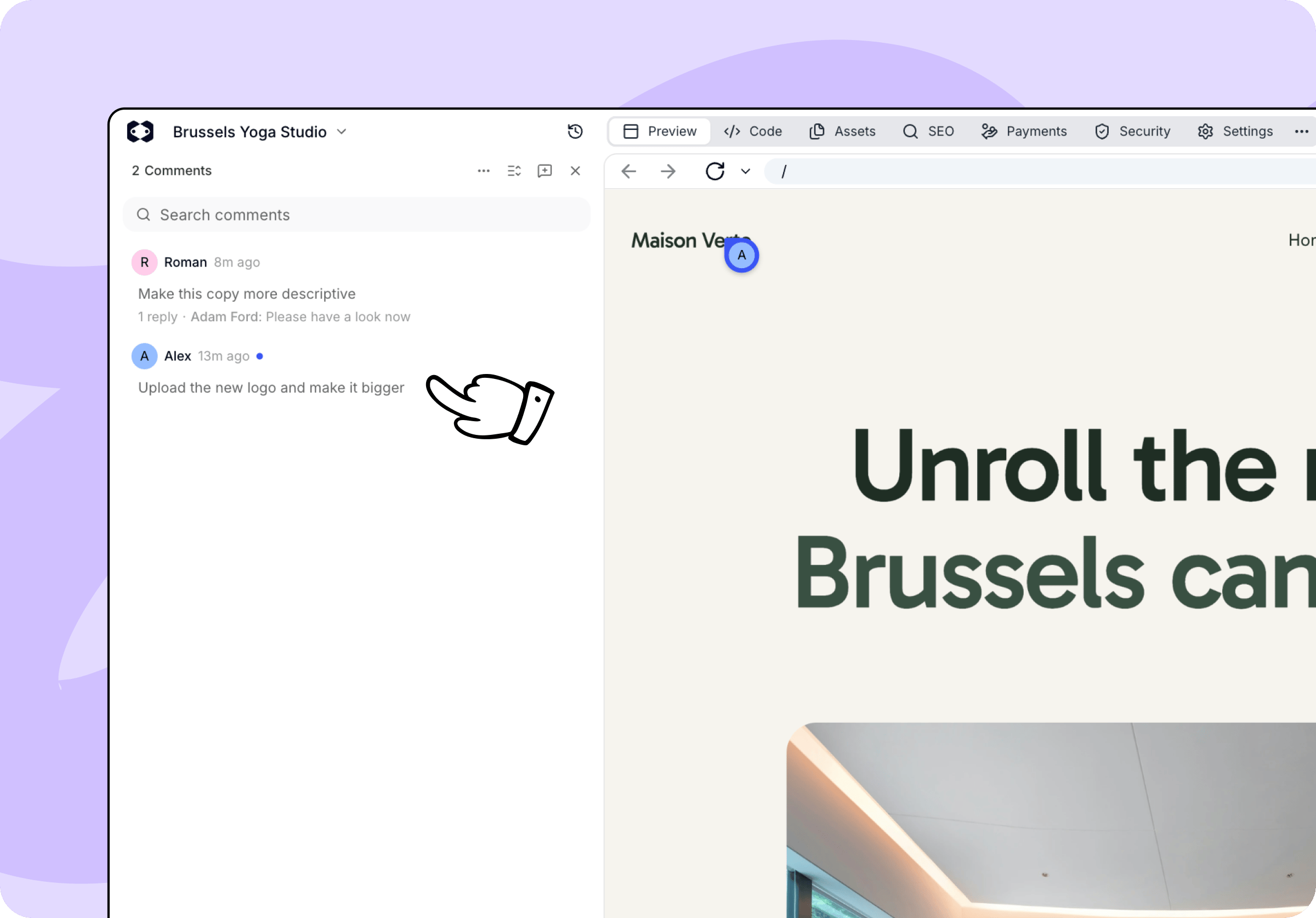
- Odpovědět ve vláknu. Komentujícím se odpověď zobrazí na sdílené stránce.
- Vlákno Vyřešit, jakmile je hotové, a Znovu otevřít, pokud se k němu vrátíte. Vyřešené vlákno znovu otevře i nová odpověď.
- Hledat v komentářích a řadit je podle data nebo podle nepřečtených komentářů.
- Zobrazit vyřešené a podívat se na dřívější zpětnou vazbu.
Předání komentářů agentovi
Zpětnou vazbu nemusíte ručně přepisovat do promptu. Klikněte u vlákna na Přidat do chatu a komentář i s prvkem, ke kterému patří, se objeví v poli pro zprávu. Přidat vše otevřené do chatu posbírá všechna otevřená vlákna najednou. Doplňte, co chcete dodat, a zprávu odešlete. Agent projde zpětnou vazbu jako jakýkoli jiný požadavek. Zatímco pracuje, můžete komentáře dál číst a odpovídat na ně, a jakmile výsledek zkontrolujete, vlákna vyřešíte.Změny, které agent na základě komentářů udělá, stojí kredity jako každý jiný požadavek. Komentování, odpovídání a řešení vláken kredity nespotřebovává.