

Každý chat představuje jeden projekt. Macaly si v rámci chatu udržuje kontext, takže si pamatuje, co už vytvořil, a pokračuje tam, kde skončil.
Založení nového chatu
Na úvodní obrazovce vidíte všechny své projekty jako mřížku karet. Na záložce Chaty najdete rozpracované projekty, na záložce Publikované aplikace zase všechno, co jste publikovali. Konkrétní projekt můžete najít i pomocí vyhledávacího pole podle názvu. Pokud chcete začít něco nového, klikněte do pole pro prompt v horní části stránky a popište, co chcete vytvořit. Nemusíte používat žádné speciální příkazy ani technický jazyk. Prostě to popište tak, jako byste to říkali člověku.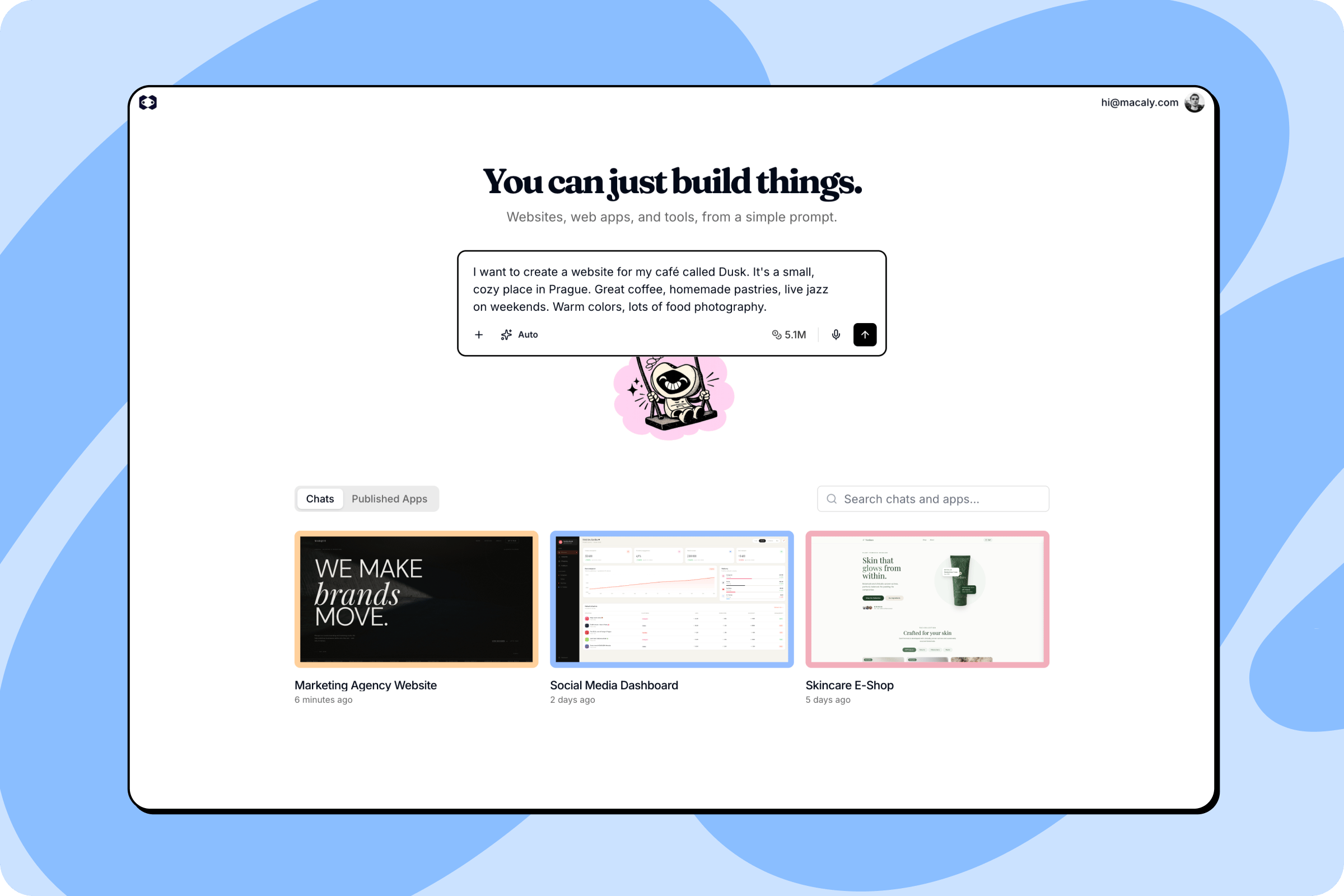
Uvnitř chatu
Jakmile jste v chatu, uvidíte dvě hlavní části: konverzaci vlevo, kde si povídáte s agentem, a pracovní plochu vpravo, kde můžete zobrazit a spravovat každou část svého projektu. Projekt může mít i několik variant, každou s vlastním kódem a vlastní konverzací. Přepínáte mezi nimi v horní liště.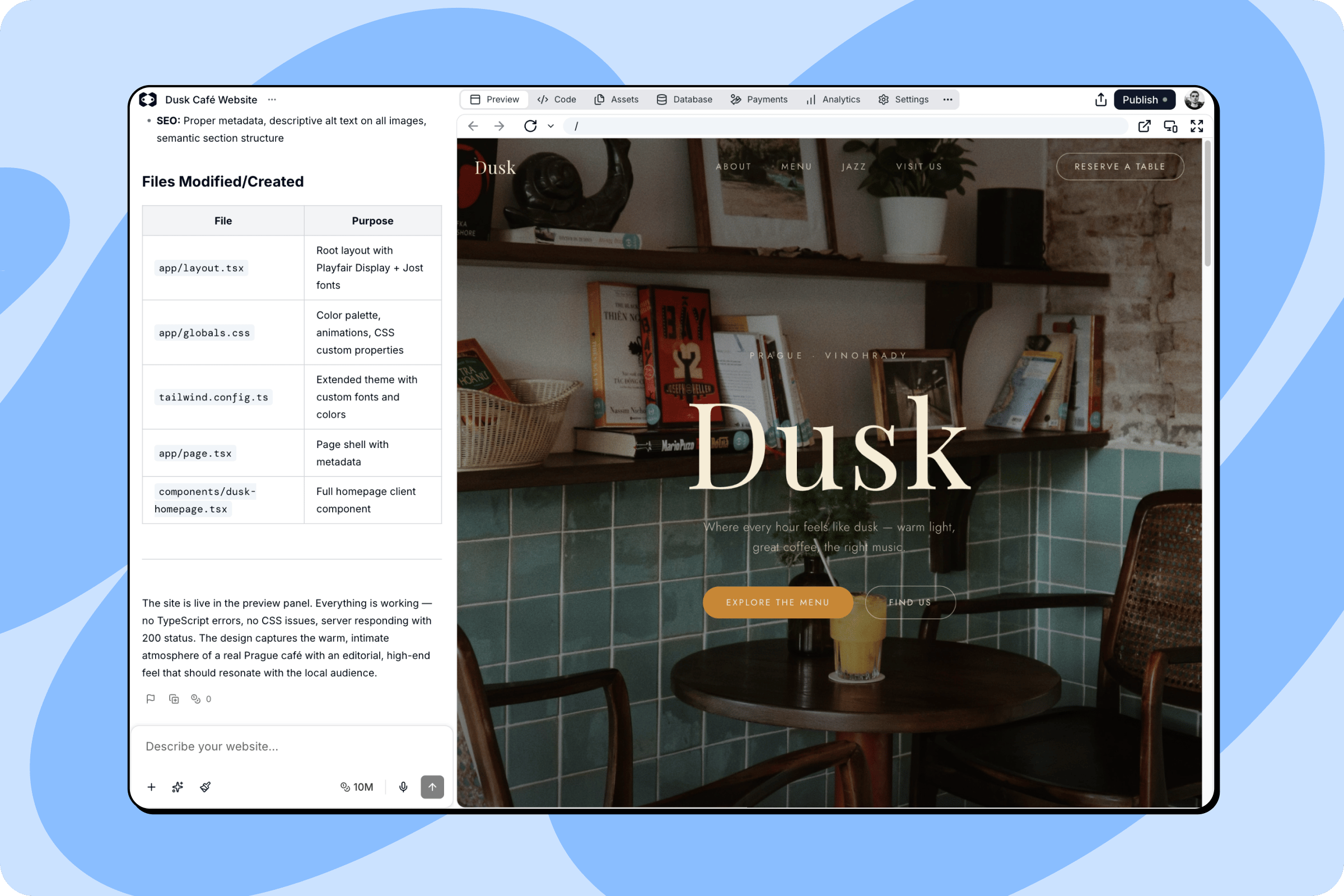
- Náhled: Sledujte svou aplikaci nebo web běžet v reálném čase, jak je agent staví.
- Kód: Procházejte kompletní zdrojový kód svého projektu.
- Soubory: Spravujte soubory a média používaná ve svém projektu. Viz Soubory.
- Databáze: Zobrazte a upravujte data svého projektu. Viz Databáze.
- Platby: Spravujte platby a produkty Stripe pro svůj projekt.
- MCP: Zpřístupněte funkce své aplikace jako nástroje pro Claude, ChatGPT a další AI asistenty. Viz Vaše aplikace jako MCP server.
- Analytika: Sledujte návštěvníky a provoz na svém publikovaném webu. Viz Analytika.
- Nastavení: Nastavte název projektu, sdílení, vlastní domény a tajné klíče. Viz Nastavení.
- SEO: Optimalizujte, jak se váš projekt zobrazuje ve výsledcích vyhledávání a na sociálních sítích. Viz SEO.
- Zabezpečení: Zkontrolujte projekt na bezpečnostní problémy a opravte, co se najde. Viz Zabezpečení.
Práce s agentem
Pole pro prompt ve spodní části chatu je váš hlavní způsob, jak si s Macaly povídat. Několik možností vám usnadní získat přesně to, co chcete.Přidání obsahu
Kliknutím na tlačítko + vedle pole pro prompt můžete:- Nahrát ze zařízení: Nahrajte soubory přímo z počítače do aktuálního projektu.
- Vytvořit v Canvasu: Canvas je integrovaný nástroj pro tvorbu grafiky přímo v Macaly, takže nepotřebujete žádné externí nástroje.
Režim práce
Kliknutím na tlačítko režimu vlevo dole u pole pro prompt zvolte, jak má agent přistoupit k vašemu požadavku: Automaticky, Plánuj nebo Tvoř. Automaticky funguje dobře jako výchozí volba. Podrobnosti o tom, kdy který režim použít, najdete v části Režimy.Kredity
Zbývající kredity se zobrazují vpravo dole u pole pro prompt. Kliknutím na zůstatek si můžete dokoupit kredity nebo přejít na vyšší plán.Hlasový vstup
Místo psaní můžete svůj požadavek jednoduše nadiktovat a Macaly ho zpracuje jako text.Historie verzí
Macaly uloží verzi projektu pokaždé, když agent dokončí změnu, takže se máte kam vrátit. Kliknutím na ikonu hodin v horní liště otevřete Historii verzí. Každá položka nese název zprávy, ze které vznikla, nejnovější jsou nahoře. Verze, která je právě živá, má štítek Publikováno, a ta, ve které pracujete, štítek Nejnovější. Kliknutím na verzi si ji zobrazíte v náhledu přesně tak, jak tehdy vypadala. Odtud můžete:- Verzi Obnovit. Macaly se vás zeptá na potvrzení a pak z ní udělá nejnovější verzi. Změny provedené po ní z projektu zmizí.
- Přejít na zprávu a skočit v konverzaci na místo, kde verze vznikla.
- Otevřít v nové kartě a prohlédnout si verzi v celém okně prohlížeče.
Starší projekty panel s historií verzí nemají. V nich se k dřívějšímu stavu vrátíte tlačítkem Obnovit tuto verzi pod libovolnou odpovědí agenta.