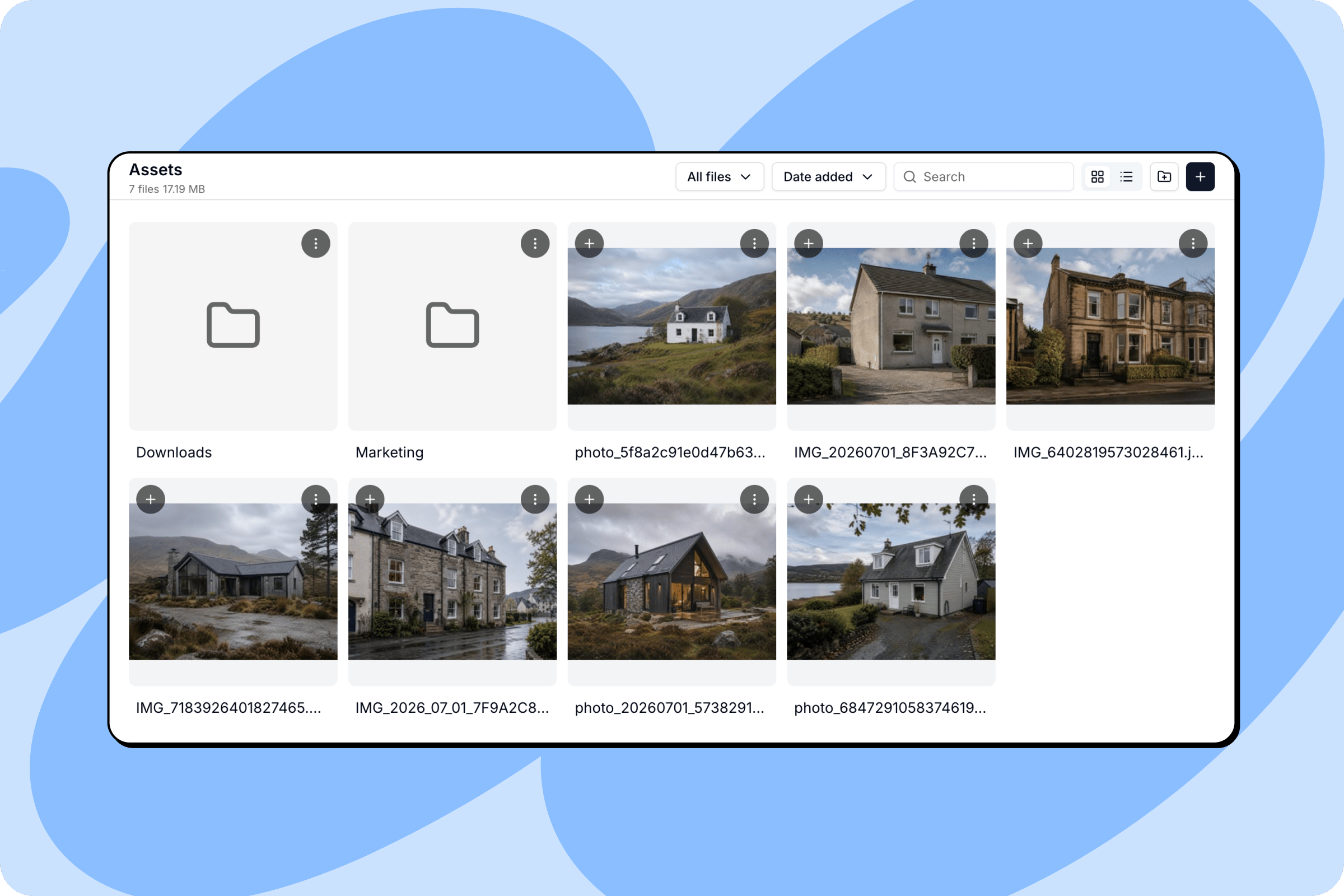
Správa souborů a médií používaných ve vašem projektu
Záložka Soubory je knihovna médií vašeho projektu. Obrázky, dokumenty, videa a zvukové soubory, které nahrajete nebo přetáhnete do chatu, se ukládají sem a jsou připravené k použití napříč celou aplikací.Agent tyto soubory používá automaticky, kdykoli se hodí. Můžete na ně také přímo odkazovat v promptech, pokud chcete mít jistotu, že se použije konkrétní soubor. Soubory nahrané sem se započítávají do úložiště pro soubory vašeho pracovního prostoru.
Kliknutím na ikonu složky vpravo nahoře vytvoříte složku. Pojmenujte ji a objeví se v mřížce vedle vašich souborů.Složku otevřete kliknutím. Drobečková navigace nahoře se aktualizuje a ukáže vaši polohu (například Soubory > Marketing) a karta .. vlevo nahoře vás vrátí o úroveň zpět.
Kliknutím na tlačítko + na kartě souboru přidáte tento soubor do chatu, připravený k použití ve vašem dalším promptu.Kliknutím na menu … na libovolné kartě souboru otevřete jeho akce:
Open in tab: Otevře soubor na nové kartě prohlížeče pro náhled v plné velikosti.
Edit in Canvas: Odešle soubor do Canvasu, integrovaného editoru obrázků v Macaly, k úpravám.
Download: Uloží soubor do vašeho zařízení.
Select: Vybere soubor pro hromadné operace.
Rename: Přejmenuje soubor.
Delete: Odstraní soubor z projektu. Tuto akci nelze vrátit zpět.
Soubory, které lidé nahrají při používání vaší aplikace, například profilové fotky, přílohy nebo dokumenty, se mezi vaše soubory neukládají. Mají v knihovně médií vlastní záložku Soubory nahrané uživateli, kde vidíte, co uživatelé přidali.U každého souboru je vidět, jestli je Veřejný, nebo Soukromý. Veřejné soubory otevře kdokoli, kdo zná jejich adresu, a proto se používají například pro avatary nebo fotky produktů. Soukromé soubory lze otevřít jen přes vaši aplikaci, která nejdříve ověří, kdo o ně žádá. Používají se například pro faktury, nahrané dokumenty a cokoli, co patří jednomu uživateli.Kliknutím soubor zobrazíte v náhledu, odkud můžete zkopírovat URL, soubor stáhnout nebo smazat.
Odstranit z úložiště soubor trvale smaže, ale databáze vaší aplikace na něj bude dál odkazovat. Smažte ho nejdříve uvnitř aplikace, jinak se místo něj může zobrazovat nefunkční odkaz.
Když agenta požádáte o nahrávání souborů, uloží je do této záložky automaticky. Popište, co budou uživatelé nahrávat a kdo má tyto soubory vidět, například: „Přidej nahrání profilové fotky, kterou uvidí všichni“ nebo „Umožni zákazníkům přiložit k objednávce PDF, které otevřou jen oni a admin“.
Když duplikujete vlastní chat, všechny soubory se zkopírují do kopie. Oba projekty pak mají nezávislé knihovny souborů, takže změny v jednom neovlivní druhý. Pokud původní projekt obsahuje soubory nahrané uživateli, vznikne kopie s prázdnou databází. Více najdete v článku Duplikování vlastního projektu.
Byla tato stránka užitečná?
Assistant
Responses are generated using AI and may contain mistakes.