

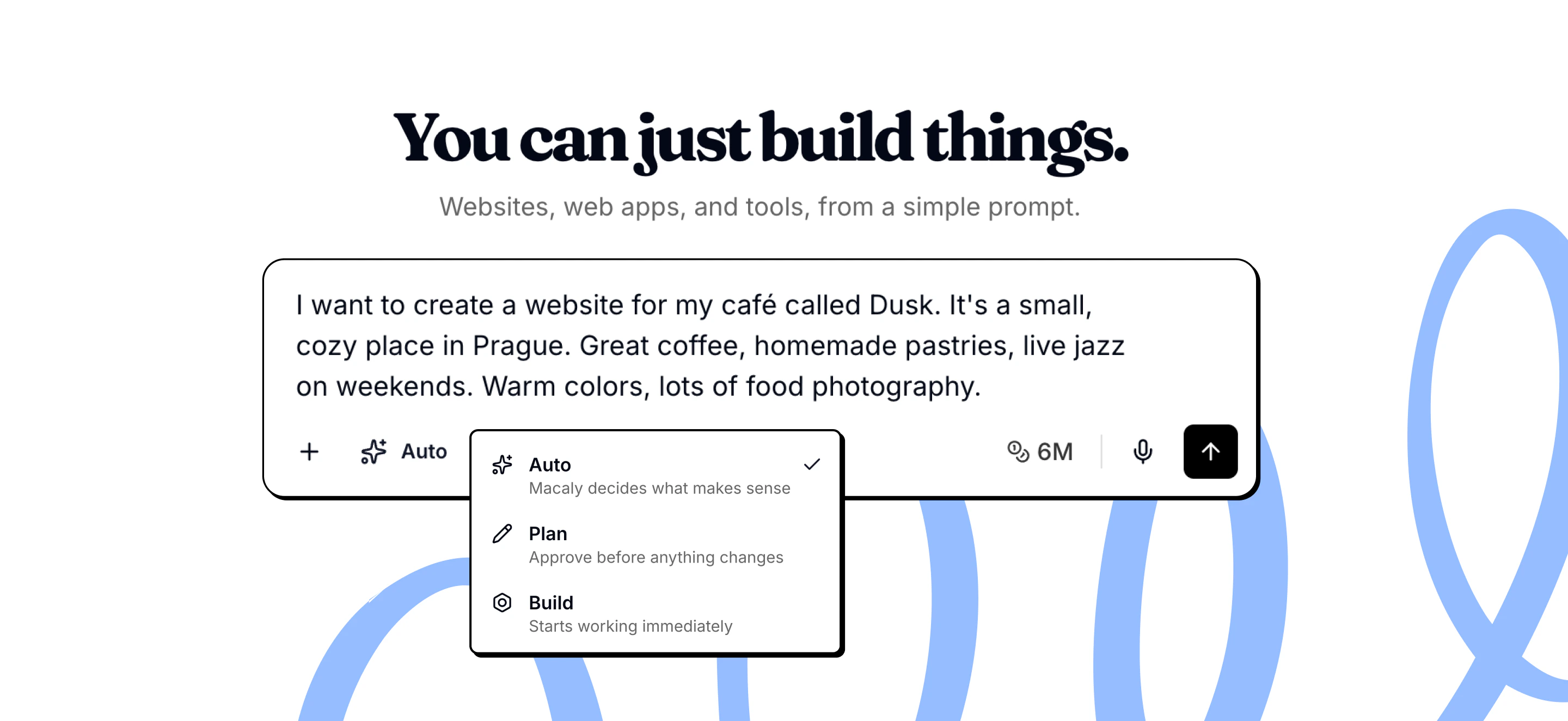
Auto (výchozí)
Auto režim nechává agenta rozhodnout, kdy plánovat a kdy rovnou stavět. U jednoduchých požadavků agent staví rovnou. U složitých nebo nejasných požadavků nejdřív vytvoří plán nebo se zeptá na upřesňující otázky. Toto je výchozí režim, protože vyvažuje rychlost a přehled. Dostanete rychlé výsledky, když je to vhodné, a agent se zpomalí a ověří si s vámi, když je to potřeba. Auto použijte, když:- Pracujete na mixu jednoduchých a složitých úkolů
- Chcete, aby agent sám rozhodoval
- Nevíte, který režim na váš požadavek pasuje
Plánování
Režim Plánuj znamená, že agent vždy vytvoří plán, než začne cokoli stavět. Zapnete ho v přepínači režimů vedle pole pro psaní zpráv. Agent rozloží váš požadavek na kroky, položí případné upřesňující otázky, ukáže vám postup a čeká na vaše schválení. Žádný kód se nepíše, dokud plán nezkontrolujete a nepotvrdíte. Jakmile je plán hotový, Macaly se zeptá Začít stavět? Volbou Ano práci spustíte. Když zvolíte Ještě ne nebo plán zavřete, agent se zeptá, co chcete změnit. To vám dává plný přehled o tom, co se stane, ještě než se to stane. Uvidíte, jak agent interpretoval váš požadavek, a můžete postup upravit, než práce začne. Režim Plánuj použijte, když:- Stavíte složitou funkci
- Chcete vědět, co se bude stavět
- Chcete postup zkontrolovat předem
- Učíte se, jak Macaly funguje
Vytváření
Režim Tvoř znamená, že agent pracuje bez přerušení. Nevytváří plány ani neklade otázky. Staví přímo na základě vašeho požadavku a při nejasnostech dělá rozumné předpoklady. Režim Tvoř použijte, když:- Přesně víte, co chcete
- Děláte jednoduché, přímočaré změny
- Pokračujete v práci ze schváleného plánu
- Nechcete čekat na otázky nebo plány
Co který režim umí
Ne všechny režimy umožňují agentovi zastavit se a zeptat se vás.Proč plánování pomáhá
Plánování není jen o kontrole. Agent často staví lépe, když si nejdřív promyslí postup. Odhalíte nedorozumění včasPokud plán neodpovídá tomu, co jste měli na mysli, můžete to hned opravit. Opravit plán je jednodušší než vracet hotovou práci. Vidíte, co se změní
Plány vysvětlují postup srozumitelným jazykem. Nepotřebujete technické znalosti, abyste pochopili, co se stane. Upravíte směr, než práce začne
Můžete dát na plán zpětnou vazbu — změnit přístup, přidat detaily nebo odebrat části, které nepotřebujete. Složité funkce z toho těží nejvíc
Když přidáváte vícestránkové funkce, autentizaci nebo databázovou funkcionalitu, plán zajistí shodu před tím, než začne větší práce.
Kdy plánování není potřeba
U jednoduchých požadavků plánování přidává zbytečnou režii:- Změna textu nebo obsahu
- Úprava barev a stylů
- Oprava zjevných bugů
- Cokoli, co zabere méně než tři kroky
Často kladené otázky
Agent se zasekl nebo pracuje příliš dlouho. Co mám dělat?
Agent se zasekl nebo pracuje příliš dlouho. Co mám dělat?
Pokud agent déle než 10 až 15 minut nevykazuje pokrok, obnovte stránku. Když zamrzl náhled, zkuste v jeho nástrojové liště Znovu sestavit náhled nebo Restartovat aplikaci. Pokud projekt rozbila poslední změna, použijte Historii verzí nebo Obnovit tuto verzi. Jestliže problém trvá, kontaktujte podporu s odkazem na chat a přibližným časem. Kredity spotřebované během potvrzeného zaseknutí přezkoumáme.
Agent opakuje stejnou chybu. Jak se vyhnout zbytečnému spotřebovávání kreditů?
Agent opakuje stejnou chybu. Jak se vyhnout zbytečnému spotřebovávání kreditů?
Při popisu chyby buďte co nejkonkrétnější. Popište, co jste dělali před chybou, co vidíte nyní, co nefunguje a jaké by mělo být správné chování. Čím více detailů poskytnete, tím lépe agent chybu opraví na první pokus.
Kolik úkolů může agent provést na jeden prompt?
Kolik úkolů může agent provést na jeden prompt?
Macaly zvládne přibližně 20 kroků v rámci jednoho promptu. Pokud je váš prompt příliš složitý, agent nemusí dokončit vše. Rozdělte velké požadavky na menší kroky: pošlete jednu konkrétní změnu na zprávu, ověřte, že vše funguje, a pak pokračujte dál.
Jak si vytvořit zálohu projektu?
Jak si vytvořit zálohu projektu?
Macaly ukládá verze projektu, takže můžete obnovit starší kód. Vlastní kopii kódu si můžete uchovat přes GitHub, pokud to váš plán umožňuje, a data tabulek stáhnout pomocí Exportu na kartě Databáze. ZIP neobsahuje soubory nahrané do aplikace. Duplikace kopíruje aktuální stav projektu, ne starší stav databáze.
Mohu obnovit předchozí verzi projektu?
Mohu obnovit předchozí verzi projektu?
Ano. Kliknutím na ikonu hodin v horní liště otevřete Historii verzí, vyberete verzi, prohlédnete si ji v náhledu a kliknete na Obnovit. Můžete použít i tlačítko Obnovit tuto verzi pod libovolnou odpovědí agenta. V obou případech se kód projektu vrátí do stavu, v jakém tehdy byl. Viz Historie verzí. Obnoví se pouze kód, nikoli data v databázi nebo soubory nahrané do aplikace. Chcete-li změnu přenést na veřejný web, projekt znovu publikujte.