

Disponible avec les forfaits Pro et Agences. Vous pouvez vous connecter via n’importe quel workspace payant dont vous êtes membre, même si votre workspace personnel est sur le forfait Gratuit.
Pourquoi connecter GitHub
- Vous sauvegardez votre projet dans un dépôt privé. Votre code vit dans un dépôt GitHub que vous possédez.
- Vous envoyez vos mises à jour sur GitHub. Votre dernière version Macaly part vers le dépôt sous forme de pull request que vous fusionnez vous-même.
- Vous récupérez les modifications dans votre projet. Restaurez votre projet à partir de la version stockée sur GitHub.
- Vous importez un projet depuis GitHub. Démarrez un nouveau projet Macaly à partir d’un dépôt que vous avez envoyé plus tôt.
Connectez GitHub à votre projet
1
Ouvrez les paramètres de votre projet
Dans votre projet, cliquez sur Paramètres dans la barre du haut, puis ouvrez l’onglet Général.
2
Créez le dépôt
Faites défiler jusqu’à Connexion GitHub et cliquez sur Créer sur GitHub. La première fois, vous autorisez Macaly sur GitHub, puis vous choisissez le compte ou l’organisation GitHub à connecter. Sélectionnez-en un où l’application est déjà installée, ou choisissez Install on another GitHub account. Macaly crée alors un dépôt privé et y synchronise votre projet.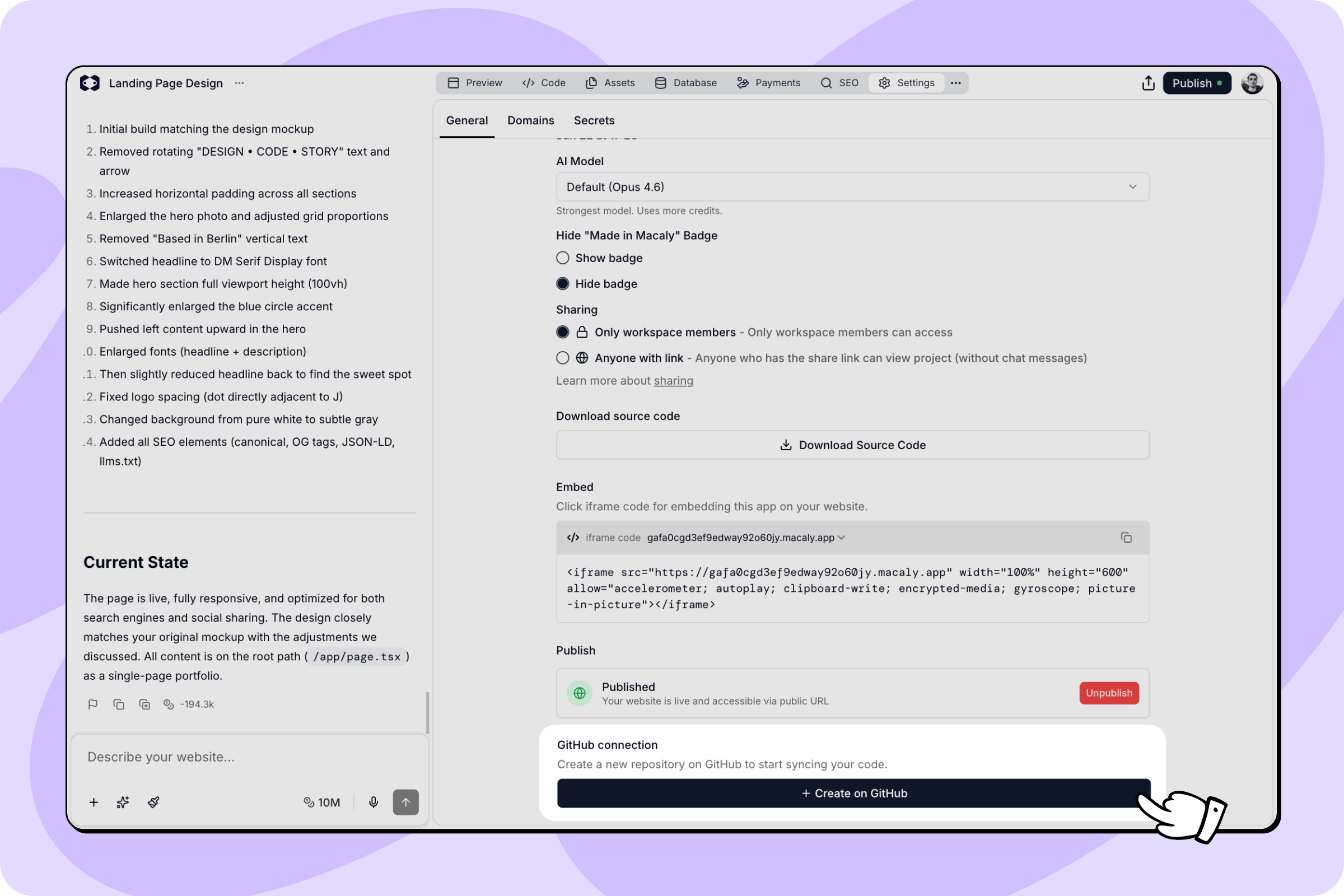
3
Votre dépôt est connecté
La section affiche maintenant le nom de votre dépôt avec un lien pour l’ouvrir sur GitHub. Vous pouvez désormais envoyer et récupérer des modifications depuis cet endroit.
Envoyer et récupérer des modifications
Une fois votre dépôt connecté, la section Connexion GitHub affiche deux boutons :- Pousser les modifications envoie votre dernière version Macaly vers GitHub. Macaly ouvre une pull request intitulée « Updates from Macaly » que vous vérifiez et fusionnez sur GitHub.
- Récupérer les modifications remplace les fichiers de votre projet par la version de GitHub. Macaly vous demande d’abord de confirmer. Vos fichiers
.envet.env.localsont toujours conservés.
X à côté de son nom.
Importer un projet depuis GitHub
Vous pouvez démarrer un nouveau projet Macaly à partir d’un dépôt que vous avez précédemment envoyé depuis Macaly.1
Activez l'action d'import
Ouvrez Préférences dans les paramètres de votre compte, faites défiler jusqu’à Avancé, puis activez Importer depuis GitHub. Cela affiche l’action sur l’écran d’accueil.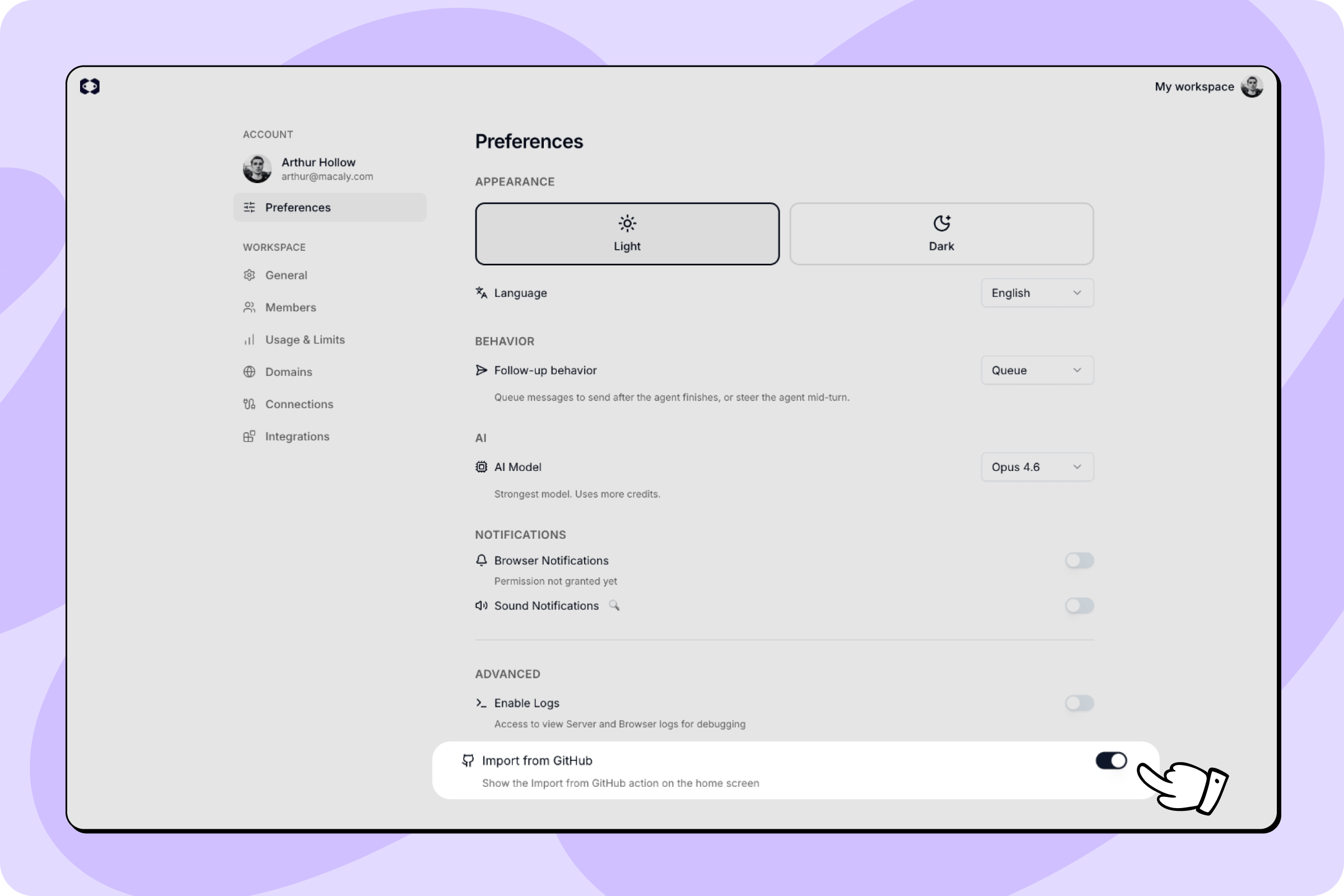
2
Ouvrez le menu d'import
Sur l’écran d’accueil, ouvrez le menu + dans la barre de prompt et choisissez Importer depuis GitHub.
3
Choisissez un dépôt
Recherchez le dépôt et sélectionnez-le. Macaly en crée un nouveau projet. Utilisez Configurer pour vous reconnecter à GitHub ou changer de compte, et Actualiser pour recharger la liste. Seuls les dépôts auxquels votre compte GitHub a accès s’affichent.
L’import fonctionne uniquement avec des dépôts créés par Macaly. L’import d’un dépôt externe, non créé par Macaly, n’est pas pris en charge.
Ce qui est synchronisé
Vos fichiers de projet, composants, pages, styles, ressources et configuration Macaly sont inclus. Les variables d’environnement (fichiers.env) et les fichiers de cache ne sont jamais envoyés, et la récupération n’écrase jamais vos fichiers .env et .env.local.
Bon à savoir
- Les dépôts sont toujours privés. Votre code n’est jamais rendu public par Macaly.
- Un compte GitHub gratuit suffit. Vous n’avez pas besoin d’un forfait GitHub payant.
- L’envoi ouvre une pull request que vous fusionnez sur GitHub. Cela ne modifie pas votre site en ligne.
- La récupération remplace les fichiers de votre projet, mais conserve vos fichiers
.envet.env.local.