

Ce que vous pouvez faire
L’agent WhatsApp travaille sur les mêmes projets que ceux que vous créez dans l’application web. Tout ce que vous demanderiez normalement à l’agent, vous pouvez le demander depuis WhatsApp :- Démarrer un nouveau projet. Décrivez ce que vous voulez créer et l’agent se met au travail, comme dans l’application web.
- Modifier vos projets existants. Demandez des changements, des corrections ou de nouvelles sections. Si vous avez plusieurs projets et que vous ne précisez pas lequel, l’agent vous le demande.
- Publier et gérer. Publiez un projet, changez son sous-domaine, ou vérifiez ce qui est en ligne.
- Poser des questions rapides. Obtenez de l’aide, des idées ou des informations sur l’état d’avancement sans interrompre votre flux de travail.
Ce que vous pouvez envoyer
L’agent traite tout ce que vous envoyez via WhatsApp :- Messages texte. Tapez et envoyez.
- Messages vocaux. Macaly les transcrit et répond. Pratique quand taper n’est pas commode.
- Images. Envoyez des captures d’écran, des maquettes ou des références que l’agent doit examiner.
- Fichiers. PDF et documents que l’agent peut lire et utiliser.
Comment configurer la connexion
1
Ouvrez les paramètres Connexions
Dans Macaly, allez dans Paramètres → Connexions et cliquez sur Connecter sur la carte WhatsApp.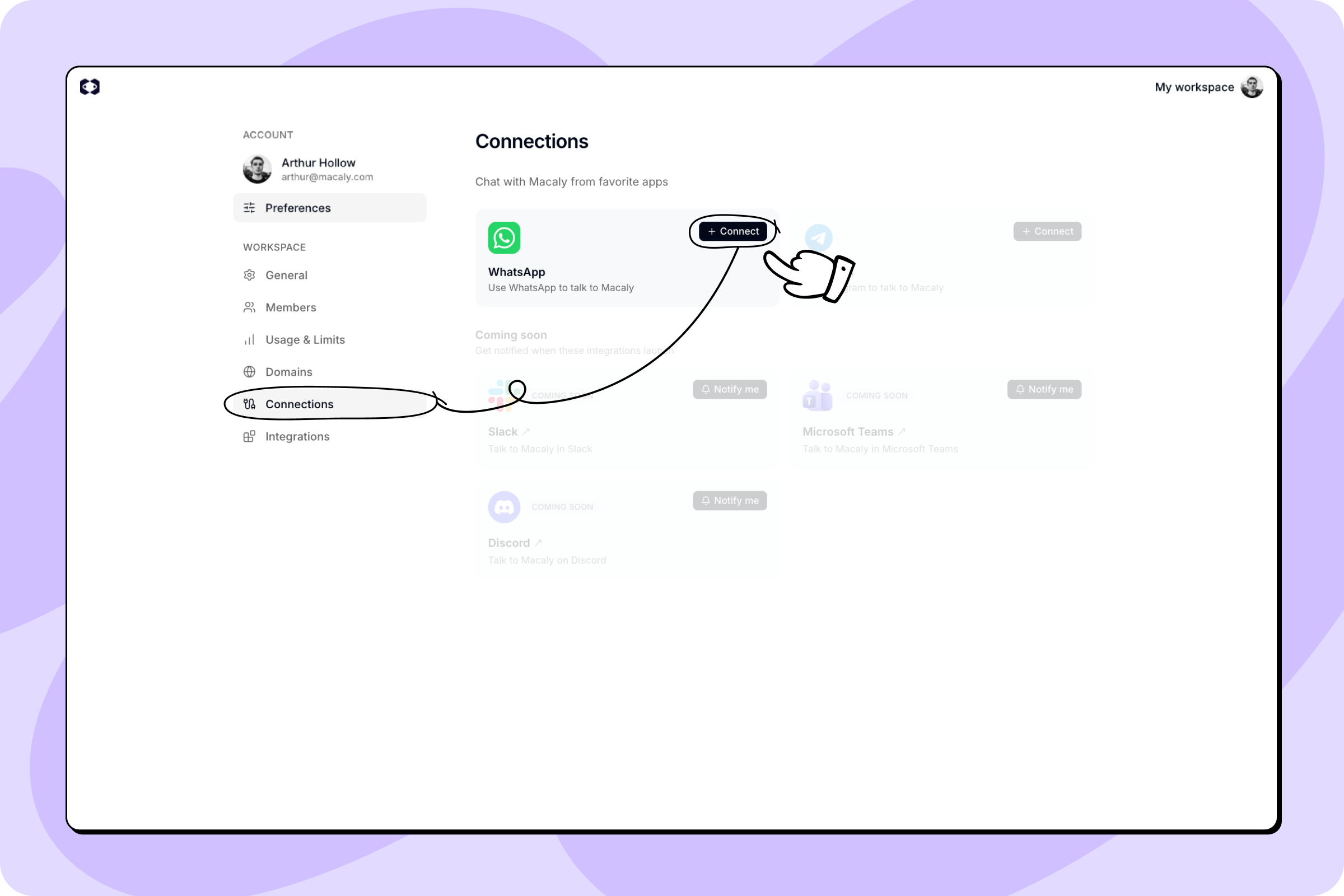
2
Ouvrez WhatsApp
Macaly affiche un QR code et un lien de connexion. Scannez le QR code avec votre téléphone, ou cliquez sur Ouvrir WhatsApp pour le lancer sur votre ordinateur ou téléphone avec le message de connexion pré-rempli.
3
Envoyez le message de connexion
Envoyez le message pré-rempli
start [CODE] à Macaly. Si vous avez scanné le QR code, tapez et envoyez-le depuis votre téléphone.4
Commencez à discuter
Macaly confirme la connexion et affiche le compte auquel elle est liée. Vous pouvez désormais écrire à l’agent à tout moment depuis WhatsApp.
Commandes du bot
Envoyez l’une de ces commandes dans votre chat WhatsApp avec Macaly :Utiliser plusieurs workspaces
Vous pouvez connecter le même numéro WhatsApp à 3 workspaces Macaly au maximum. Pratique si vous travaillez sur plusieurs workspaces et souhaitez tous les atteindre depuis un seul chat.- Connecter un autre workspace. Ouvrez Paramètres → Connexions dans l’autre workspace et connectez-le depuis le même numéro WhatsApp.
- Changer de workspace actif. Envoyez
/switchet choisissez un workspace parmi les boutons. Votre prochain message y démarre une nouvelle conversation. - Voir lequel est actif. Envoyez
/status. La réponse commence par le nom du workspace actif.
Déconnexion
Pour vous déconnecter, envoyez/unlink depuis WhatsApp, ou ouvrez Paramètres → Connexions dans l’application et retirez le numéro connecté.
Si le chat n’est connecté qu’à un seul workspace, il se déconnecte immédiatement. Si plusieurs sont connectés, /unlink demande lequel retirer. Déconnecter un workspace que vous n’utilisez pas actuellement laisse votre conversation intacte, et déconnecter le workspace actif bascule le chat vers un autre workspace connecté.
Bon à savoir
- Aucune configuration côté Meta requise. Vous n’avez pas besoin d’un compte WhatsApp Business ni de clés API. Connectez-vous simplement depuis Paramètres et commencez à discuter.
- Les crédits fonctionnent comme dans l’application web. Le travail de l’agent consomme des crédits au même taux que dans l’application web, plus un petit supplément lorsque vous envoyez des messages vocaux (pour la transcription).
- Jusqu’à 3 workspaces par numéro de téléphone. Vous pouvez lier votre numéro WhatsApp à plusieurs workspaces Macaly (3 au maximum) et basculer entre eux avec
/switch. Chaque membre du workspace peut aussi connecter son propre numéro. - Limite de taille des messages vocaux. Les messages vocaux peuvent atteindre 10 Mo. Les enregistrements plus longs ne passent pas.