

Funktionen
Bestehendes Projekt importieren
Bring eine WordPress-Website oder ein Projekt aus einem anderen Builder zu Macaly
Eine Website oder App, die du schon hast, kannst du zu Macaly umziehen und hier weiterbearbeiten. Klicke auf der Startseite im Nachrichtenfeld auf +, wähle Bestehendes Projekt importieren und dann, wo das Projekt gerade liegt.
| Von | So kommt es rüber |
|---|---|
| Lovable | Der Agent von Lovable überträgt es über einen Connector |
| Bolt.new, Replit, v0, Base44 | Ein ZIP-Export, den du hochlädst |
| WordPress | Die Adresse der Website oder eine Backup-Datei |
Lovable
- Öffne in Lovable Connectors → Add MCP server.
- Gib als Namen Macaly ein und füge die Server URL aus dem Importfenster ein.
- Lass OAuth ausgewählt, klicke auf Add server und melde dich bei Macaly an.
- Öffne dein Projekt in Lovable und schick den Prompt aus dem Importfenster.
Der Agent von Lovable überträgt das Projekt. Du lädst nichts von Hand hoch.
Bolt.new
- Öffne das Projektmenü.
- Wähle Export → Download.
- Lade das ZIP zu Macaly hoch.
Replit
- Lade das Projekt als ZIP herunter.
- Exportiere alle Daten, die du behalten willst.
- Lade alles zu Macaly hoch.
v0
- Öffne das Projektmenü.
- Wähle Download ZIP.
- Lade das ZIP zu Macaly hoch.
Base44
- Öffne More actions.
- Wähle Export project as ZIP. Der Export erfordert den Plan Builder oder höher.
- Lade das ZIP zu Macaly hoch.
Daten mitnehmen
Ein ZIP von Replit, v0 oder Base44 enthält den Code, nicht die Einträge in deiner Datenbank. Exportiere deine Tabellen separat und schick sie nach dem Import im Chat.
WordPress
Eine WordPress-Website kannst du auf zwei Wegen umziehen.
- Über die Adresse. Gib die Adresse der Website ein. Macaly liest die öffentlichen Seiten, Beiträge und Bilder. Die Website muss öffentlich sein. Das passt für eine einfache Website ohne Formulardaten, Buchungen oder Shop, die du behalten musst.
- Über ein Backup. Lade eine Backup-Datei hoch. Das Backup enthält alles: Seiten, Beiträge, Entwürfe, Bilder, das Theme und die Daten, die deine Plugins gespeichert haben (Formulareinträge, Buchungen, Bestellungen). Nimm diesen Weg, wenn dir die Daten wichtig sind.
Danach liest der Agent die Website, sagt dir, was er gefunden hat, und fragt einmal, was mitkommen soll: das Design, die Daten, welche Funktionen neu gebaut werden und ob Entwürfe bleiben. Dann baut er die ganze Website in einem Durchgang.
Benutzerkonten und Passwörter bleiben zurück. Die Leute registrieren sich auf der neuen Website neu.
Backup mit UpdraftPlus erstellen
1. Plugin installieren
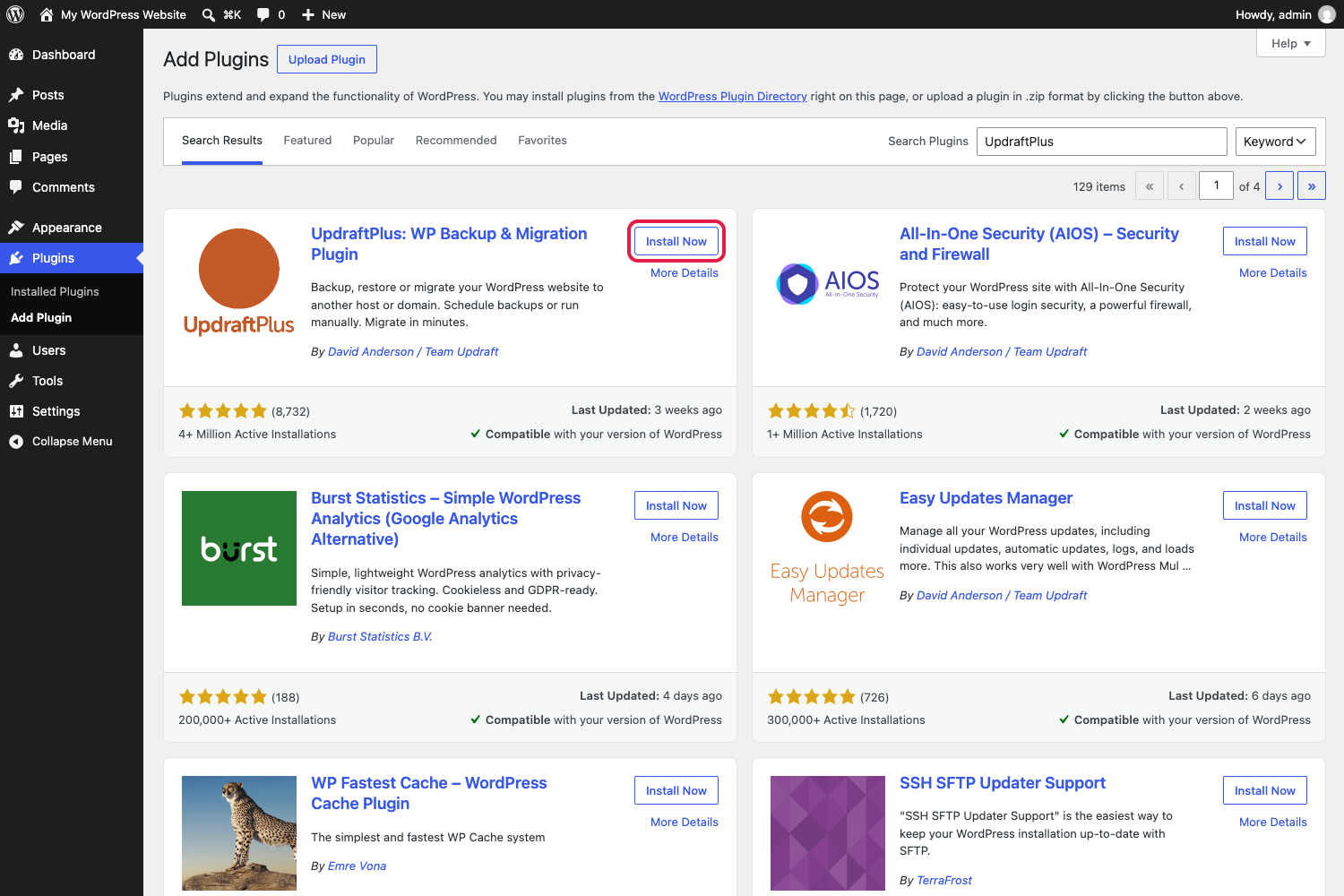
Öffne im WordPress-Admin Plugins → Add Plugin, such nach UpdraftPlus und klicke auf Install Now.
2. Aktivieren
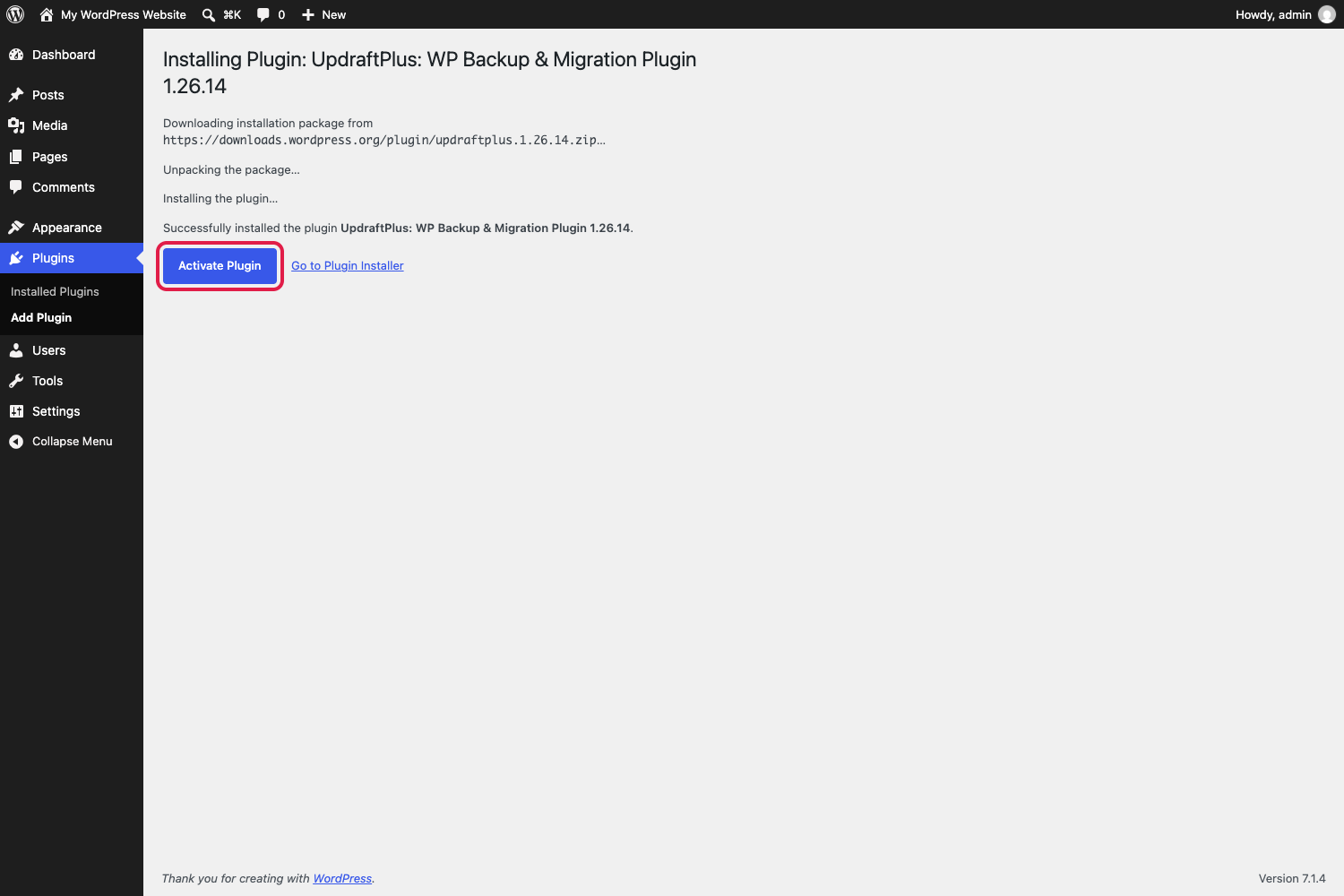
Klicke auf Activate Plugin. Wenn ein Willkommensbildschirm erscheint, klicke auf Exit setup.
3. Backup starten
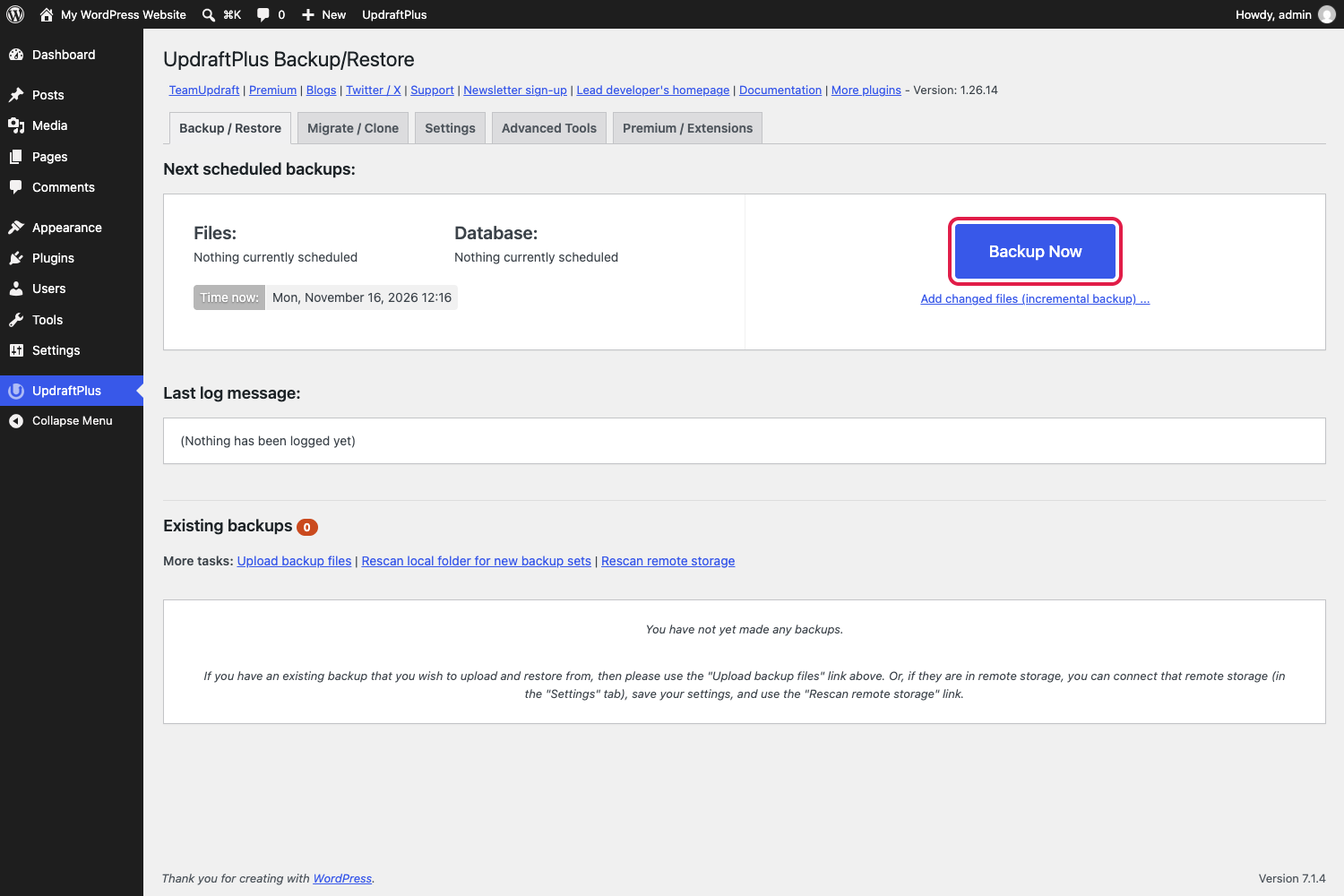
Öffne UpdraftPlus im linken Menü und klicke auf Backup Now.
4. Bestätigen
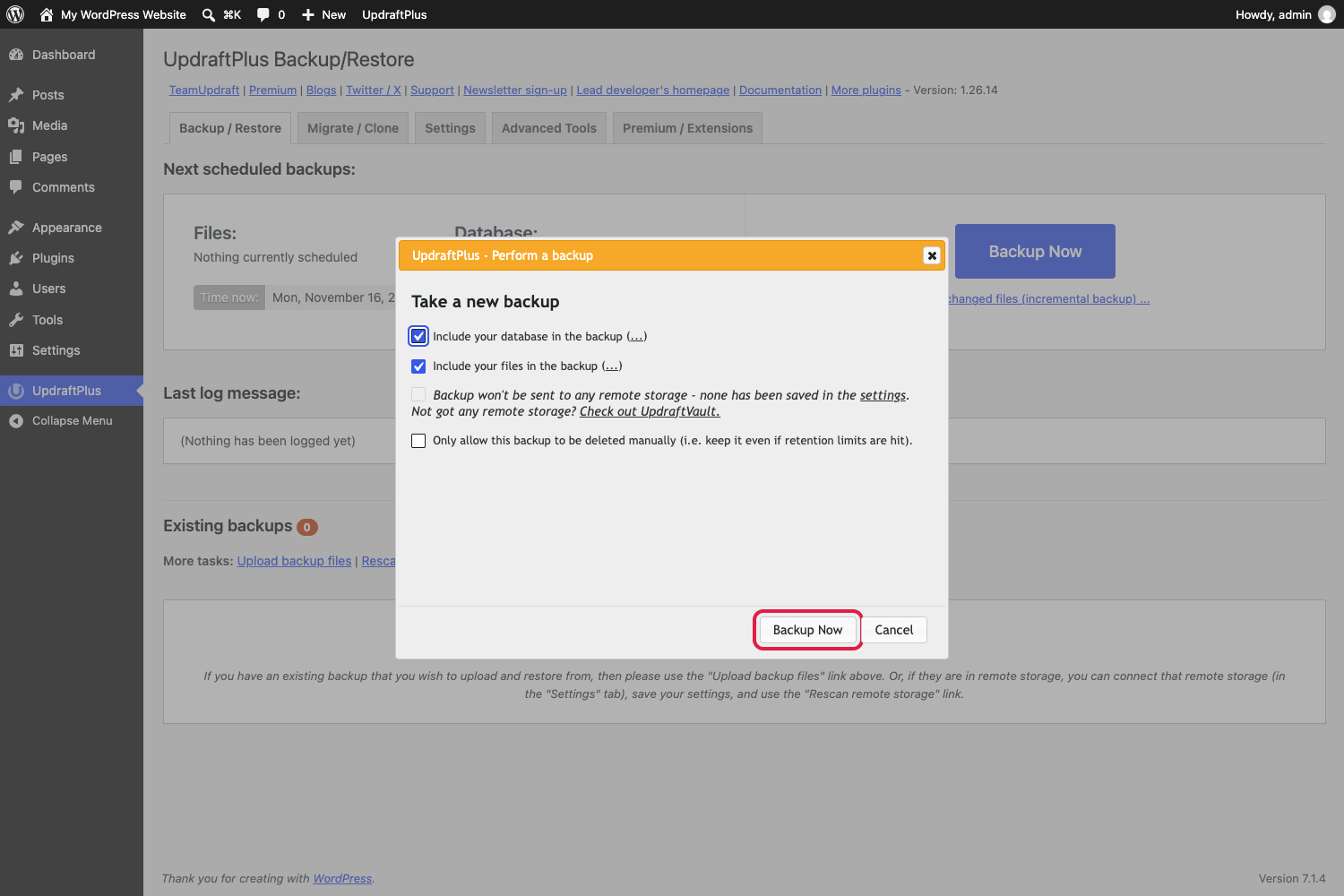
Lass Include your database und Include your files angehakt und klicke auf Backup Now. Das Backup dauert ein paar Sekunden bis einige Minuten.
5. Dateien herunterladen
Das fertige Backup erscheint unter Existing backups. Klicke nacheinander auf Database, Themes und Uploads.
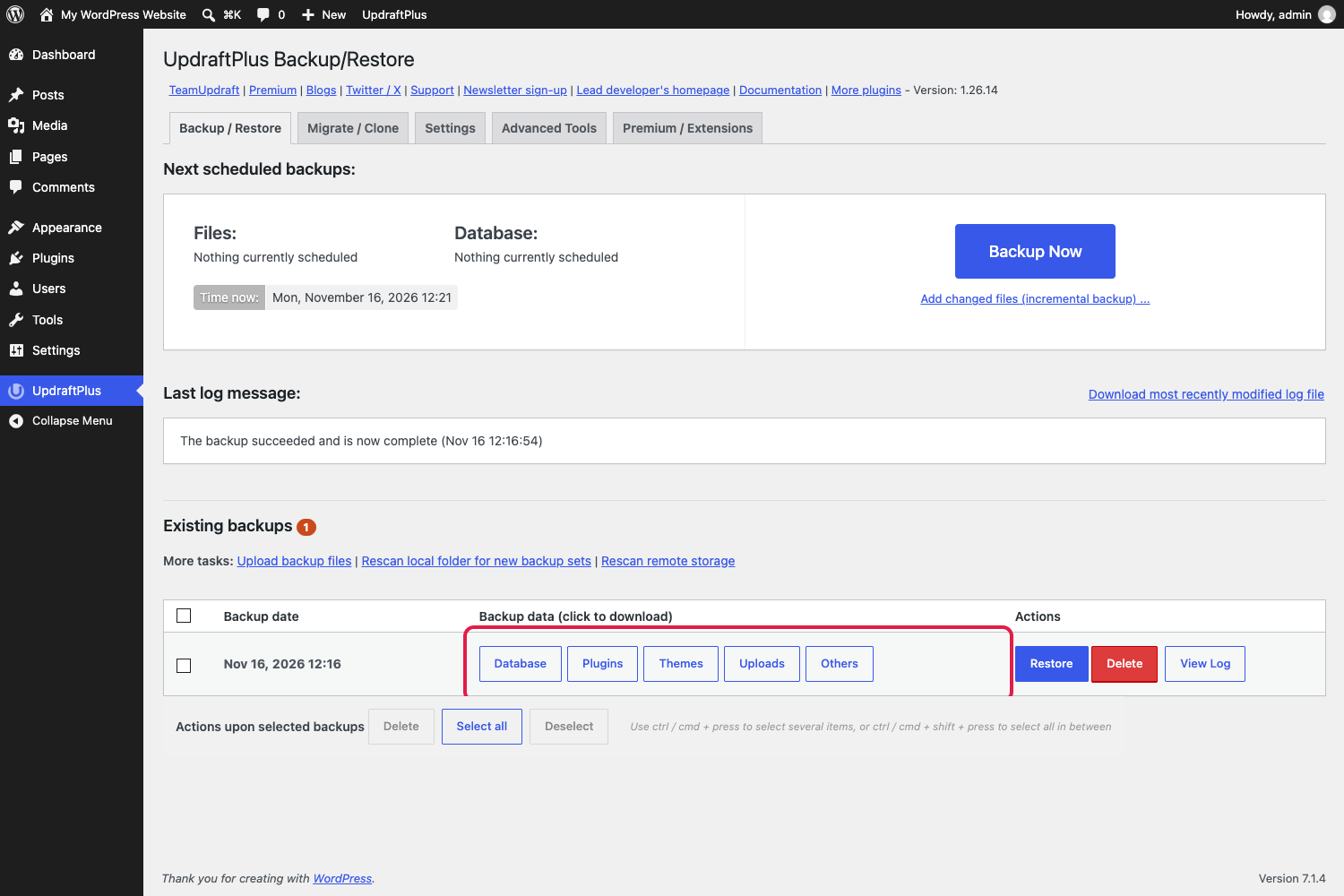
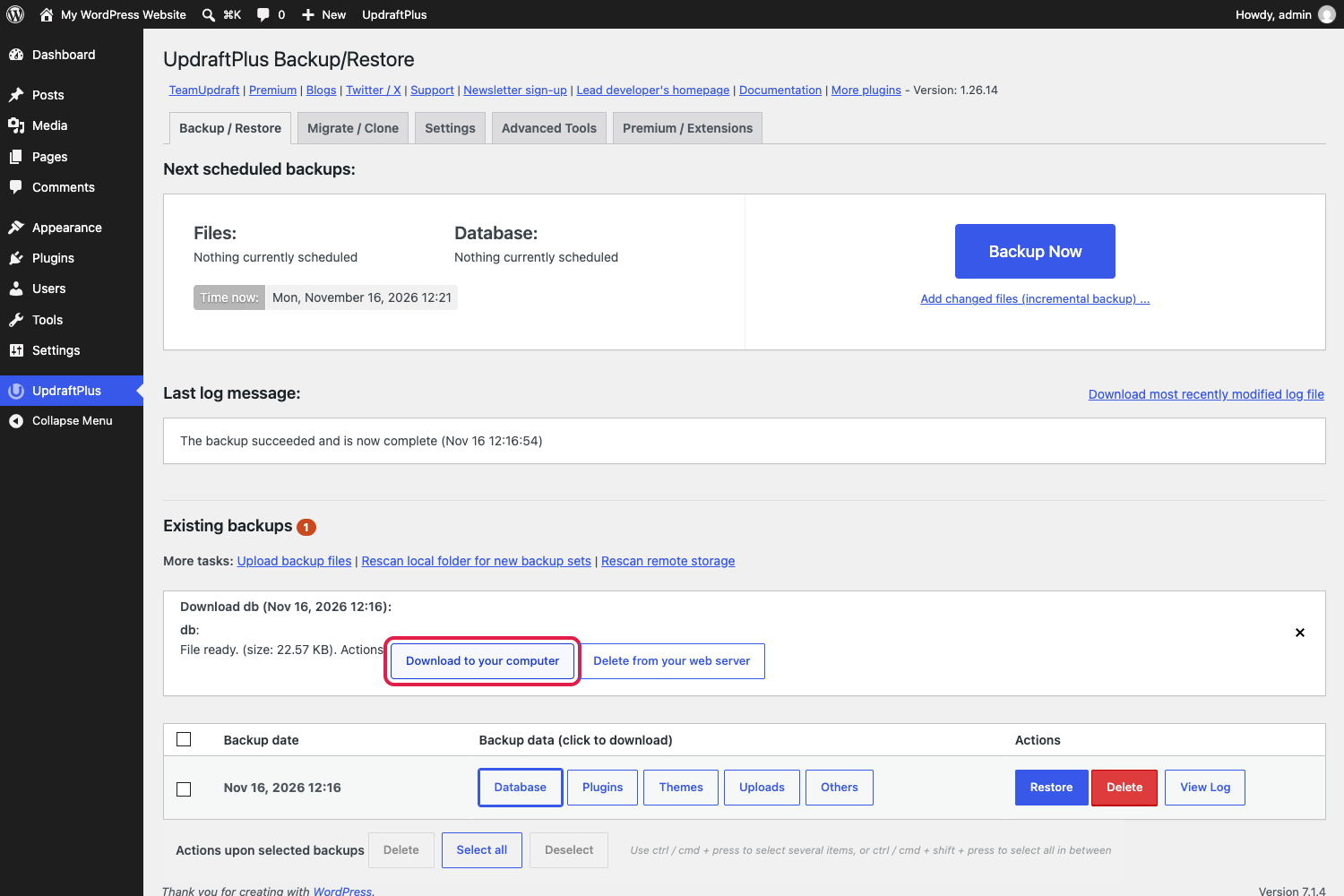
Jeder Button öffnet eine Zeile mit Download to your computer. Uploads kann aus mehreren Dateien bestehen: Lade alle herunter. Plugins, Must-use plugins und Others brauchst du nicht, sie schaden aber auch nicht. Wenn es einfacher ist, lade alle Dateien herunter und alle hoch.
6. Zu Macaly hochladen
Zieh in Macaly alle heruntergeladenen Dateien auf einmal ins Importfenster. Zusammen dürfen sie bis zu 1 GB groß sein.
Ist das Backup größer als 1 GB, lass die Uploads-Dateien weg. Die Bilder kommen dann von deiner Live-Website.
Andere Backups
Eine .wpress-Datei von All-in-One WP Migration, ein Duplicator-ZIP oder ein .sql- oder .sql.gz-Dump geht auch.
Mit All-in-One WP Migration:
1. Plugin installieren und aktivieren
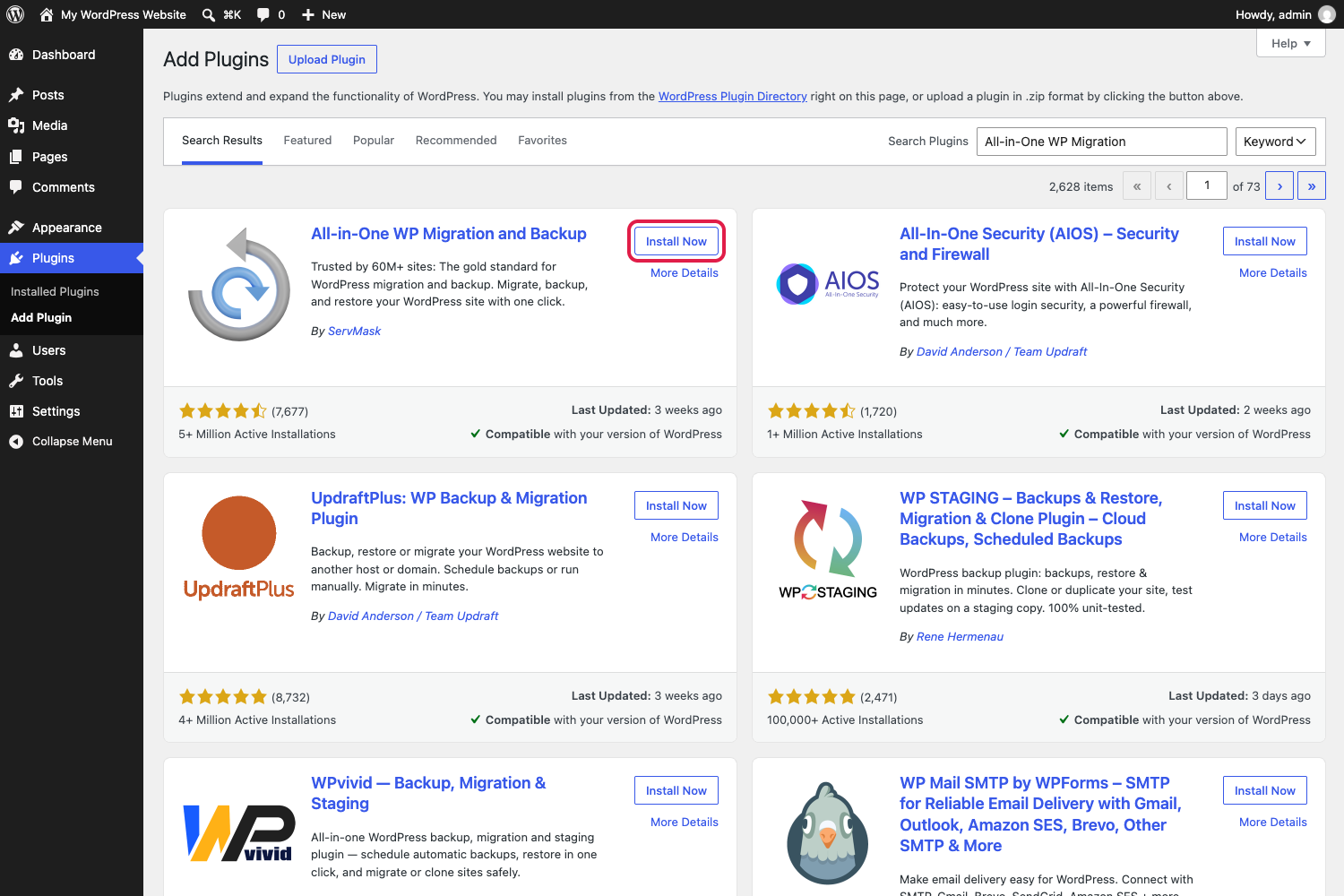
Such unter Plugins → Add Plugin nach All-in-One WP Migration, klicke auf Install Now und dann auf Activate Plugin.
2. Export öffnen
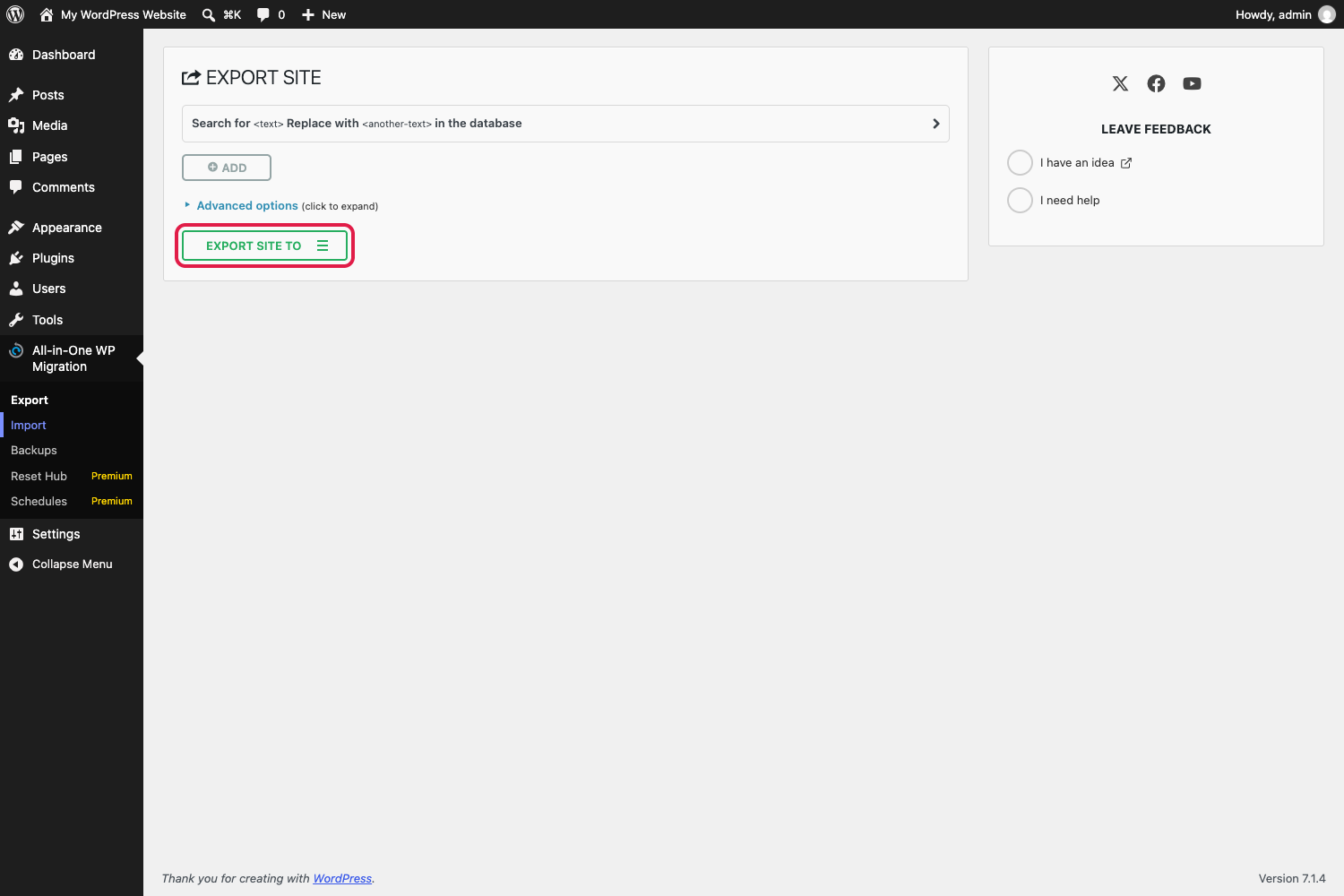
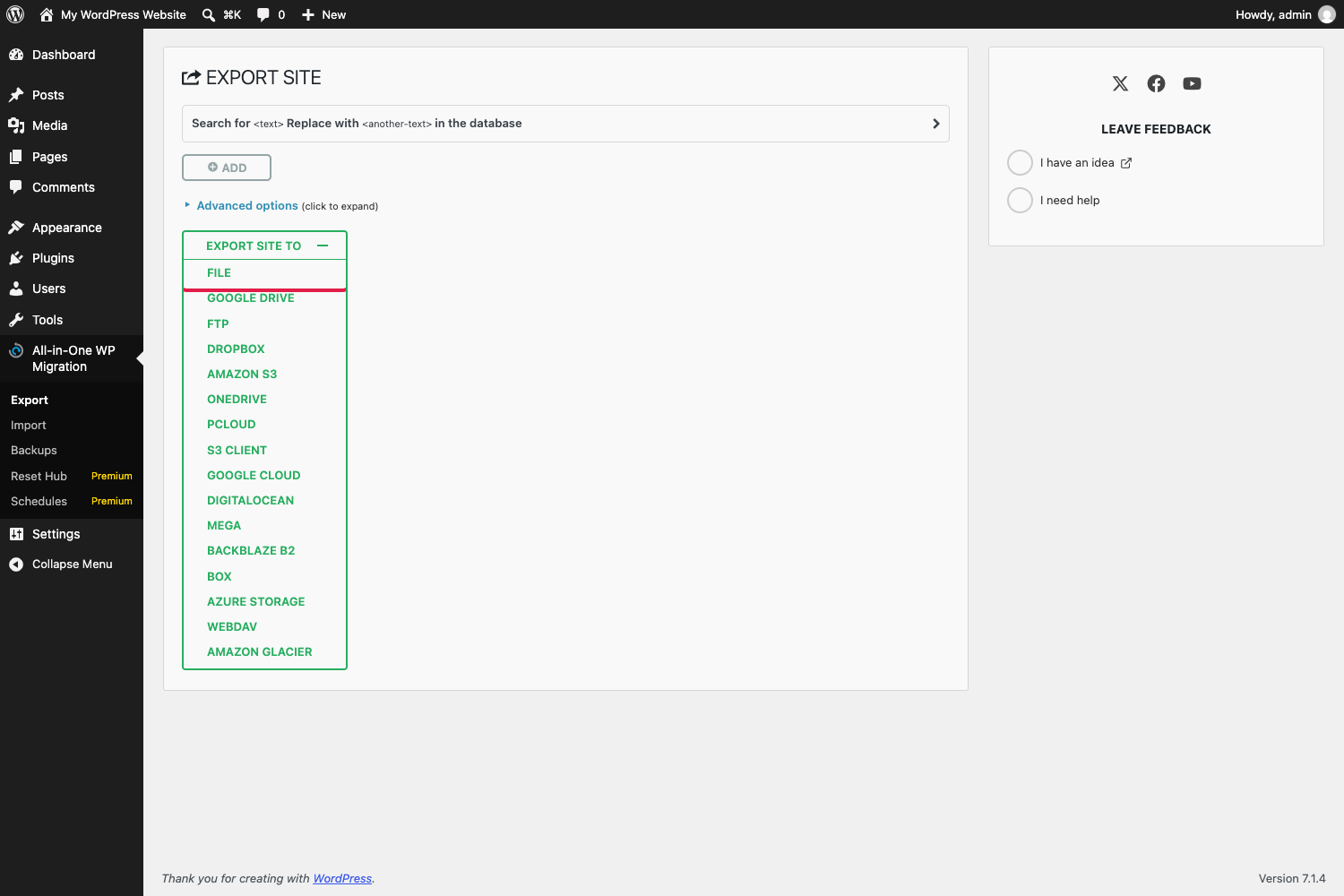
Öffne All-in-One WP Migration im linken Menü und klicke auf Export site to.
3. File wählen
Wähle oben in der Liste File und warte, bis das Plugin die Website gepackt hat.
4. Herunterladen und hochladen
Klicke auf den grünen Button Download und lade die .wpress-Datei zu Macaly hoch.
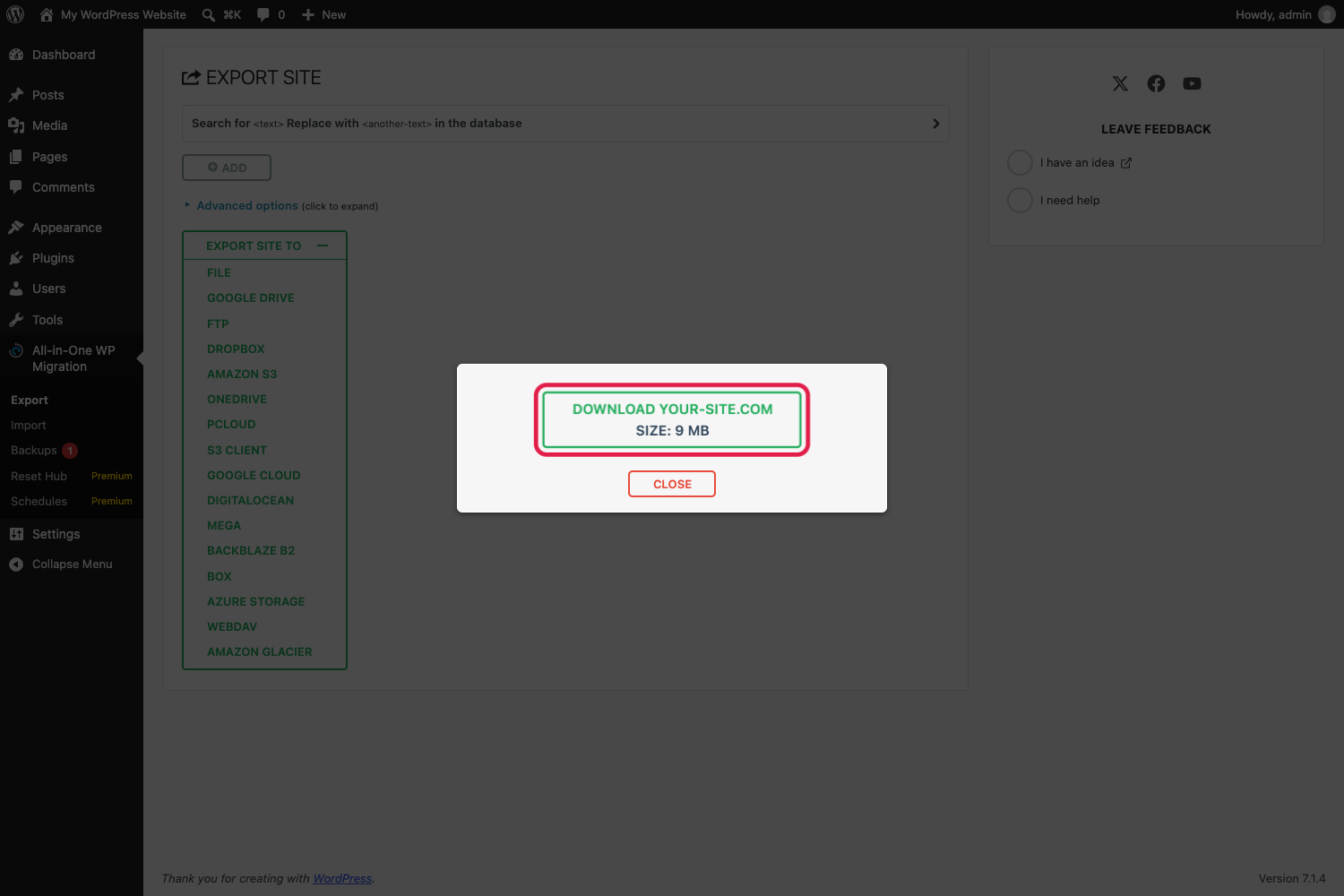
Manche Hoster blockieren .wpress-Dateien. Der Download bricht dann mit einem Fehler wie „File wasn’t available on site“ oder einer 403-Seite ab. Das Backup selbst ist in Ordnung. Nimm stattdessen UpdraftPlus, es speichert normale Dateien.
Nach dem Import
Lösch das Backup von deinem WordPress-Server: Delete neben dem Backup in UpdraftPlus oder All-in-One WP Migration → Backups. Ein Backup kann so viel Platz belegen wie die Website selbst. Das Plugin kannst du auch entfernen.