

Özellikler
Mevcut projeyi içe aktar
Bir WordPress sitesini veya başka bir araçla yapılmış bir projeyi Macaly'ye taşıyın
Zaten sahip olduğunuz bir siteyi veya uygulamayı Macaly’ye taşıyıp burada üzerinde çalışmaya devam edebilirsiniz. Ana sayfada mesaj kutusundaki + düğmesine tıklayın, Mevcut projeyi içe aktar seçeneğini seçin ve projenin şu anda nerede olduğunu belirtin.
| Nereden | Nasıl taşınır |
|---|---|
| Lovable | Lovable’ın agent’ı bir bağlayıcı üzerinden taşır |
| Bolt.new, Replit, v0, Base44 | Yüklediğiniz bir ZIP dışa aktarımı |
| WordPress | Sitenin adresi veya bir yedek dosyası |
Lovable
- Lovable’da Connectors → Add MCP server bölümünü açın.
- Adını Macaly koyun ve içe aktarma penceresinde gösterilen Server URL’yi yapıştırın.
- OAuth’u seçili bırakın, Add server düğmesine tıklayın ve Macaly’ye giriş yapın.
- Projenizi Lovable’da açın ve içe aktarma penceresinde gösterilen prompt’u gönderin.
Projeyi Lovable’ın agent’ı taşır. Elle bir şey yüklemeniz gerekmez.
Bolt.new
- Proje menüsünü açın.
- Export → Download seçeneğini seçin.
- ZIP dosyasını Macaly’ye yükleyin.
Replit
- Projeyi ZIP olarak indirin.
- Saklamak istediğiniz verileri dışa aktarın.
- Her şeyi Macaly’ye yükleyin.
v0
- Proje menüsünü açın.
- Download ZIP seçeneğini seçin.
- ZIP dosyasını Macaly’ye yükleyin.
Base44
- More actions menüsünü açın.
- Export project as ZIP seçeneğini seçin. Dışa aktarma için Builder veya daha üst bir plan gerekir.
- ZIP dosyasını Macaly’ye yükleyin.
Verileri de taşımak
Replit, v0 veya Base44’ten gelen bir ZIP kodu içerir, veritabanınızdaki satırları içermez. Tablolarınızı ayrıca dışa aktarın ve içe aktarmadan sonra sohbette gönderin.
WordPress
Bir WordPress sitesini iki şekilde taşıyabilirsiniz.
- Adresten. Sitenin adresini yazın. Macaly herkese açık sayfaları, yazıları ve görselleri okur. Site herkese açık olmalıdır. Saklamanız gereken form verisi, rezervasyon veya mağaza olmayan basit bir site için bunu kullanın.
- Yedekten. Bir yedek dosyası yükleyin. Yedek her şeyi içerir: sayfalar, yazılar, taslaklar, görseller, tema ve eklentilerinizin kaydettiği veriler (form girişleri, rezervasyonlar, siparişler). Veriler önemliyse bunu kullanın.
Ardından agent siteyi okur, ne bulduğunu size anlatır ve neyin taşınacağını bir kez sorar: görünüm, veriler, hangi işlevlerin yeniden oluşturulacağı ve taslakların kalıp kalmayacağı. Sonra tüm siteyi tek seferde oluşturur.
Kullanıcı hesapları ve şifreler taşınmaz. Kullanıcılar yeni siteye yeniden kaydolur.
UpdraftPlus ile yedek alma
1. Eklentiyi kurun
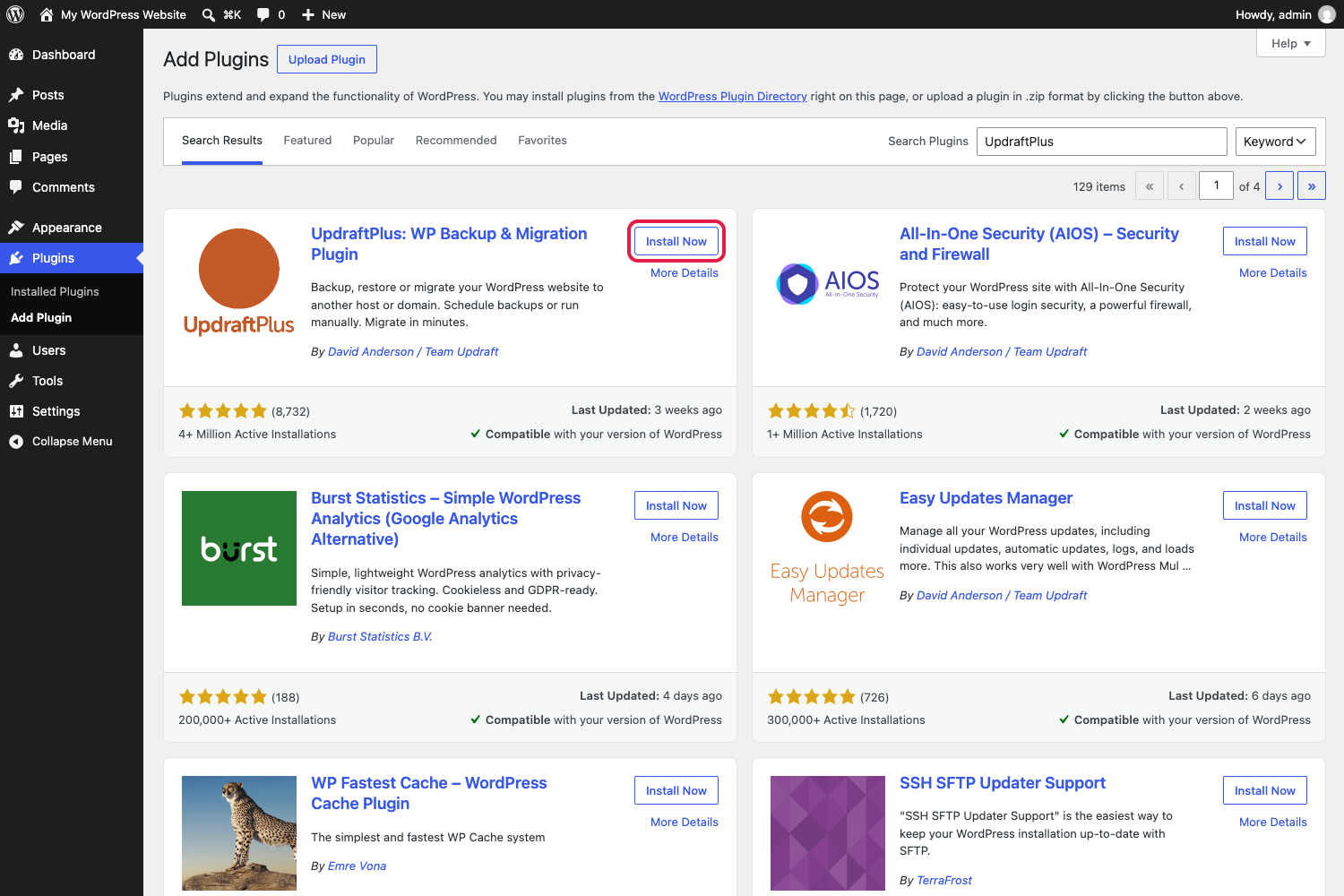
WordPress yönetim panelinde Plugins → Add Plugin bölümünü açın, UpdraftPlus için arama yapın ve Install Now düğmesine tıklayın.
2. Etkinleştirin
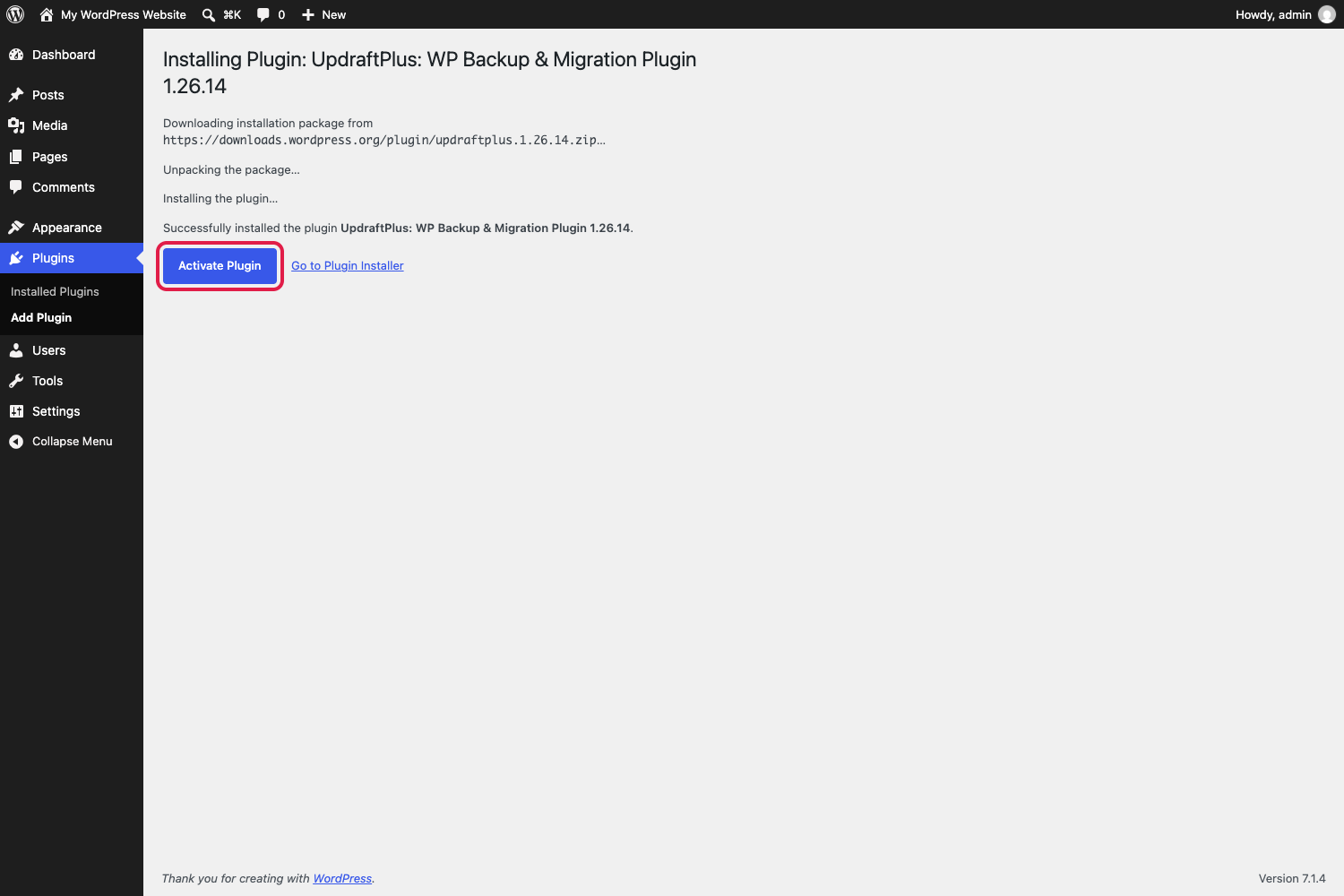
Activate Plugin düğmesine tıklayın. Bir karşılama ekranı açılırsa Exit setup düğmesine tıklayın.
3. Yedeklemeyi başlatın
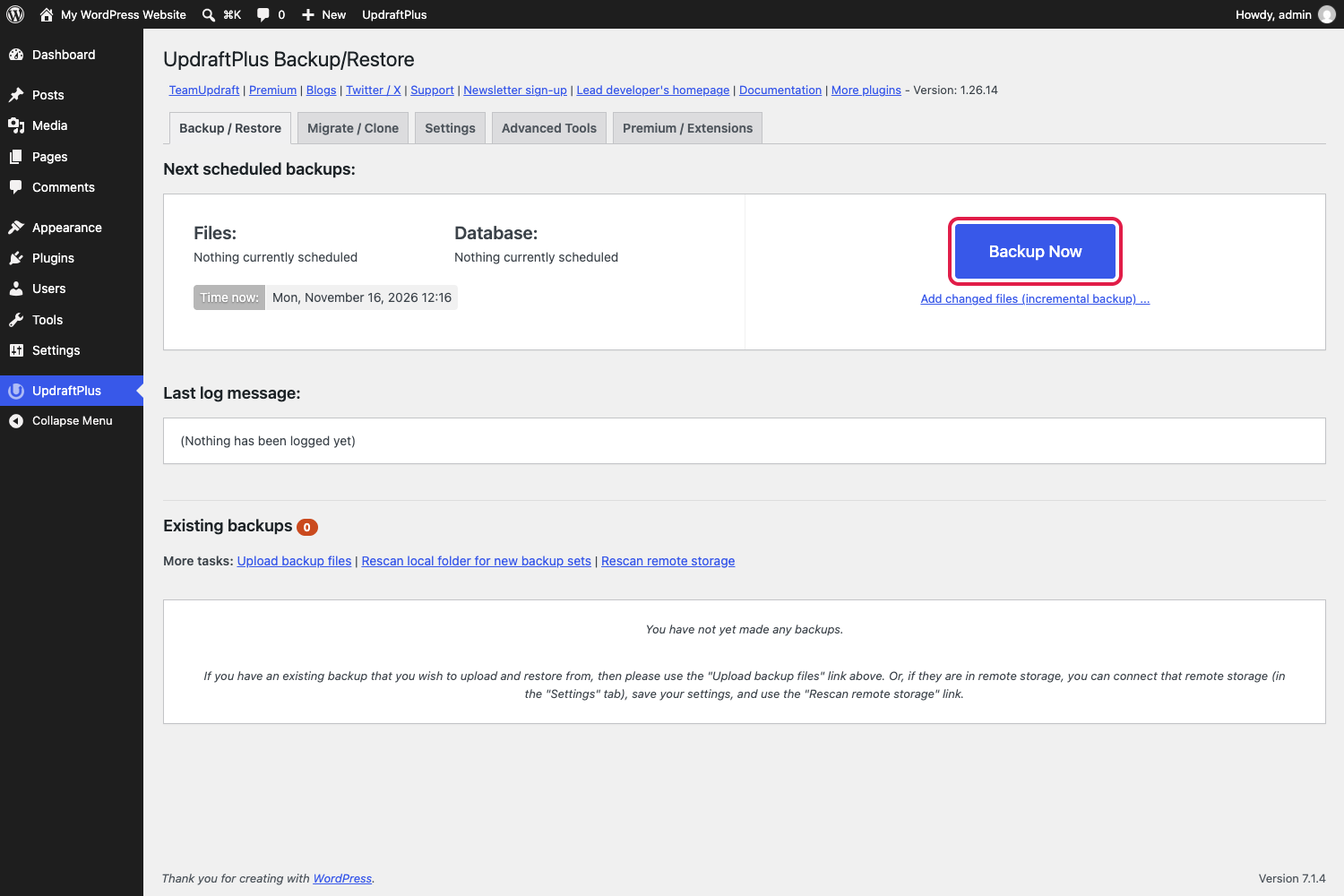
Sol menüden UpdraftPlus’ı açın ve Backup Now düğmesine tıklayın.
4. Onaylayın
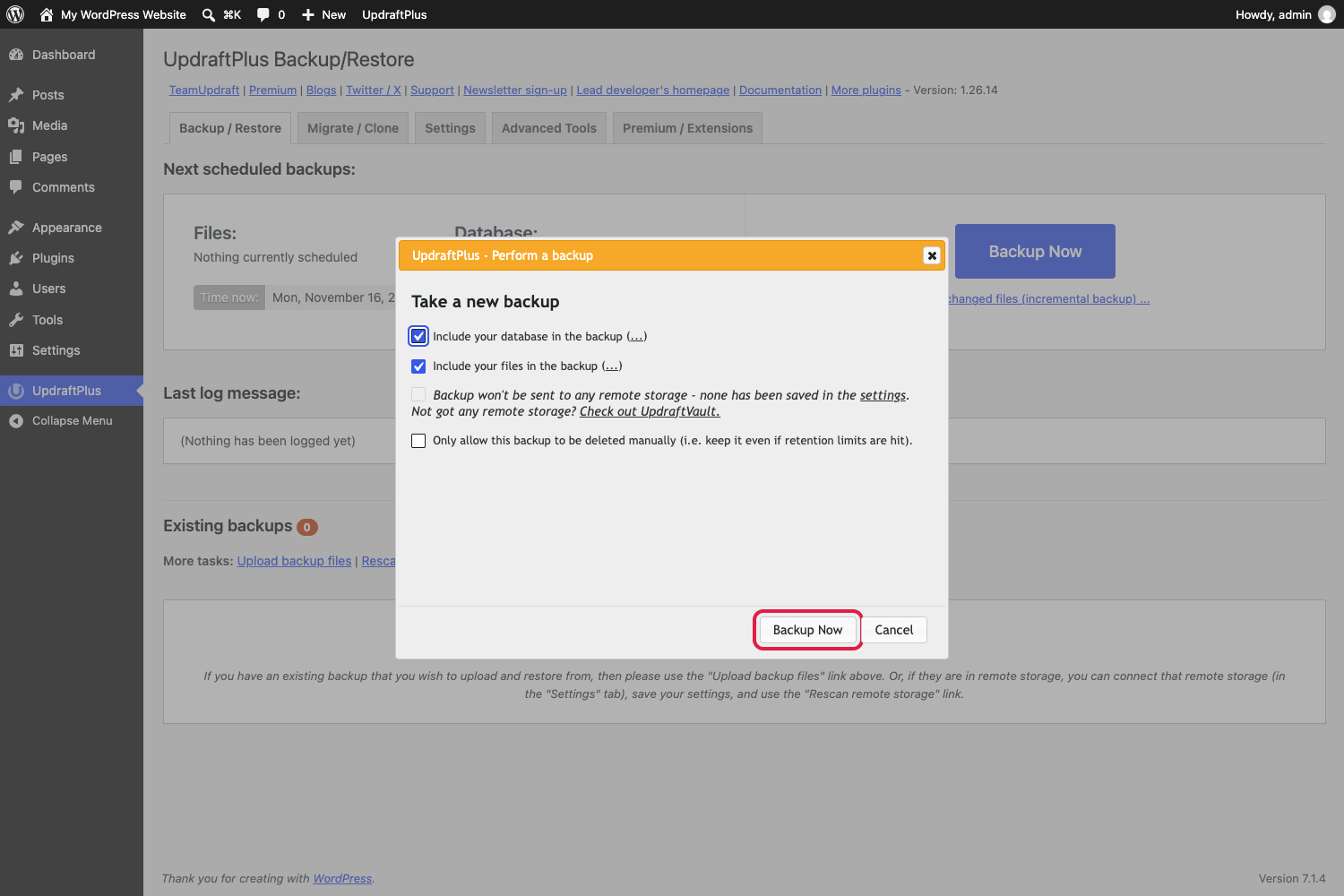
Include your database ve Include your files işaretli kalsın ve Backup Now düğmesine tıklayın. Yedekleme birkaç saniyeden birkaç dakikaya kadar sürer.
5. Dosyaları indirin
Tamamlanan yedek Existing backups altında görünür. Sırayla Database, Themes ve Uploads düğmelerine tıklayın.
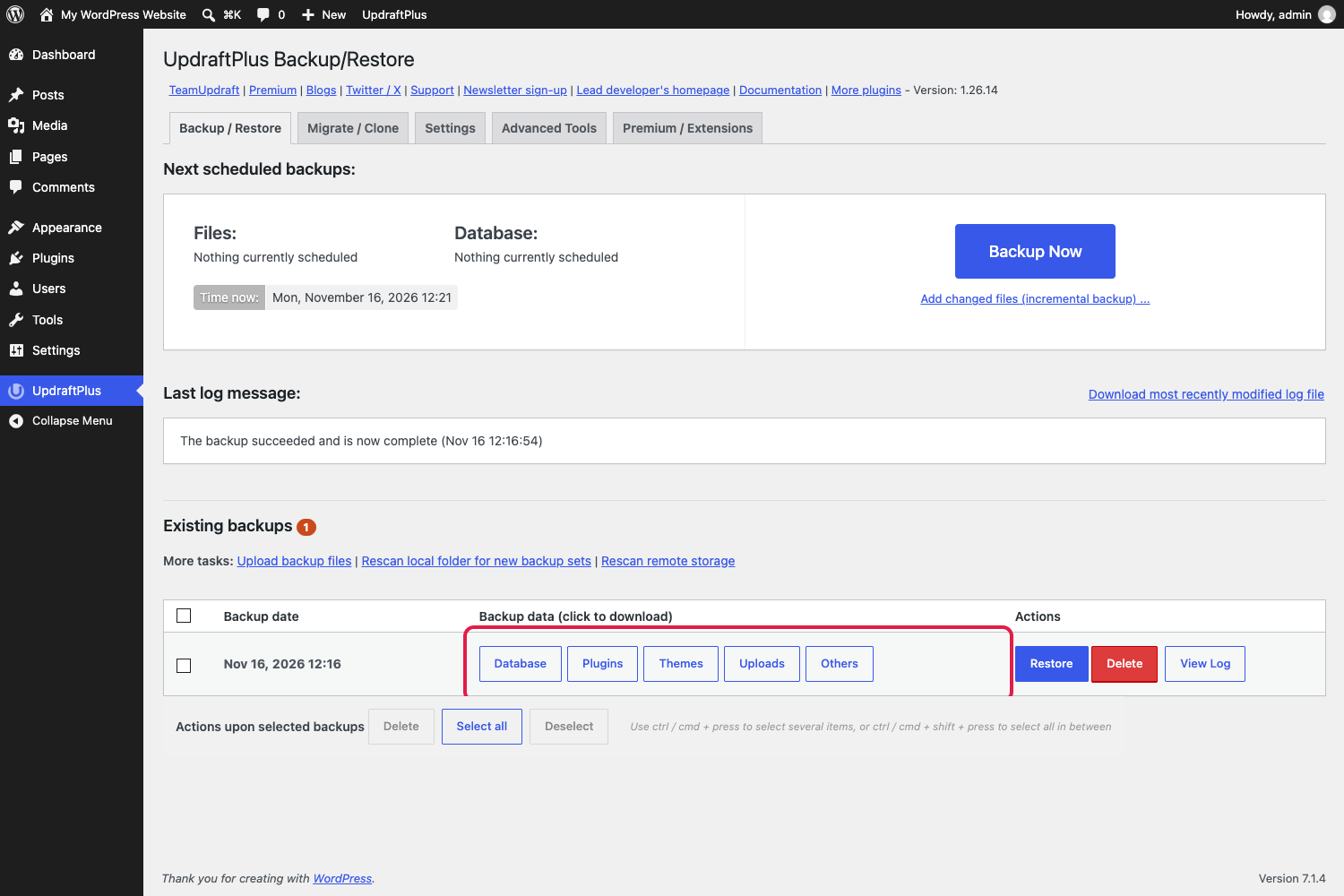
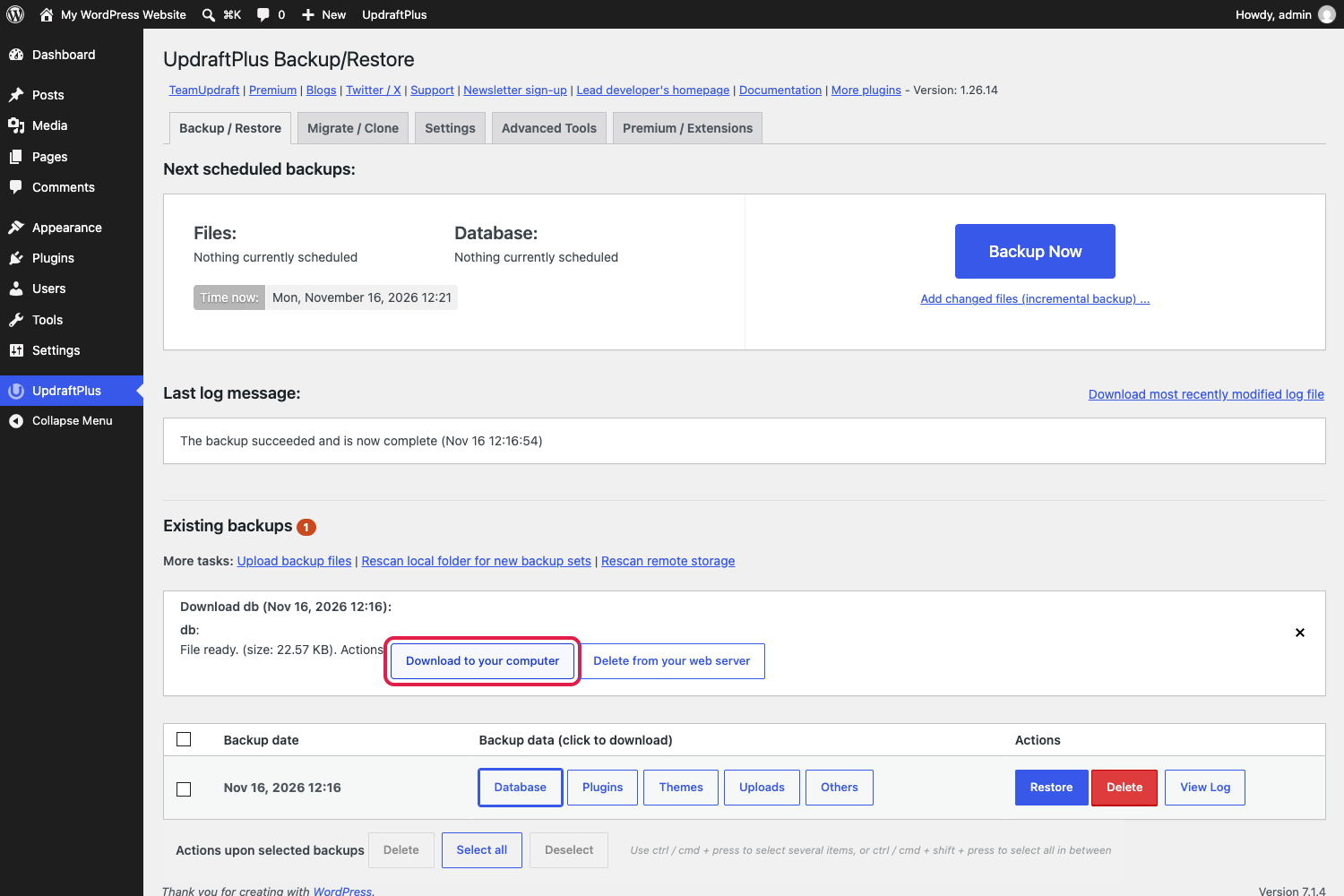
Her biri Download to your computer düğmesini içeren bir satır açar. Uploads birden fazla dosyadan oluşabilir: hepsini indirin. Plugins, Must-use plugins ve Others gerekli değildir ama zararı da yoktur. Daha kolaysa tüm dosyaları indirip hepsini yükleyin.
6. Macaly'ye yükleyin
Macaly’ye dönün ve indirdiğiniz tüm dosyaları aynı anda içe aktarma penceresine bırakın. Toplamda en fazla 1 GB olabilirler.
Yedek 1 GB’tan büyükse Uploads dosyalarını dışarıda bırakın. Görseller bu durumda yayındaki sitenizden alınır.
Diğer yedekler
All-in-One WP Migration’dan bir .wpress dosyası, bir Duplicator ZIP’i ya da bir .sql veya .sql.gz dökümü de olur.
All-in-One WP Migration ile:
1. Eklentiyi kurun ve etkinleştirin
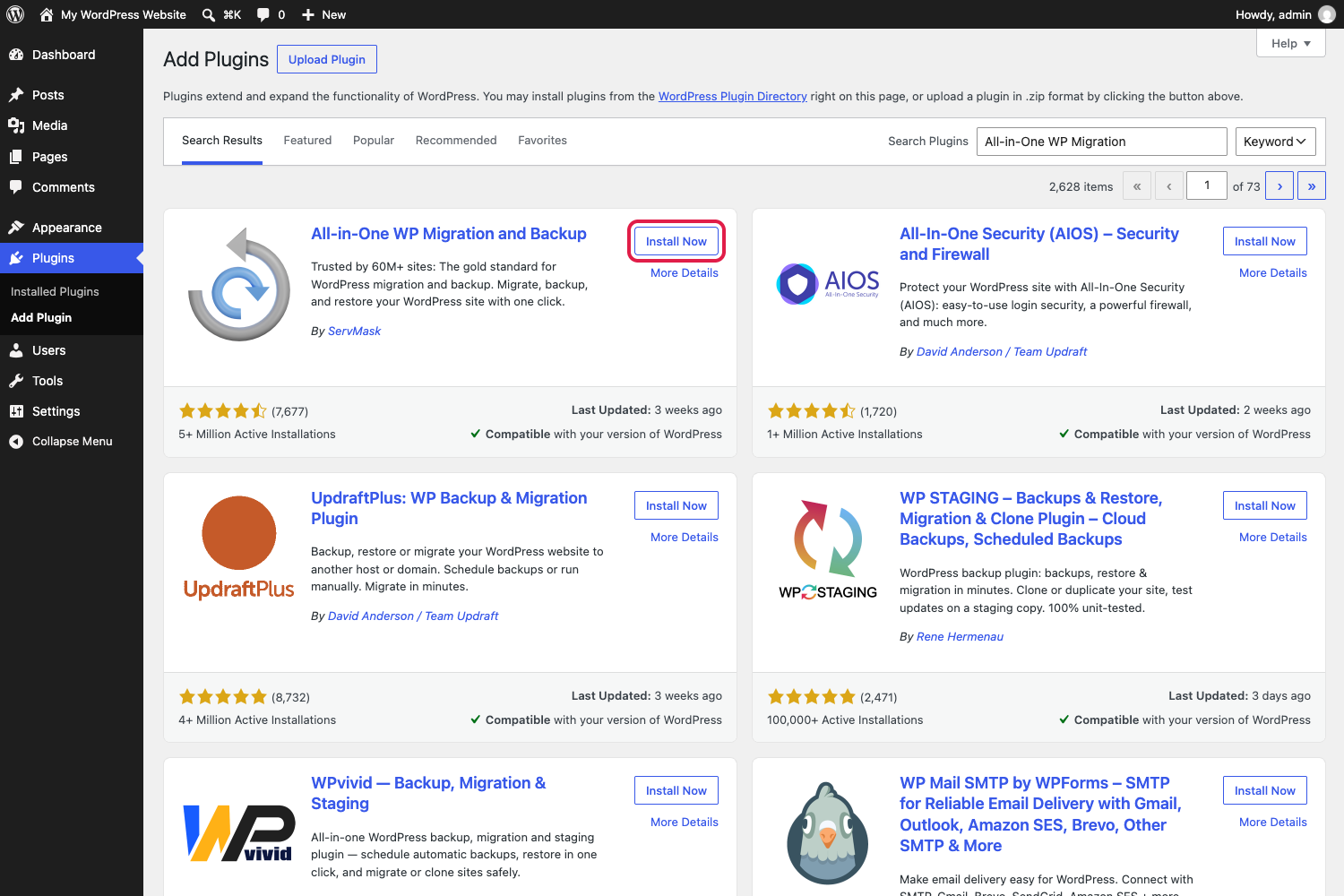
Plugins → Add Plugin bölümünde All-in-One WP Migration için arama yapın, Install Now ve ardından Activate Plugin düğmesine tıklayın.
2. Dışa aktarmayı açın
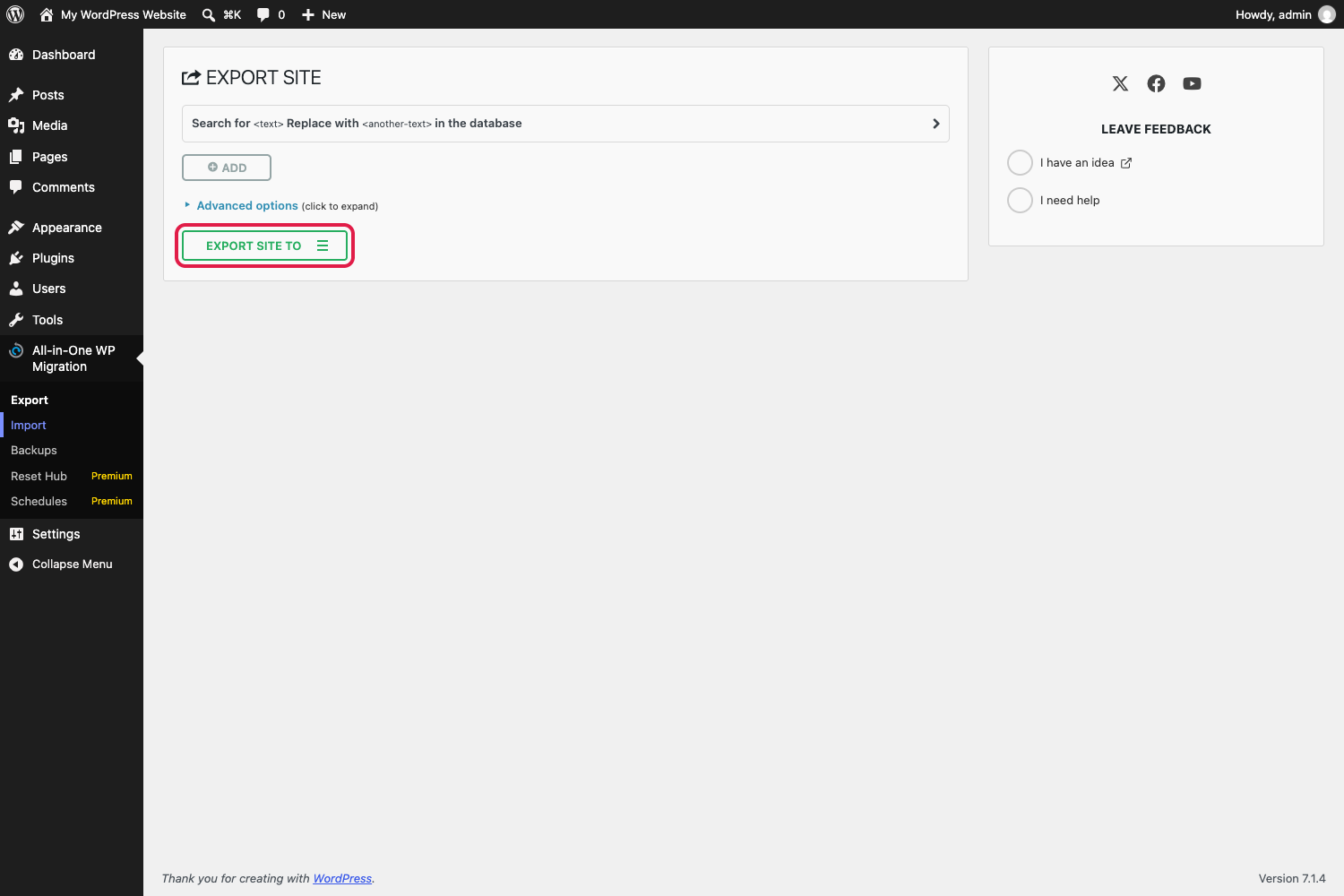
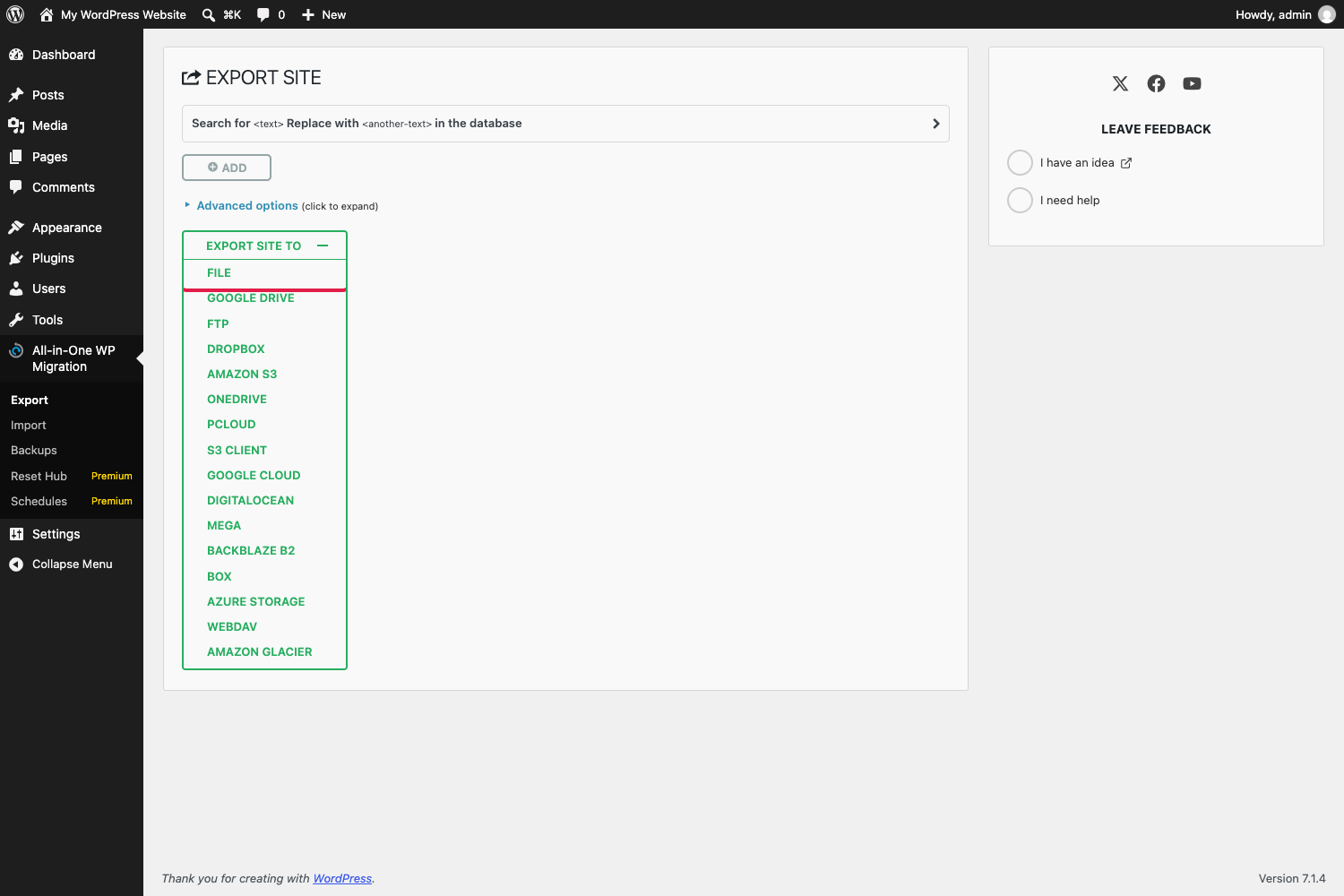
Sol menüden All-in-One WP Migration’ı açın ve Export site to düğmesine tıklayın.
3. File seçin
Listenin en üstünden File seçeneğini seçin ve eklentinin siteyi paketlemesini bekleyin.
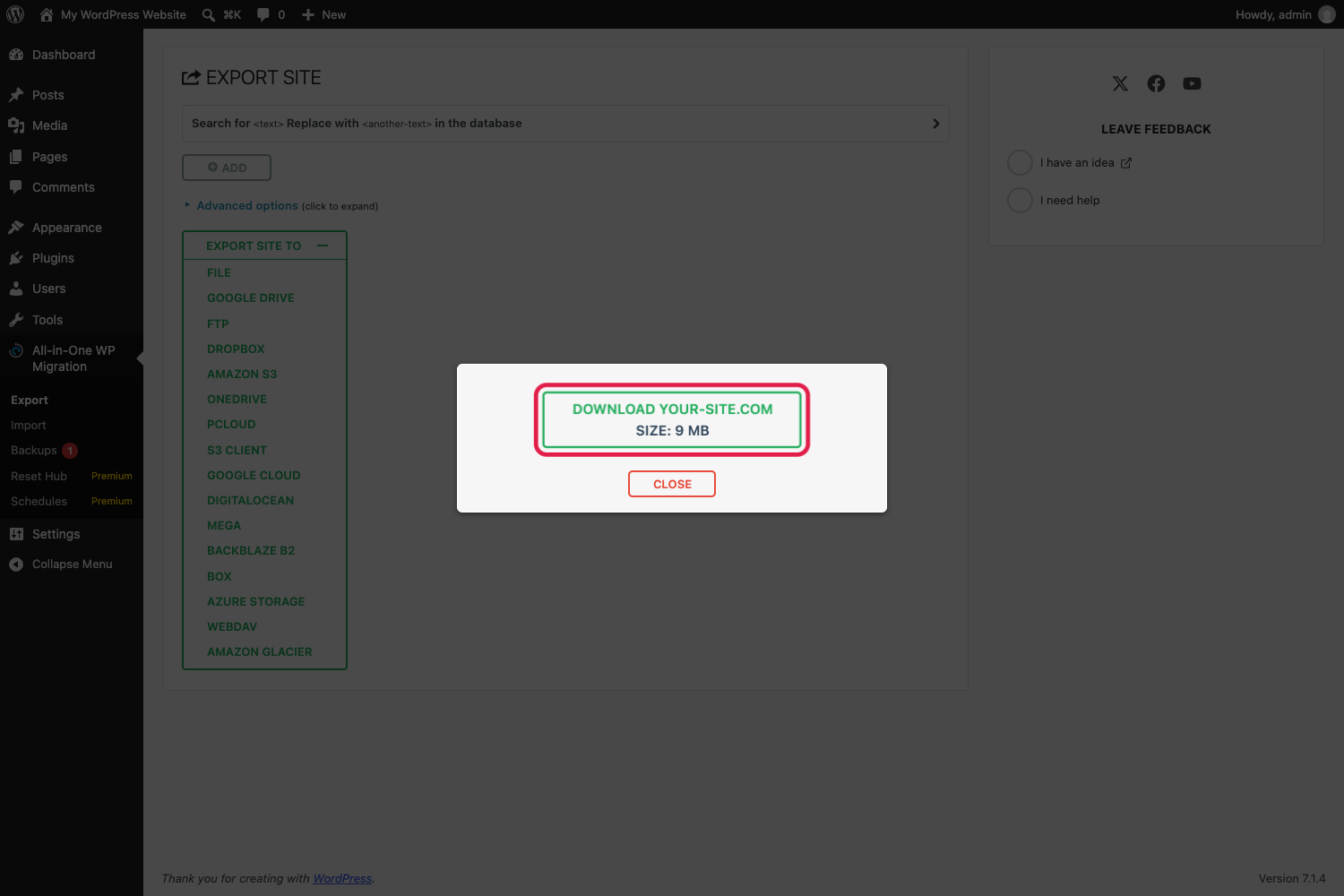
4. İndirin ve yükleyin
Yeşil Download düğmesine tıklayın ve .wpress dosyasını Macaly’ye yükleyin.
Bazı barındırma sağlayıcıları .wpress dosyalarını engeller. Bu durumda indirme “File wasn’t available on site” gibi bir hatayla veya 403 sayfasıyla başarısız olur. Yedeğin kendisi sağlamdır. Bunun yerine sıradan dosyalar kaydeden UpdraftPlus’ı kullanın.
İçe aktarmadan sonra
Yedeği WordPress sunucunuzdan silin: UpdraftPlus’ta yedeğin yanındaki Delete düğmesiyle veya All-in-One WP Migration → Backups bölümünden. Bir yedek, sitenin kendisi kadar yer kaplayabilir. Eklentiyi de kaldırabilirsiniz.