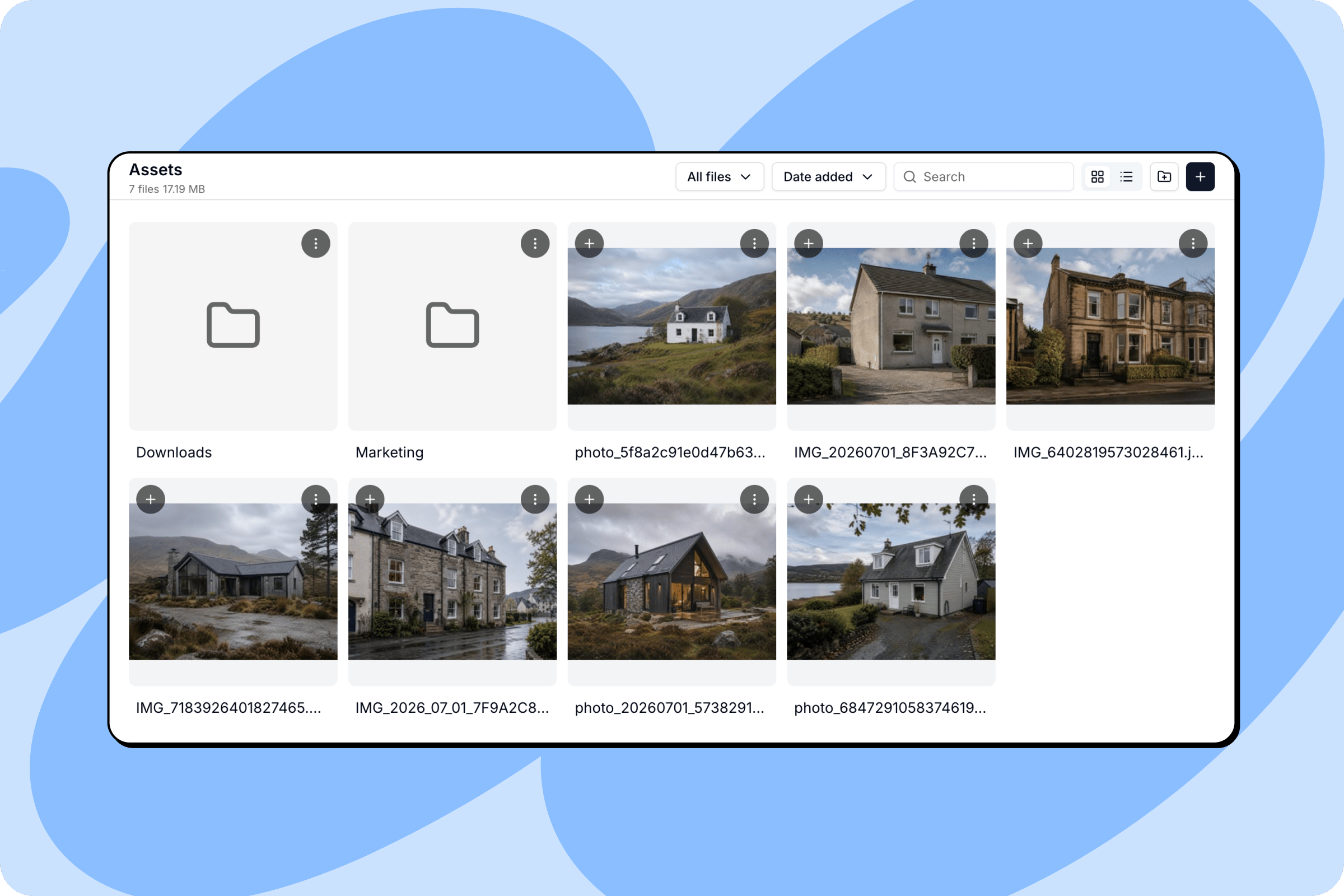
Projenizde kullanılan dosyaları ve medyayı yönetin
Varlıklar sekmesi projenizin medya kütüphanesidir. Yüklediğiniz veya sohbete sürüklediğiniz görseller, belgeler, videolar ve ses dosyaları burada saklanır ve uygulamanızın her yerinde kullanılmaya hazır olur.Ajan bu dosyaları uygun olduklarında otomatik olarak kullanır. Belirli bir varlığın kullanıldığından emin olmak isterseniz istemlerinizde bunlara doğrudan da atıfta bulunabilirsiniz. Buraya yüklenen dosyalar çalışma alanınızın varlık depolama alanına sayılır.
Klasör oluşturmak için sağ üstteki klasör simgesine tıklayın. Bir ad verdiğinizde klasör, dosyalarınızın yanında ızgarada görünür.Bir klasörü açmak için üzerine tıklayın. Üstteki gezinti yolu bulunduğunuz yeri gösterecek şekilde güncellenir (örneğin Varlıklar > Marketing) ve sol üstteki .. kartı sizi bir seviye geri götürür.
Bir dosya kartındaki + düğmesine tıklayarak o varlığı sohbete ekleyin; böylece bir sonraki isteminizde ona atıfta bulunmaya hazır olur.İşlemlerini açmak için herhangi bir dosya kartındaki … menüsüne tıklayın:
Sekmede aç: Tam boyutlu önizleme için dosyayı yeni bir tarayıcı sekmesinde açar.
Canvas’ta düzenle: Düzenlemeler için dosyayı Macaly’nin yerleşik görsel düzenleyicisi olan Canvas’a gönderir.
İndir: Dosyayı cihazınıza kaydeder.
Seç: Dosyayı toplu işlemler için seçer.
Yeniden adlandır: Dosyaya yeni bir dosya adı verir.
Sil: Dosyayı projenizden kaldırır. Bu işlem geri alınamaz.
İnsanların uygulamanızı kullanırken yüklediği profil fotoğrafı, ek veya belge gibi dosyalar sizin varlıklarınıza gitmez. Medya kütüphanesinde kendi sekmeleri vardır: Uygulama kullanıcı yüklemeleri. Kullanıcılarınızın neler eklediğini burada görürsünüz.Her dosyada Herkese açık mı yoksa Özel mi olduğu belirtilir. Herkese açık dosyaları adresini bilen herkes açabilir; bu yüzden avatarlar veya ürün fotoğrafları için uygundur. Özel dosyalar yalnızca, önce kimin istediğini doğrulayan uygulamanız üzerinden açılabilir. Faturalar, yüklenen belgeler ve tek bir kullanıcıya ait olan her şey için uygundur.Bir dosyaya tıklayarak önizlemede açarsınız; oradan URL’sini kopyalayabilir, dosyayı indirebilir veya silebilirsiniz.
Depolama alanından sil, dosyayı kalıcı olarak kaldırır ama uygulamanızın veritabanı ona atıfta bulunmayı sürdürür. Dosyayı önce uygulamanın içinden silin, yoksa yerinde bozuk bir bağlantı görünebilir.
Agent’tan dosya yükleme özelliği istediğinizde dosyaları otomatik olarak bu sekmede saklar. Kullanıcıların ne yükleyeceğini ve dosyaları kimin görebileceğini anlatın; örneğin: “Kullanıcılar herkesin görebileceği bir profil fotoğrafı yükleyebilsin” veya “Müşteriler siparişlerine yalnızca kendilerinin ve yöneticinin açabileceği bir PDF ekleyebilsin”.
Kendi sohbetinizi çoğalttığınızda tüm varlıklar kopyaya aktarılır. Ardından her iki proje de bağımsız varlık kütüphanelerine sahip olur, bu yüzden birindeki değişiklikler diğerini etkilemez. Özgün proje uygulama kullanıcı yüklemeleri içeriyorsa kopya boş bir veritabanıyla başlar. Bkz. Kendi projenizi çoğaltma.
Bu sayfa yararlı mıydı?
Assistant
Responses are generated using AI and may contain mistakes.