

Her sohbet bir projeyi temsil eder. Macaly bağlamı sohbetin içinde tutar, böylece o ana kadar neyin oluşturulduğunu hatırlar ve kaldığı yerden devam eder.
Yeni bir sohbet başlatma
Ana ekranınız tüm projelerinizi kart ızgarası olarak gösterir. Üzerinde çalıştığınız projeleri görmek için Sohbetler sekmesini kullanın, yayına aldığınız her şeyi görmek için Yayınlanan Uygulamalar sekmesine geçin. Bir projeyi adına göre bulmak için arama çubuğunu da kullanabilirsiniz. Yeni bir şey başlatmak için sayfanın üstündeki istem alanına tıklayın ve ne oluşturmak istediğinizi anlatın. Özel komutlara veya teknik dile gerek yok. Sadece bir insana anlatır gibi anlatın.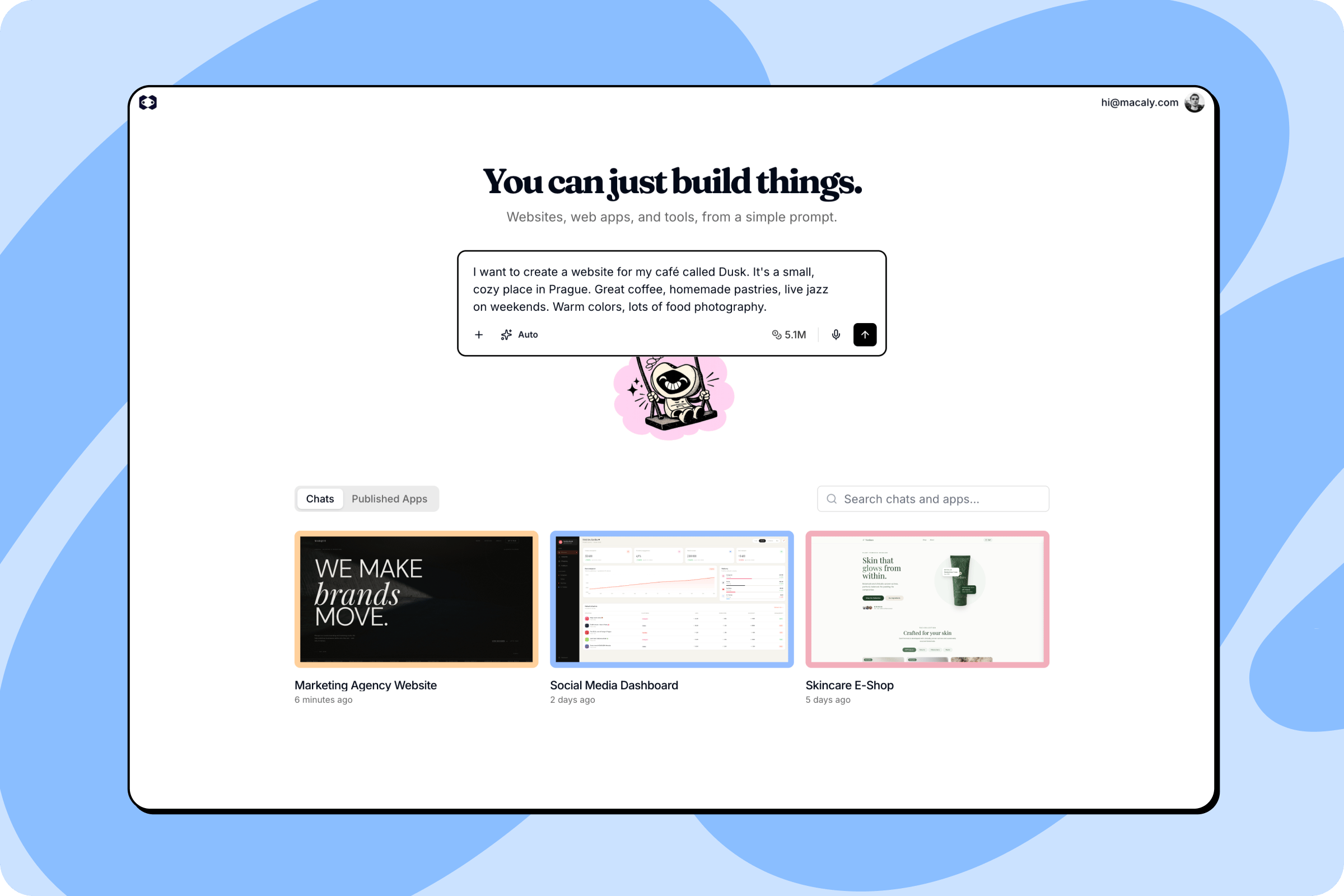
Sohbetin içi
Bir sohbete girdiğinizde iki ana alan görürsünüz: solda ajanla konuştuğunuz konuşma bölümü, sağda ise projenizin her parçasını görüntüleyip yönetebileceğiniz çalışma alanı. Bir proje, her biri kendi koduna ve kendi konuşmasına sahip birden fazla varyant da barındırabilir. Aralarında üst çubuktan geçersiniz.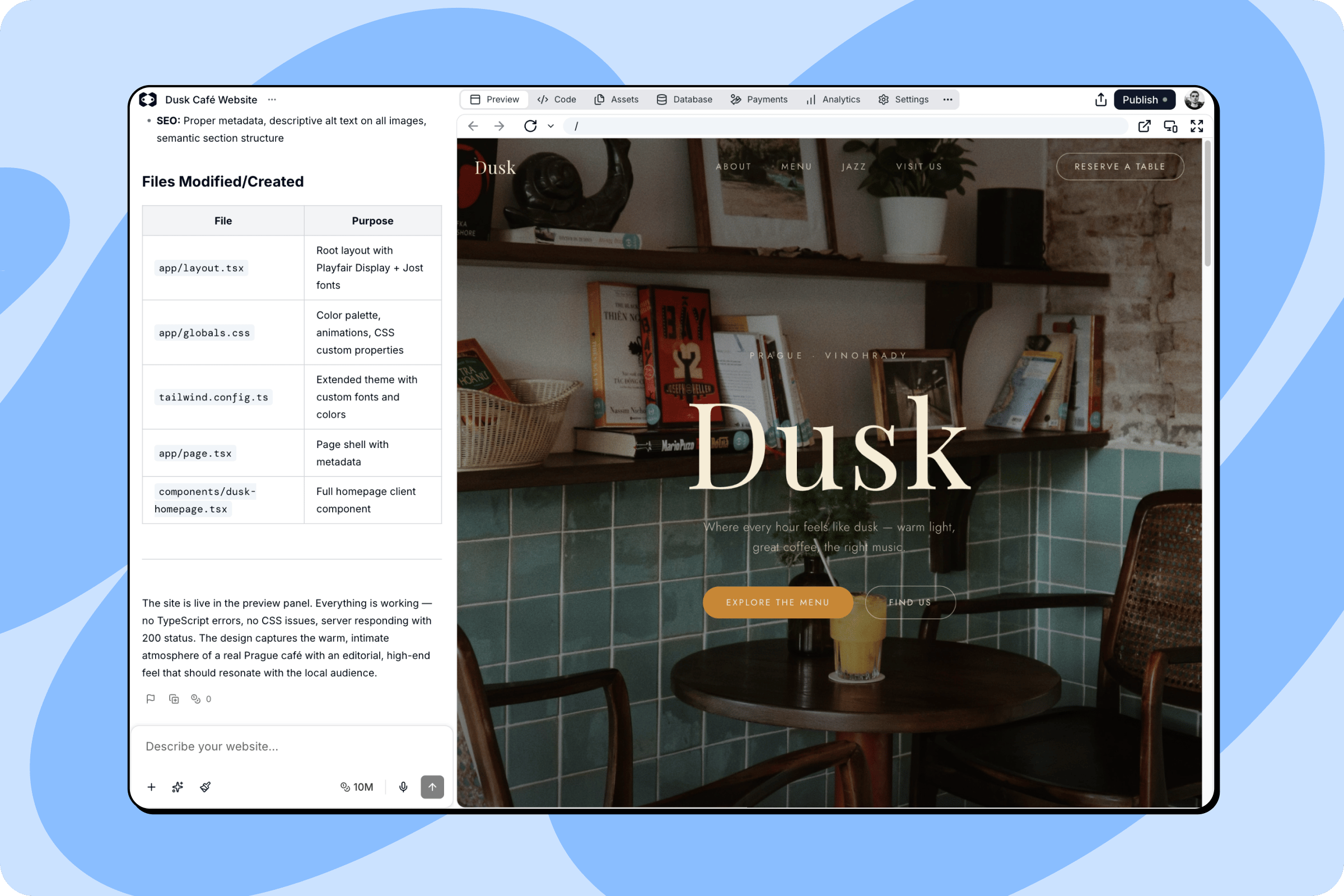
- Önizleme: Ajan projeyi oluştururken uygulamanızı veya web sitenizi gerçek zamanlı olarak çalışır halde görün.
- Kod: Projenizin kaynak kodunun tamamına göz atın.
- Varlıklar: Projenizde kullanılan dosyaları ve medyayı yönetin. Bkz. Varlıklar.
- Veritabanı: Projenizin verilerini görüntüleyin ve düzenleyin. Bkz. Veritabanları.
- Ödemeler: Projeniz için Stripe ödemelerini ve ürünlerini yönetin.
- MCP: Uygulamanızın özelliklerini Claude, ChatGPT ve diğer yapay zeka asistanlarının kullanabileceği araçlara dönüştürün. Bkz. Uygulamanız MCP sunucusu olarak.
- Analitik: Yayınlanan sitenizin ziyaretçilerini ve trafiğini takip edin. Bkz. Analitik.
- Ayarlar: Proje adınızı, paylaşımı, özel alan adlarını ve gizli anahtarları yapılandırın. Bkz. Ayarlar.
- SEO: Projenizin arama sonuçlarında ve sosyal medyada nasıl göründüğünü optimize edin. Bkz. SEO.
- Güvenlik: Projenizi güvenlik sorunlarına karşı inceleyin ve çıkanları düzeltin. Bkz. Güvenlik.
Ajanla çalışma
Sohbetin altındaki istem alanı, Macaly ile konuşmanın ana yoludur. Birkaç seçenek, tam olarak istediğinizi elde etmenizi kolaylaştırır.İçerik ekleme
İstem alanının yanındaki + düğmesine tıklayarak şunları yapabilirsiniz:- Cihazdan yükle: Dosyaları doğrudan bilgisayarınızdan mevcut projeye yükleyin.
- Canvas’ta oluştur: Canvas, Macaly’nin içinde grafik oluşturmaya yarayan yerleşik bir araçtır, böylece harici araçlara gerek kalmaz.
Çalıştırma modu
Ajanın isteğinize nasıl yaklaşacağını seçmek için istem alanının sol alt köşesindeki mod düğmesine tıklayın: Otomatik, Plan veya Oluştur. Varsayılan olarak Otomatik iyi çalışır. Hangisini ne zaman kullanacağınızın ayrıntıları için bkz. Modlar.Krediler
Kalan krediniz istem alanının sağ alt köşesinde gösterilir. Kredi yüklemek veya planınızı yükseltmek için bakiyeye tıklayın.Sesli giriş
Yazmak yerine isteğinizi sesli olarak söyleyebilirsiniz, Macaly bunu metin olarak işler.Sürüm geçmişi
Macaly, ajan bir değişikliği tamamladığı her seferde projenizin bir sürümünü kaydeder, böylece her zaman geri dönebilirsiniz. Üst çubuktaki saat simgesine tıklayarak Sürüm geçmişi’ni açın. Her kayıt, kendisini oluşturan mesajın adını taşır ve en yenisi en üstte yer alır. O anda yayında olan sürüm Yayınlandı, üzerinde çalıştığınız sürüm ise En son etiketini taşır. Bir sürüme tıklayarak onu o günkü haliyle önizlemede görürsünüz. Buradan şunları yapabilirsiniz:- Sürümü Geri yükleyin. Macaly onay ister, ardından o sürümü en güncel sürüm yapar. Ondan sonra yapılan değişiklikler projeden kalkar.
- Mesaja git ile konuşmada sürümün oluştuğu noktaya atlayın.
- Yeni sekmede aç ile sürümü tam bir tarayıcı penceresinde inceleyin.
Eski projelerde sürüm geçmişi paneli bulunmaz. Onlarda, herhangi bir ajan yanıtının altındaki Bu sürümü geri yükle düğmesiyle o noktaya dönersiniz.