

Tüm planlarda kullanılabilir
Macaly’de veritabanları nasıl çalışır
Veritabanı, bilgileri sayfa yeniden yüklendikten sonra da orada kalacak şekilde saklar ve ne zaman isterseniz geri dönebilmenizi sağlar. Bunu projenizin arkasında duran bir tablo gibi düşünün: her satır bir öğedir, örneğin bir abone, her sütun ise bir bilgi parçasıdır, örneğin e-posta veya tarih. Macaly her proje için otomatik olarak bir veritabanı oluşturur:- Kullanıma hazır: Gerçek zamanlı güncellenir ve kendi kendine ölçeklenir, sizin tarafınızda yapılandırılacak bir şey yoktur.
- Proje başına yalıtılmış: Bir projenin verileri başka bir projenin verileriyle asla karışmaz.
- AB’de barındırılır: Verileriniz AB’de (İrlanda) Convex tarafından tutulur. Ayrıntıları Güvenlik sayfasında bulabilirsiniz.
- Planınıza dahil: Her planın aylık bir kotası vardır ve veritabanını bu kota içinde kullanmak kredi harcamaz. Ayrıntıları Planlar ve krediler sayfasında bulabilirsiniz.
Sohbetteki veritabanınız
Tablolar listeniz Veritabanı sekmesinin solunda, her biri güncel satır sayısıyla birlikte yer alır. Projenizin kullandığı kitaplıklara ait tablolar, örneğin kimlik doğrulamanın arkasındakiler, altta gruplanır ve siz açana kadar kapalı kalır. Bir tablo adına tıklayarak onu sağdaki tablo görünümünde açın.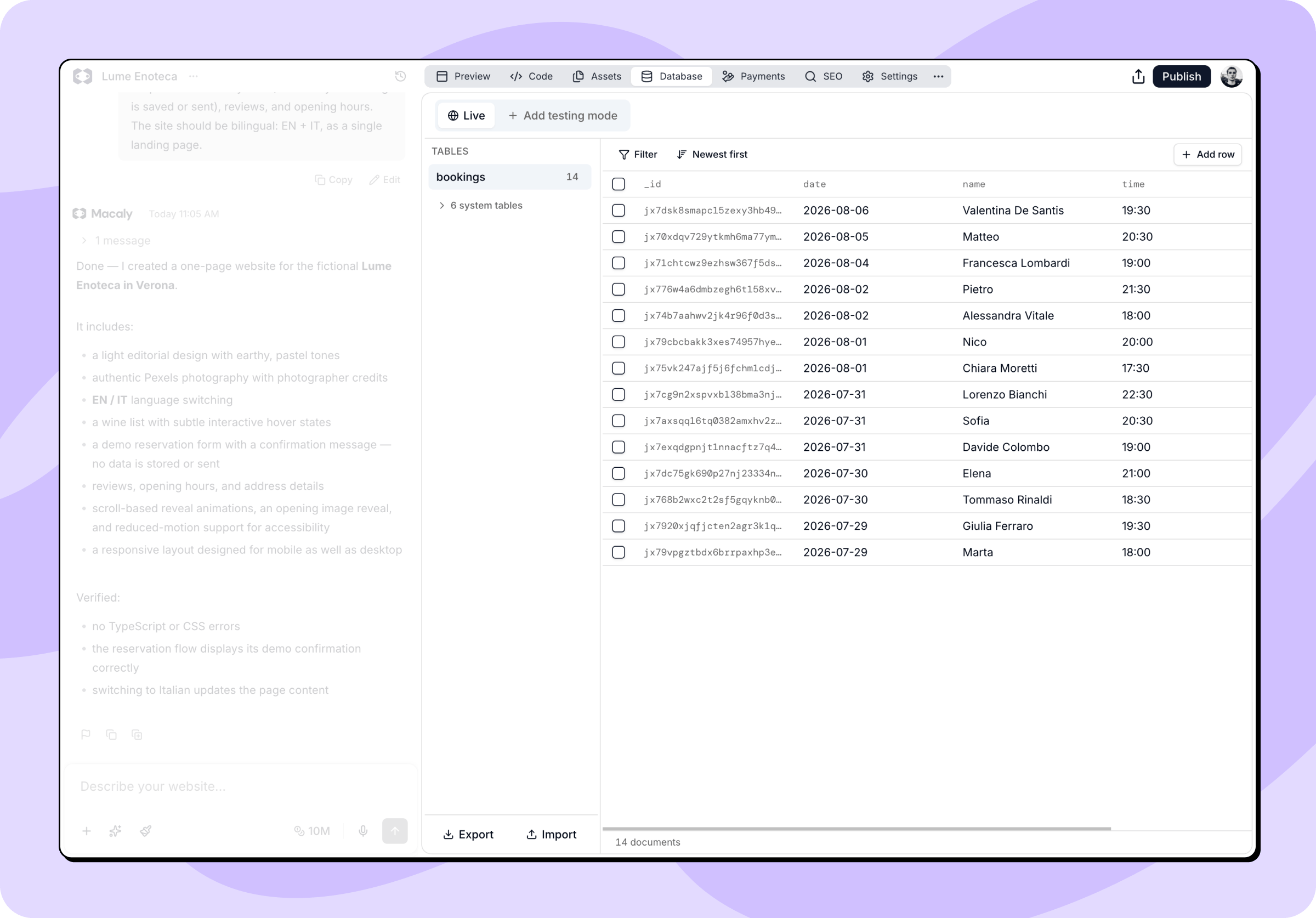
Göz atma ve filtreleme
- Sayfalama: Satırlar 50’şer yüklenir ve siz kaydırdıkça yüklenmeye devam eder. Alttaki Daha fazla yükle daha fazla satır getirir; yanında tablonun kaç satır içerdiğini gösteren bir sayaç bulunur.
- Sıralama: En yeni önce ve En eski önce sıralamayı tersine çevirir.
- Filtreleme: Filtrele ile verileri daraltabilirsiniz. Bir alan, bir operatör ve bir değer seçin, ardından Uygula’ya tıklayın. Operatörler arasında eşittir, eşit değildir, büyüktür, küçüktür, mevcut, mevcut değil ve türe göre eşleştirme yer alır. Daha fazla koşul eklerseniz bunlar “ve” ile birleştirilir. Filtreleri temizle onları yeniden kaldırır.
- Canlı güncellemeler: Siz tabloya bakarken uygulamanızın oluşturduğu satırlar kendiliğinden görünür.
Satırları düzenleme
Verileri agent’a gitmeden doğrudan tablo görünümünde değiştirebilirsiniz.- Bir metin hücresine tıklayarak onu olduğu yerde düzenleyin. Kaydetmek için Enter, iptal etmek için Escape tuşuna basın. Onay kutuları tek tıklamayla değişir.
- Bir satıra tıklayarak her sütun için bir alan içeren bir form açın. Sayı, tarih, liste ve referans girebilir, hangi alanların zorunlu olduğunu görebilir ve panonuza almak isterseniz satırı JSON olarak kopyalayabilirsiniz. İşiniz bittiğinde Kaydet’e tıklayın.
- Satır ekle, baktığınız tabloda, Macaly’nin halihazırda bildiği alanlara dayanarak yeni bir satır oluşturur.
- Bir veya daha fazla satırı işaretlediğinizde bir Sil düğmesi çıkar. Başlık satırındaki onay kutusu tablonun tamamını seçer. Macaly onaylamanızı ister. Silme işlemleri geri alınamaz.
Veritabanı sekmesi veriler içindir, yapı için değil. Tablo oluşturmak, adlandırmak ve silmek ile bir tablonun hangi alanlara sahip olduğunu değiştirmek projenizin kodunda yer alır, bu yüzden bunları agent halleder. Sohbette isteyin, örneğin: “Leads tablosuna bir telefon alanı ekle.”
İndirme ve geri yükleme
Tablolar listesinin altında Dışa aktar ve İçe aktar seçeneklerini bulursunuz.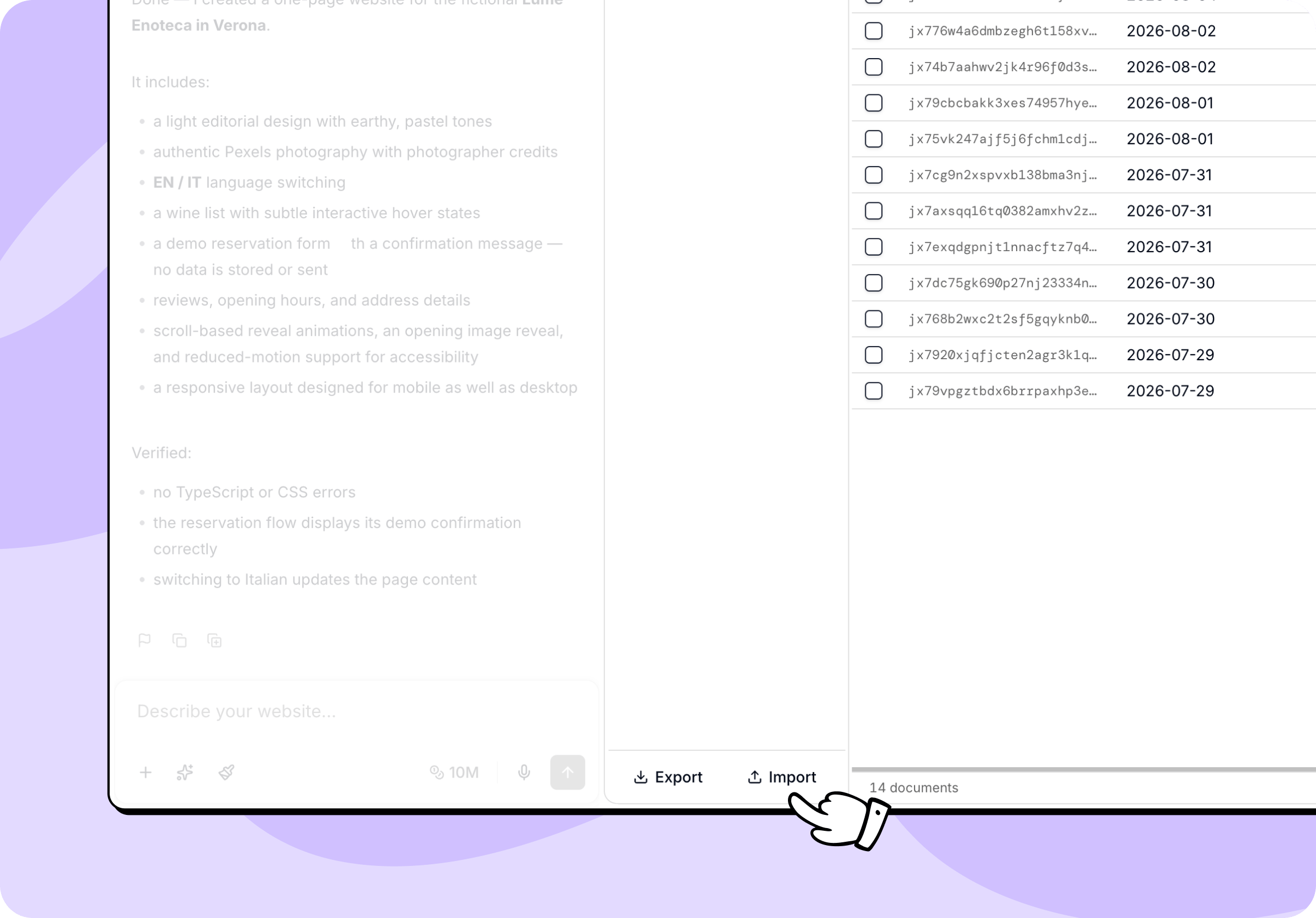
Projenizin sakladığı dosyalar, örneğin yüklenen görseller veya belgeler, anlık görüntünün parçası değildir. Anlık görüntü yalnızca tablo verilerini kapsar.
Canlı ve Test veritabanları
Projeniz varsayılan olarak, yayınlanan siteniz ile sohbet önizlemenizin paylaştığı tek bir Canlı veritabanı kullanır. Oluşturma sırasında yaptığınız her değişiklik yayınlanan sitede hemen görünür. Bir Test veritabanı eklemek, kullanıcılarınızın gördüğü verileri değiştirmeden çalışabileceğiniz ayrı bir kopya oluşturur.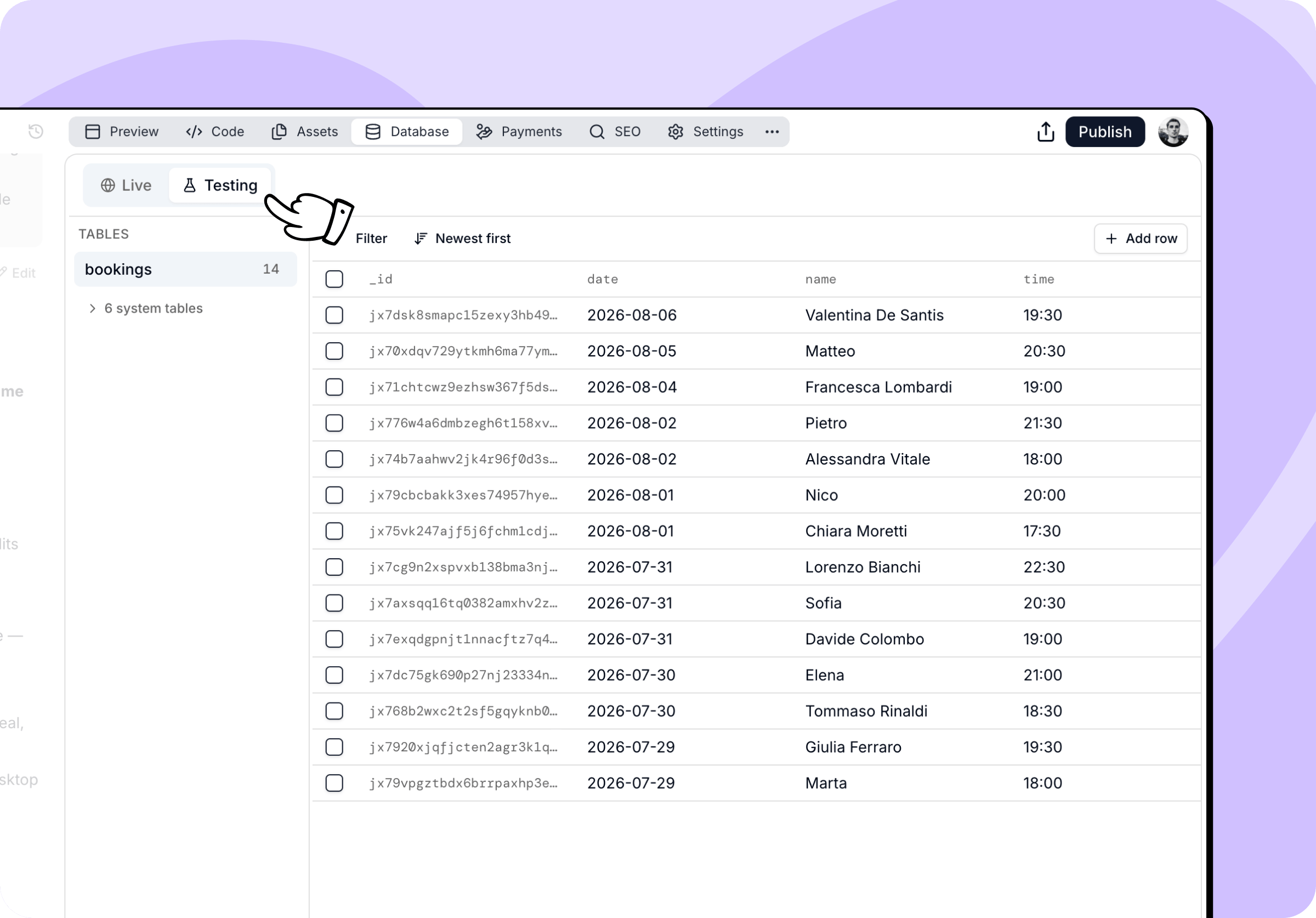
Test veritabanı ekleme
- Sohbetinizdeki Veritabanı sekmesini açın.
- Test modu ekle’ye tıklayın.
- Kurulumun bitmesini bekleyin.
Uygulamanız kullanıcılarının yüklediği dosyaları zaten saklıyorsa (bkz. Uygulama kullanıcı yüklemeleri), Test veritabanı boş olarak oluşturulur.
Test veritabanını ajana seçtirme
Projeniz yayınlandıktan ve gerçek verilerle çalışmaya başladıktan sonra ajan, arka uca dokunmadan önce size danışır. Bir istek veritabanını veya sunucu fonksiyonlarını ilgilendiriyorsa şunu sorar: Your published app is using Live data. Where should I make these Convex changes?- Develop in Testing: Ajan Test veritabanınızı oluşturur veya seçer ve değişiklikleri orada yapar. Kullanıcılarınız bu sırada Canlı verilerle çalışmayı sürdürür.
- Continue on Live: Ajan yayındaki uygulamayı ve verilerini değiştirir.
Veritabanları arasında geçiş yapma
İki veritabanı arasında geçiş yapmak için sekmenin üst kısmındaki Canlı ve Test düğmelerini kullanın. Geçiş yapmak projenizi seçilen veritabanına yönlendirir ve önizlemeyi yeniden derler, böylece sohbet ve önizleme seçtiğinizi okur ve düzenler. Test veritabanında yaptığınız çalışma yine de projenizin kodunu değiştirir. Canlı veritabanına geri döndüğünüzde Macaly şemayı ve fonksiyonları yeniden dağıtır, böylece test sırasında yaptığınız yapısal değişiklikler yayınlanan projenize taşınır. Verilerin kendisi Test veritabanında kalır.Test veritabanından yayınlama
Test veritabanı etkinken de yayınlayabilirsiniz. Yayınla’ya tıkladığınızda Macaly, bir uyumluluk kontrolünün ardından kodunuzu Canlı’ya taşır, sohbetiniz ve önizlemeniz ise Test veritabanında kalır. Test verileri ve gizli anahtarlar hiçbir zaman Canlı’ya kopyalanmaz. Uyumluluk kontrolü, değişikliklerinizin yayındaki uygulamanızın hâlihazırdaki verileriyle çalışmayı sürdürdüğünden emin olur. Çalışmıyorsa Yayınla penceresinde Veritabanı değişiklikleri dikkat gerektiriyor uyarısı görünür ve Sorunu çöz seçeneği sunulur. Tıkladığınızda ajan değişiklikleri Canlı verilerinizle çalışacak biçimde düzenler, ardından yeniden yayınlayabilirsiniz. Uygulamanın kodu onu doğrudan Test veritabanına bağlıyorsa yayınlama yine durur. Yayınla penceresinde Uygulama Test veritabanına bağlı uyarısı görünür. Yapay zeka ile düzelt’e tıkladığınızda ajan uygulamayı Canlı veritabanına bağlar, ardından yeniden yayınlayabilirsiniz.Test veritabanından yayınlama yalnızca Git destekli projelerde kullanılabilir. Diğer projelerde Yayınla penceresinde Test Veritabanı Aktif uyarısı görünür ve yayınlamadan önce Canlıya geç’e tıklamanız gerekir.
Kendi projenizi çoğaltma
Kendi sohbetinizi kopyaladığınızda, kopya ayrı bir veritabanına sahip olur. Macaly, desteklendiği yerde geçerli tablo verilerini kopyalar; eski App Files kurulumuna sahip daha eski projeler, boş bir veritabanıyla başlayabilir ve yüklenen dosyaları olmayabilir. Kopyalama, daha önceki bir noktaya ait verileri geri yüklemez. Topluluk galerisinden kopyalanan bir proje her zaman boş bir veritabanıyla başlar.Veritabanı için örnek kullanımlar
Bir veritabanına en sık şu tür özellikler için başvurursunuz:- İletişim formları: İnsanların iletişim veya talep formunuz üzerinden gönderdiği mesajları saklayın.
- Bültenler: E-posta adreslerini toplayın ve her kişinin ne zaman abone olduğunu takip edin.
- İçerik yönetimi: Blog yazılarınızı, örnek çalışmalarınızı, değerlendirmelerinizi veya yorumlarınızı tutan bir sistem oluşturun.
- Rezervasyonlar ve talepler: Randevu taleplerini ve etkinlik kayıtlarını saklayın.
- Yönetim panelleri: Form gönderimlerini incelemek, aboneleri yönetmek veya içerikleri denetlemek için dahili bir sayfa oluşturun.
- Bildirimler: Biri bir formu doldurduğunda veya veritabanınıza yeni bir kayıt düştüğünde e-posta alın.
Sıkça sorulan sorular
Veritabanını ayrıca kurmam gerekiyor mu?
Veritabanını ayrıca kurmam gerekiyor mu?
Hayır. Her Macaly projesi otomatik olarak bir veritabanı alır. Bir sağlayıcıda veritabanı kurmanıza, kimlik bilgisi girmenize veya bir şey bağlamanıza gerek yoktur. Neyi saklamak istediğinizi anlatın, örneğin iletişim formu gönderimlerini veya blog yazılarını, agent tabloları oluşturur ve bunları projenize bağlar.
Macaly hangi veritabanını kullanıyor?
Macaly hangi veritabanını kullanıyor?
Macaly, Convex kullanır. Her projenin gerçek zamanlı güncellemeler ve otomatik ölçeklendirme sunan, AB’de barındırılan kendi yalıtılmış veritabanı vardır. Bkz. Veritabanları.
Veritabanı ek ücrete tabi mi?
Veritabanı ek ücrete tabi mi?
Veritabanı her plana dahildir ve aylık kullanım hakkınızın içinde kaldığınız sürece kredi harcamaz. Starter, Pro ve Ajans planlarında hakkın üzerindeki kullanım kredi olarak ücretlendirilir. Starter, Pro ve Ajans’ta başlanan her ek 1GiB 200K krediye mal olur. Starter, Pro ve Ajans’ta her ek 100.000 arka uç API çağrısı 200K krediye mal olur. Bu hak, çalışma alanınızın tamamı için sayılır ve her takvim ayının başında sıfırlanır. Ay ortasında Ücretsiz veya Barındırma planından yükseltme yaparsanız, ücretli hak yükseltme anında başlar ve önceki kullanım hiçbir zaman ücretlendirilmez. Ayrıntıları Planlar ve krediler sayfasında bulabilirsiniz.
Verilerimi nasıl görüntüler ve düzenlerim?
Verilerimi nasıl görüntüler ve düzenlerim?
Veritabanı sekmesi tablolarınızı listeler ve her birindeki satırları gösterir. Satırları filtreleyip sıralayabilir, değerleri orada düzenleyebilir, satır ekleyebilir veya silebilirsiniz. Tablo oluşturmak ve bir tablonun hangi alanlara sahip olduğunu değiştirmek projenizin kodunda yer alır, bu yüzden bunları agent’tan isteyin, örneğin: “Leads tablosuna bir telefon alanı ekle.”
Canlı verilerim yerine test verileriyle çalışabilir miyim?
Canlı verilerim yerine test verileriyle çalışabilir miyim?
Evet. Veritabanı sekmesinde Test modu ekle’ye tıkladığınızda Macaly bir Test veritabanı oluşturur; bu, kullanıcılarınızın gördüğünü değiştirmeden içinde çalışabileceğiniz, verilerinizin ayrı bir kopyasıdır. Canlı ve Test veritabanlarınız arasında istediğiniz zaman geçiş yapabilir, ikisinden de yayınlayabilirsiniz. Test veritabanından yayınlarken önce bir uyumluluk kontrolü çalışır, böylece yayındaki uygulamanız mevcut verileriyle çalışmaya devam eder.
Verilerimin bir kopyasını nasıl indiririm?
Verilerimin bir kopyasını nasıl indiririm?
Veritabanı sekmesindeki Dışa aktar, tablo verilerinizin ZIP formatındaki bir anlık görüntüsünü indirir; İçe aktar ise bir anlık görüntüyü geri yükler. Projenizin sakladığı dosyalar, örneğin yüklenen görseller, bu dosyaya dahil değildir. Büyük değişikliklerden önce bir anlık görüntü alın, çünkü satırları silmek de anlık görüntü içe aktarmak da verileri kalıcı olarak değiştirir.