

Tüm planlarda kullanılabilir
Görsel düzenlemeler yalnızca bilgisayarda çalışır. Telefonda ve dar tarayıcı pencerelerinde araç çubuğu görünmez.
Araç çubuğu
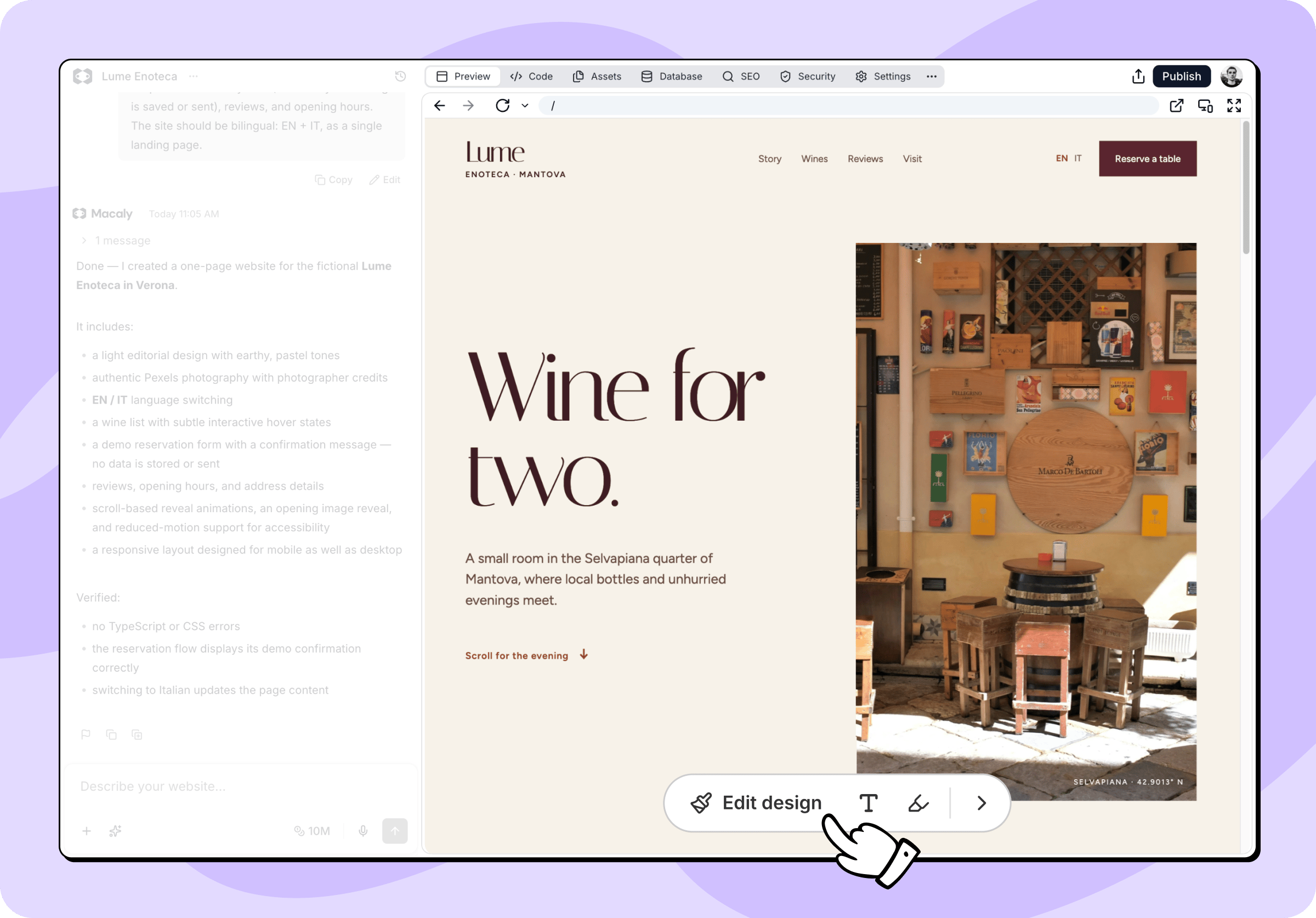
- Tasarımı düzenle: Herhangi bir öğeye tıklayarak görünümünü, görselini veya düzenini değiştirin.
- Metni düzenle: Düzenlenebilir metnin çevresi belirginleşir, üzerine tıklayıp yeniden yazmanız yeterli.
- Açıklama: Neyi kastettiğinizi göstermek için sayfaya çizin.
Tasarımı düzenle
Tasarımı düzenle’yi açtığınızda panel, tüm sitenin yazı tiplerini, köşe yuvarlaklığını ve renklerini ayarladığınız Site stilleri ile açılır. Bir öğenin ayarlarını açmak için sayfada ona tıklayın. Metinler, görseller ve bölümlerde önce temel seçenekler görünür. Hizalama, kenarlık, gölge, boşluk ve düzen Gelişmiş altında yer alır.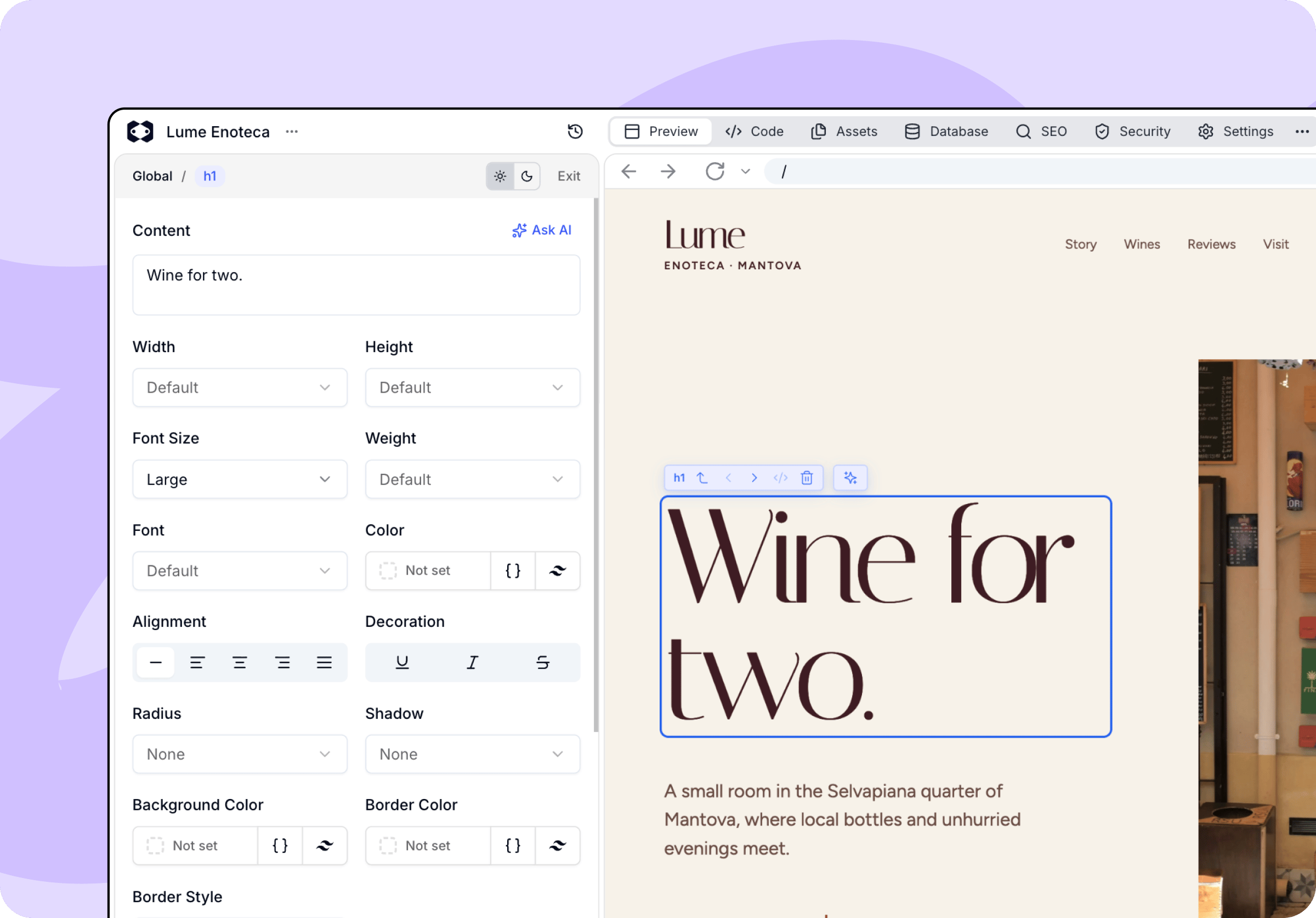
Sıralama ve boşluk ayarı
Bir öğeyi taşımak için onu seçin ve altındaki tutamacı yeni bir yere sürükleyin, örneğin iki kartın yerini değiştirmek için. Ok tuşlarını da kullanabilirsiniz. Boşluğu değiştirmek için seçili öğenin altındaki tutamaçları sürükleyin. Her iki değişiklik de diğer düzenlemelerinizle birlikte kaydedilir veya atılır.Öğeler yalnızca kendi grupları içinde taşınabilir. Ürünler veya blog yazıları gibi bir listeden oluşturulan öğeler sürüklenemez. Bunları yeniden sıralamasını ajandan isteyin.
Metni düzenle
Yeniden yazabileceğiniz metnin çevresi doğrudan önizlemede belirginleşir. İçine tıklayın ve yazın. Bir başlığı ya da paragrafı en hızlı böyle düzeltirsiniz, çünkü yazarken sonucu yerinde görürsünüz.Açıklama
Bazen ajana ne demek istediğinizi anlatmaktansa göstermek daha hızlıdır. Açıklama açıkken konuştuğunuz sayfa bölümünün üzerine çizin. Macaly işaretinizin altında hangi öğelerin kaldığını bulur ve bunları bir sonraki mesajınıza ekler. İhtiyacınız kadar işaret çizin, sonra mesajınızı yazıp her zamanki gibi gönderin. Çizerken Geri al, Yinele ve Temizle doğrudan çubukta elinizin altındadır.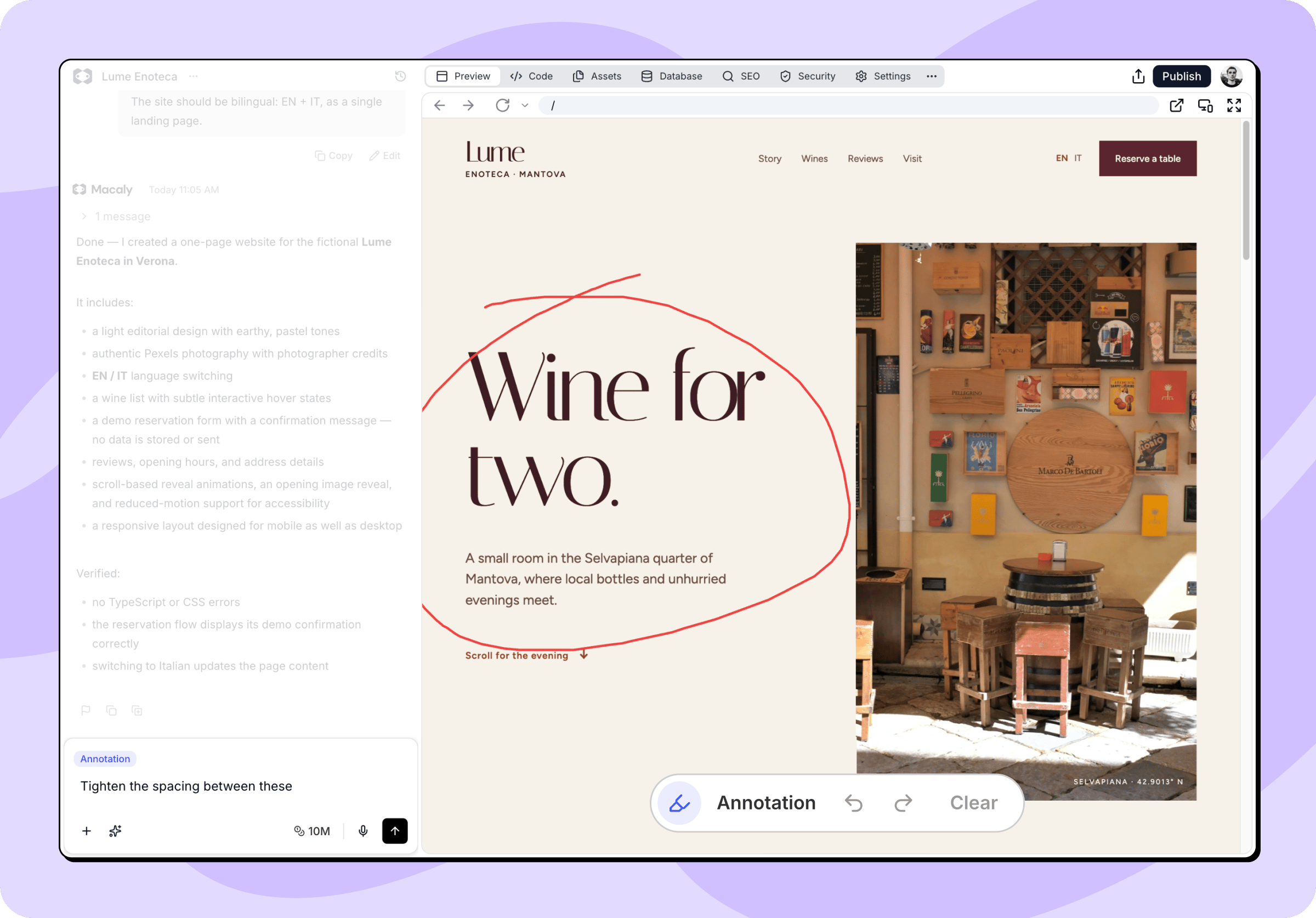
Açıklama eklemeye başlamadan önce tasarım değişikliklerinizi kaydedin ya da atın; çizerken de önizlemenin boyutunu değiştirmeyin. Boyut değişince işaretleriniz kaybolur, çünkü içeriğin bulunduğu yere sabitlenmişlerdir.
Öğeler arasında gezinme
İstediğiniz şeye tam olarak tıklamak her zaman mümkün olmaz; genellikle öğeler üst üste bindiğinde ya da iç içe bir öğe kendisini kapsayan öğeyi örttüğünde. Seçiminizin üzerinde beliren küçük çubuk bir üst düzeye çıkmanızı ya da oklarla komşu öğeler arasında gezinmenizi sağlar. Öğenin kaynak kodunu Kod sekmesinde açan kod simgesini ve öğeyi tamamen kaldırma seçeneğini de burada bulursunuz.Yapay zeka ile düzenleme
Metinler ve görseller için panelde bir değişikliği ayarlamak yerine tarif de edebilirsiniz. AI ile yeniden yaz, metni isteğinize göre yeniden yazar. AI ile oluştur, mevcut görseli düzenler veya yenisini oluşturur; sonucu kullanmadan önce görürsünüz. Bir öğe seçiliyken sohbetteki mesaj alanı da o öğeyi düzenlemeye geçer. Oraya yazdığınız her şey yalnızca güncel seçiminiz için geçerlidir.Paneldeki yapay zeka düğmeleri ve sohbetten gönderilen mesajlar, diğer yapay zeka istekleri gibi kredi harcar; panel ücreti çalıştırmadan önce gösterir. Panelde elle ayarladığınız her şey ücretsizdir.
Değişiklikleri kaydetme
Kaydedilmemiş değişiklikleriniz olduğu sürece araç çubuğu bunların sayısını gösterir; Kaydet ile hepsini bir kerede kaydeder, At ile geri alırsınız.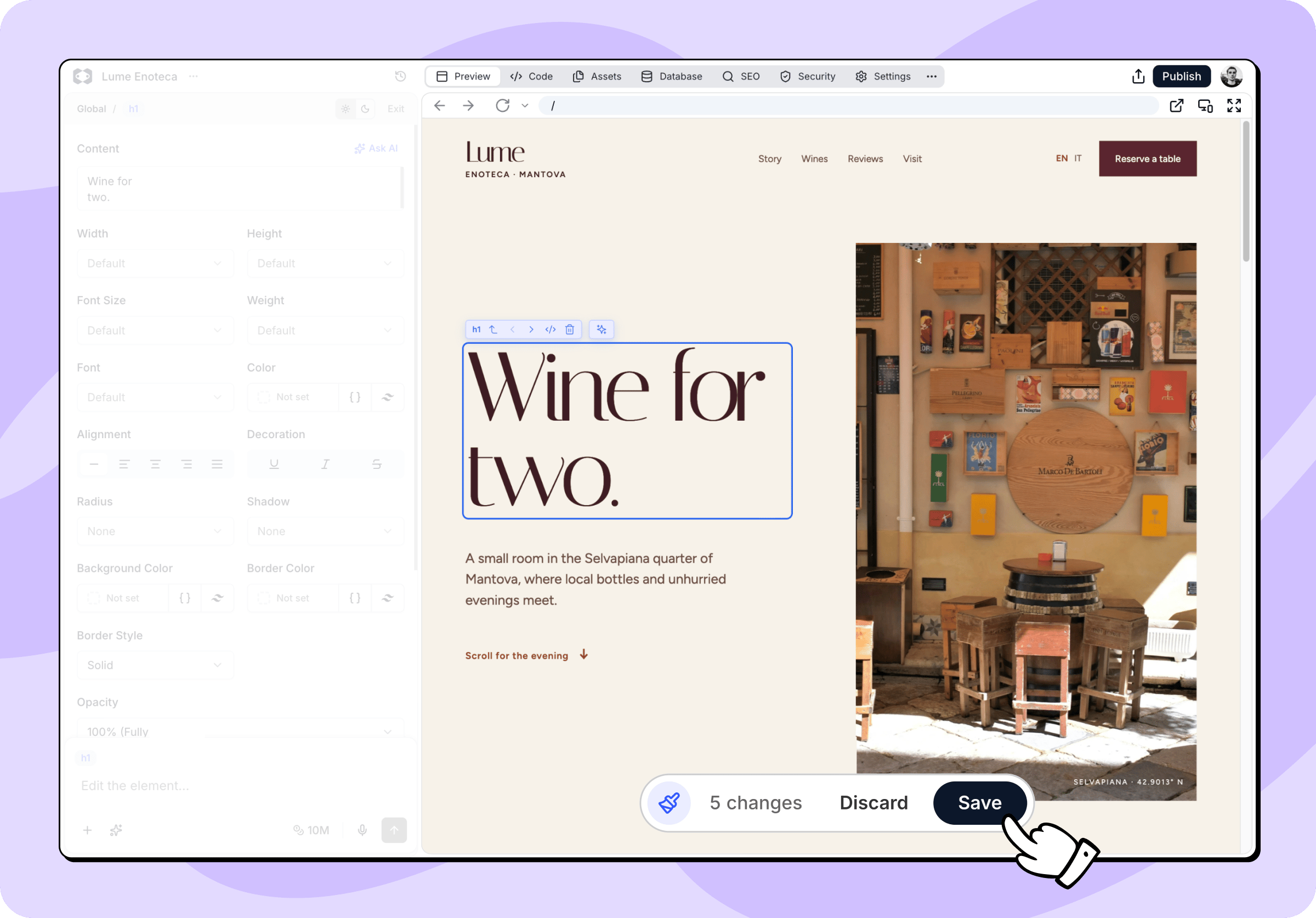
Araç çubuğunun kullanılamadığı durumlar
Doğrudan düzenlemenin işe yaramayacağı anlarda çubuk gizlenir ya da soluklaşır:- Macaly’nin bitirmesini bekleyin: Ajan hâlâ projeniz üzerinde çalışıyor.
- Önizlemenin hazır olması bekleniyor: Önizlemeniz henüz açılıyor.
- Sayfayı düzenlemek için planı kapatın: Sohbette açık bir plan var.