

Ingår i alla abonnemang
Visuella redigeringar fungerar bara på dator. Verktygsfältet visas inte på mobiler eller i smala webbläsarfönster.
Verktygsfältet
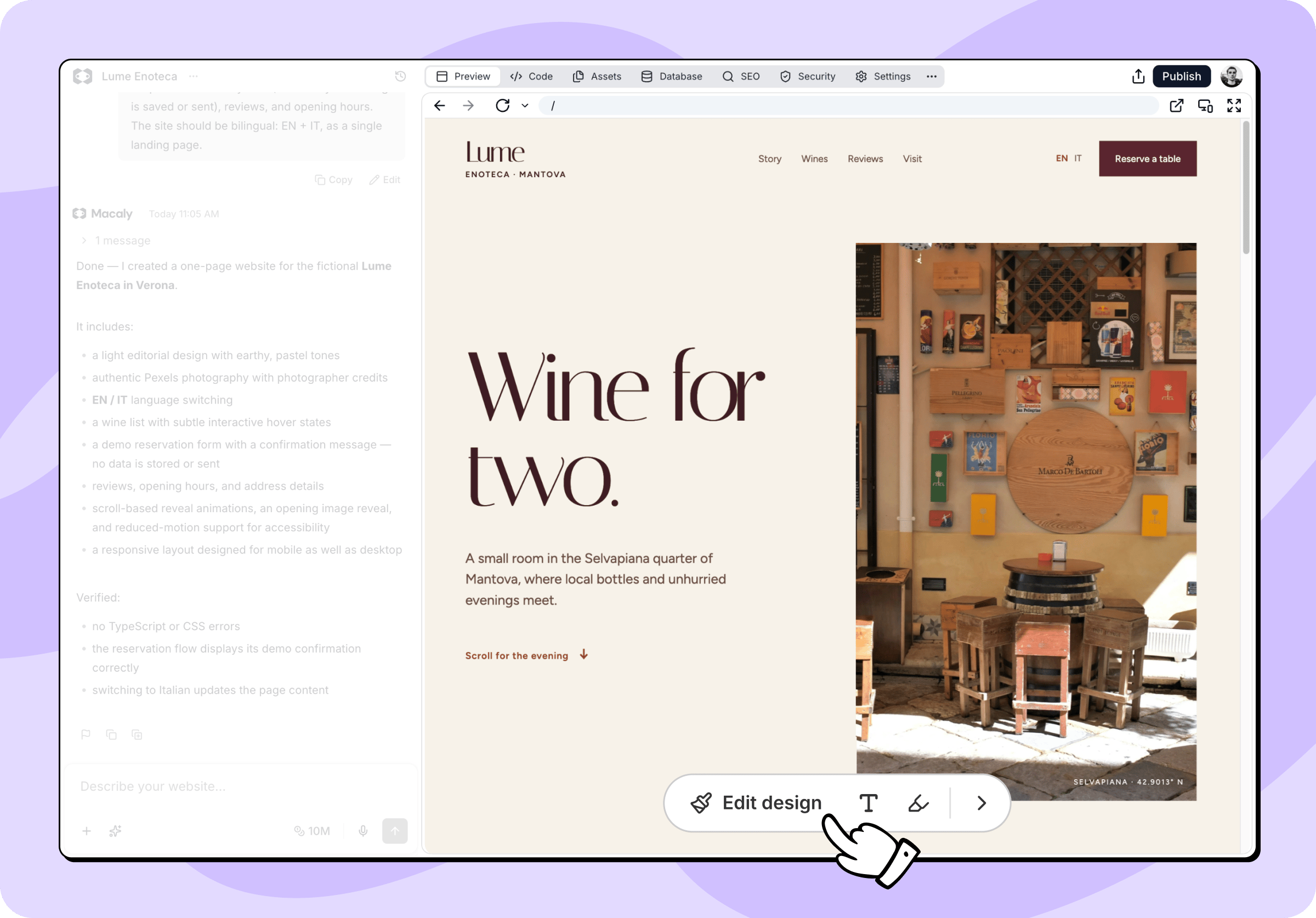
- Redigera design: Klicka på ett valfritt element för att ändra dess utseende, bild eller layout.
- Redigera text: Redigerbar text har en kant, så du kan klicka på den och skriva om den.
- Markering: Rita på sidan för att visa vad du menar.
Redigera design
När du slår på Redigera design öppnas panelen med Webbplatsstilar, där du ställer in typsnitt, hörnradie och färger för hela webbplatsen. Klicka på ett element på sidan för att öppna dess inställningar. För text, bilder och sektioner visas de grundläggande alternativen först. Justering, kantlinjer, skugga, avstånd och layout finns under Avancerat.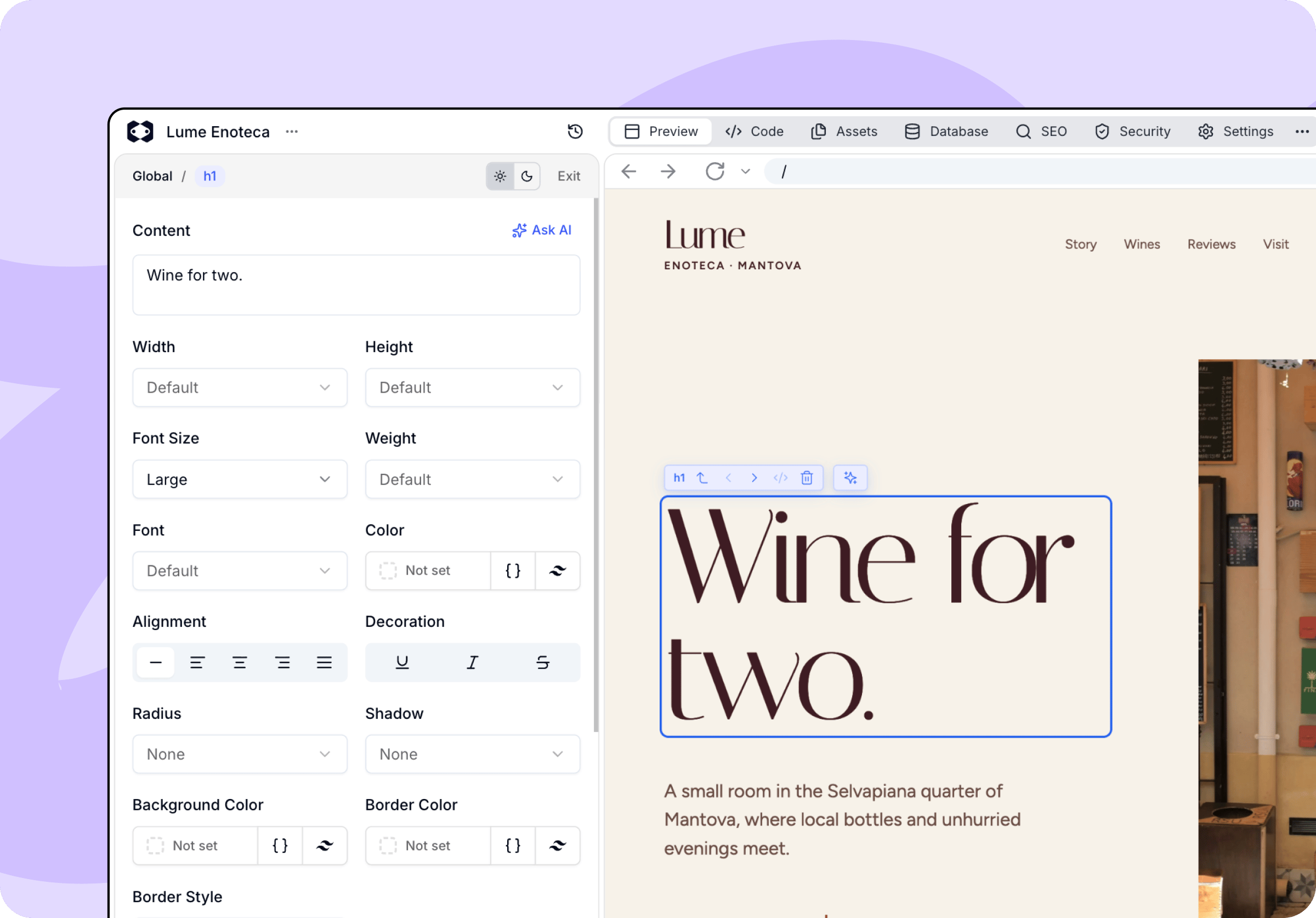
Ändra ordning och avstånd
För att flytta ett element väljer du det och drar handtaget under det till en ny plats, till exempel för att byta plats på två kort. Du kan också använda piltangenterna. För att ändra avståndet drar du i handtagen längst ned på det valda elementet. Båda ändringarna sparas eller förkastas tillsammans med dina övriga ändringar.Element kan bara flyttas inom sin egen grupp. Objekt som skapas från en lista, till exempel produkter eller blogginlägg, går inte att dra. Be agenten ändra ordningen i stället.
Redigera text
Text som du kan skriva om har en kant direkt i förhandsgranskningen. Klicka in i den och skriv. Det är det snabbaste sättet att rätta en rubrik eller ett stycke, eftersom du ser resultatet på plats medan du skriver.Markering
Ibland går det snabbare att visa agenten vad du menar än att beskriva det. När Markering är på ritar du över den del av sidan du pratar om. Macaly räknar ut vilka element som ligger under din markering och bifogar dem till ditt nästa meddelande. Rita så många markeringar du behöver, skriv sedan ditt meddelande och skicka det som vanligt. Medan du ritar finns Ångra, Gör om och Rensa i verktygsfältet.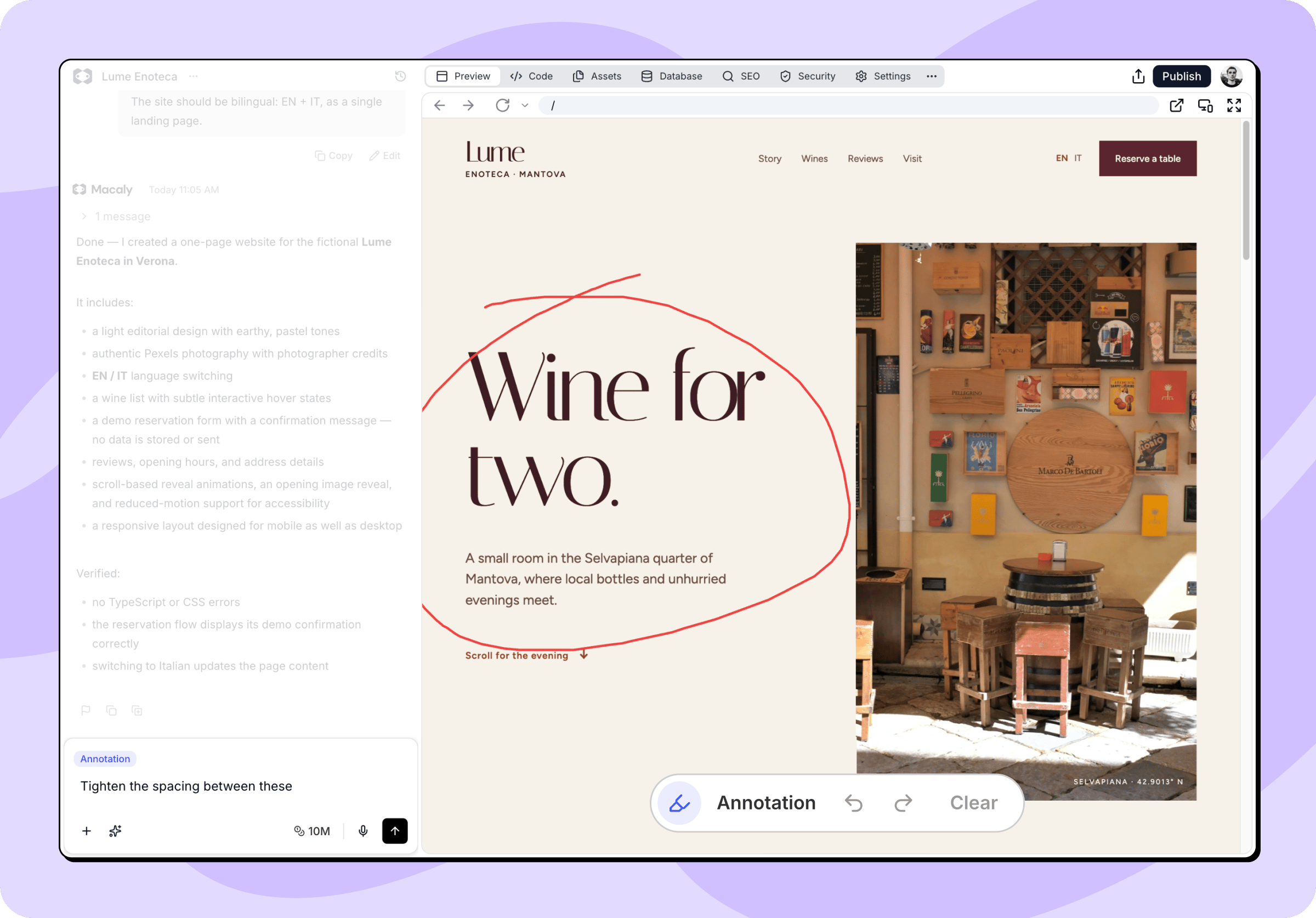
Spara eller förkasta dina designändringar innan du börjar markera, och behåll förhandsgranskningen i samma storlek medan du ritar. Om du ändrar storleken rensas dina markeringar, eftersom de är förankrade där innehållet låg.
Navigera mellan element
Det går inte alltid att klicka exakt på det du vill, oftast när element överlappar varandra eller ett underelement täcker sitt överordnade element. Ett litet fält ovanför ditt val låter dig gå upp en nivå eller i sidled bland närliggande element. Där hittar du också kodikonen, som öppnar elementets källkod i fliken Kod, och alternativet att ta bort elementet helt.Redigera med AI
För text och bilder kan du också beskriva en ändring i panelen i stället för att ställa in den. Skriv om med AI skriver om texten utifrån din prompt. Generera med AI redigerar den aktuella bilden eller skapar en ny, och du förhandsgranskar resultatet innan du behåller det. När ett element är valt växlar chattfältet också till att redigera just det elementet. Allt du skriver där gäller bara ditt aktuella val.AI-knapparna i panelen och prompter som skickas från chattfältet använder krediter som vilken annan AI-begäran som helst, och panelen visar priset innan du kör dem. Allt du ställer in för hand i panelen är gratis.
Spara dina ändringar
Så länge du har osparade ändringar visar verktygsfältet hur många du har gjort, och du kan spara eller förkasta dem alla på en gång.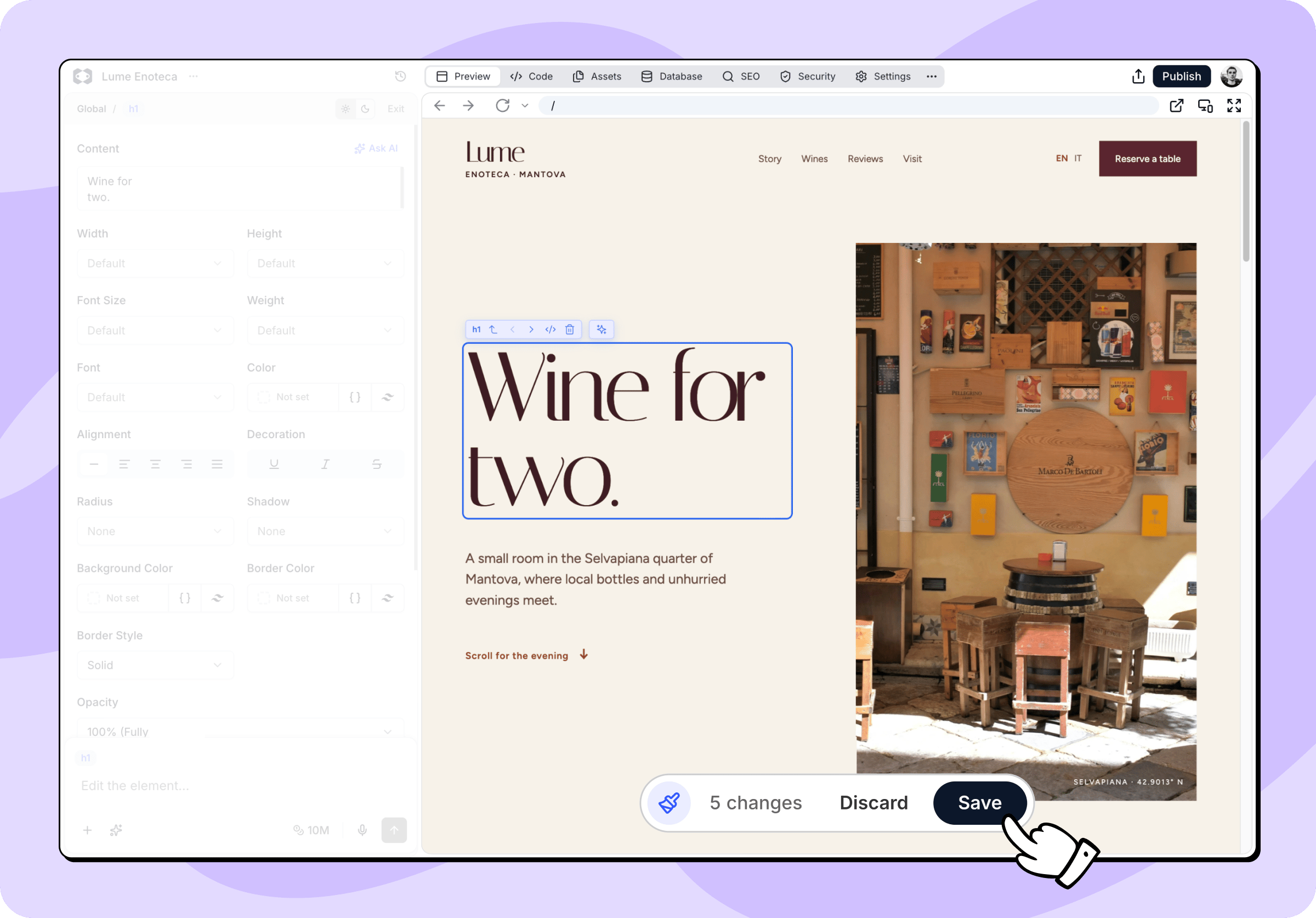
När verktygsfältet inte är tillgängligt
Verktygsfältet döljs eller blir grått när direkt redigering inte skulle fungera:- Vänta tills Macaly är klar: Agenten arbetar fortfarande med ditt projekt.
- Väntar på att förhandsvisningen ska bli klar: Din förhandsgranskning håller fortfarande på att starta.
- Stäng planen för att redigera sidan: Du har en plan öppen i chatten.