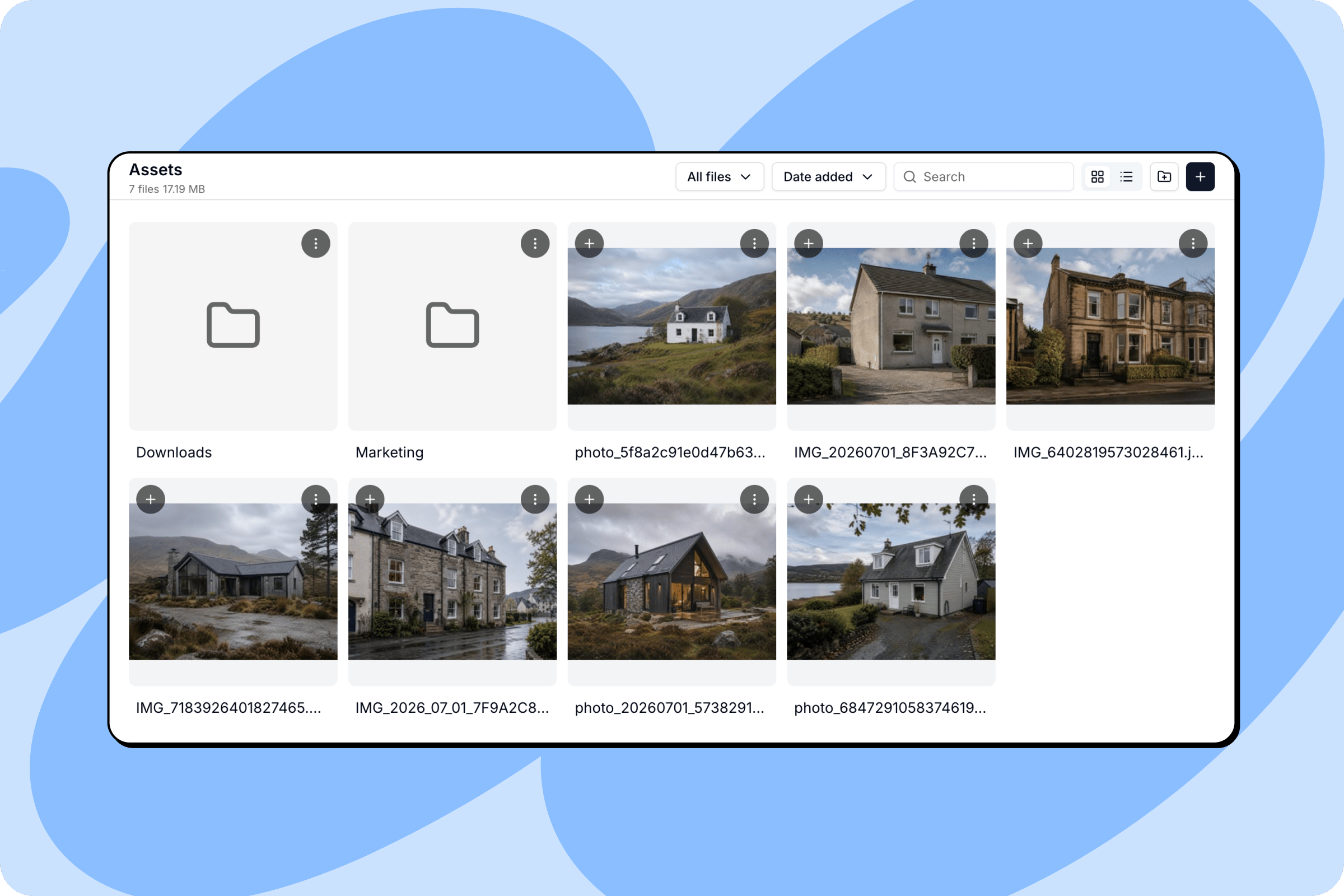
Fliken Filer är projektets mediebibliotek. Bilder, dokument, videor och ljud som du laddar upp eller drar in i chatten sparas här, redo att användas i hela appen.Agenten använder de här filerna automatiskt när de är relevanta. Du kan också hänvisa till dem direkt i dina meddelanden om du vill vara säker på att en viss fil används. Filer som laddas upp här räknas mot din workspaces lagring för filer.
Klicka på mappikonen uppe till höger för att skapa en mapp. Ge den ett namn så visas den i rutnätet tillsammans med dina filer.Klicka på en mapp för att öppna den. Brödsmulan högst upp uppdateras och visar var du är (till exempel Filer > Marknadsföring), och ett kort med .. uppe till vänster tar dig tillbaka en nivå.
Klicka på knappen + på ett filkort för att lägga till filen i chatten, redo att hänvisa till i nästa meddelande.Klicka på menyn … på ett filkort för att öppna dess åtgärder:
Öppna i ny flik: Öppna filen i en ny webbläsarflik för en förhandsvisning i full storlek.
Redigera i Canvas: Skicka filen till Canvas, Macalys inbyggda bildredigerare, för justeringar.
Ladda ner: Spara filen på din enhet.
Välj: Markera filen för åtgärder på flera filer samtidigt.
Byt namn: Ge filen ett nytt filnamn.
Ta bort: Ta bort filen från projektet. Det går inte att ångra.
Filer som personer laddar upp när de använder din app, till exempel profilbilder, bilagor eller dokument, hamnar inte under Filer. De har en egen flik i mediebiblioteket, Uppladdningar från appanvändare, så att du kan se vad dina användare har lagt till.Varje fil visar om den är Publik eller Privat. Publika filer kan öppnas av alla som känner till adressen, vilket passar för avatarer eller produktbilder. Privata filer kan bara öppnas via din app, som först kontrollerar vem som frågar. De passar för fakturor, uppladdade dokument och allt annat som tillhör en enskild användare.Klicka på en fil för att öppna den i en förhandsvisning, där du kan kopiera dess webbadress, ladda ner den eller ta bort den.
Ta bort från lagringen tar bort filen permanent, men appens databas kommer fortfarande att hänvisa till den. Ta först bort filen inne i appen, annars kan en trasig länk dyka upp i stället.
När du ber agenten om en uppladdningsfunktion sparar den filerna på den här fliken automatiskt. Beskriv vad användarna ska ladda upp och vem som ska kunna se filerna, till exempel: “Låt användare ladda upp ett profilfoto som alla kan se” eller “Låt kunder bifoga en PDF till sin beställning som bara de själva och administratören kan öppna.”
När du duplicerar din egen chatt kopieras alla filer till dubbletten. Båda projekten har sedan fristående filbibliotek, så ändringar i det ena påverkar inte det andra. Om originalprojektet innehåller uppladdningar från appanvändare börjar dubbletten med en tom databas. Se Duplicera ditt eget projekt.
Var denna sida till hjälp?
Assistant
Responses are generated using AI and may contain mistakes.