


Automatiskt (standard)
I läget Automatiskt avgör agenten själv när den ska planera och när den ska bygga direkt. Vid enkla förfrågningar bygger agenten direkt. Vid komplexa eller oklara förfrågningar skapar den först en plan eller ställer förtydligande frågor. Det här är standardläget eftersom det balanserar snabbhet och insyn. Du får snabba resultat när det passar, och agenten saktar ner och stämmer av med dig när det behövs. Använd Automatiskt när:- Du arbetar med en blandning av enkla och komplexa uppgifter
- Du vill att agenten ska göra egna bedömningar
- Du är osäker på vilket läge som passar din förfrågan
Planera
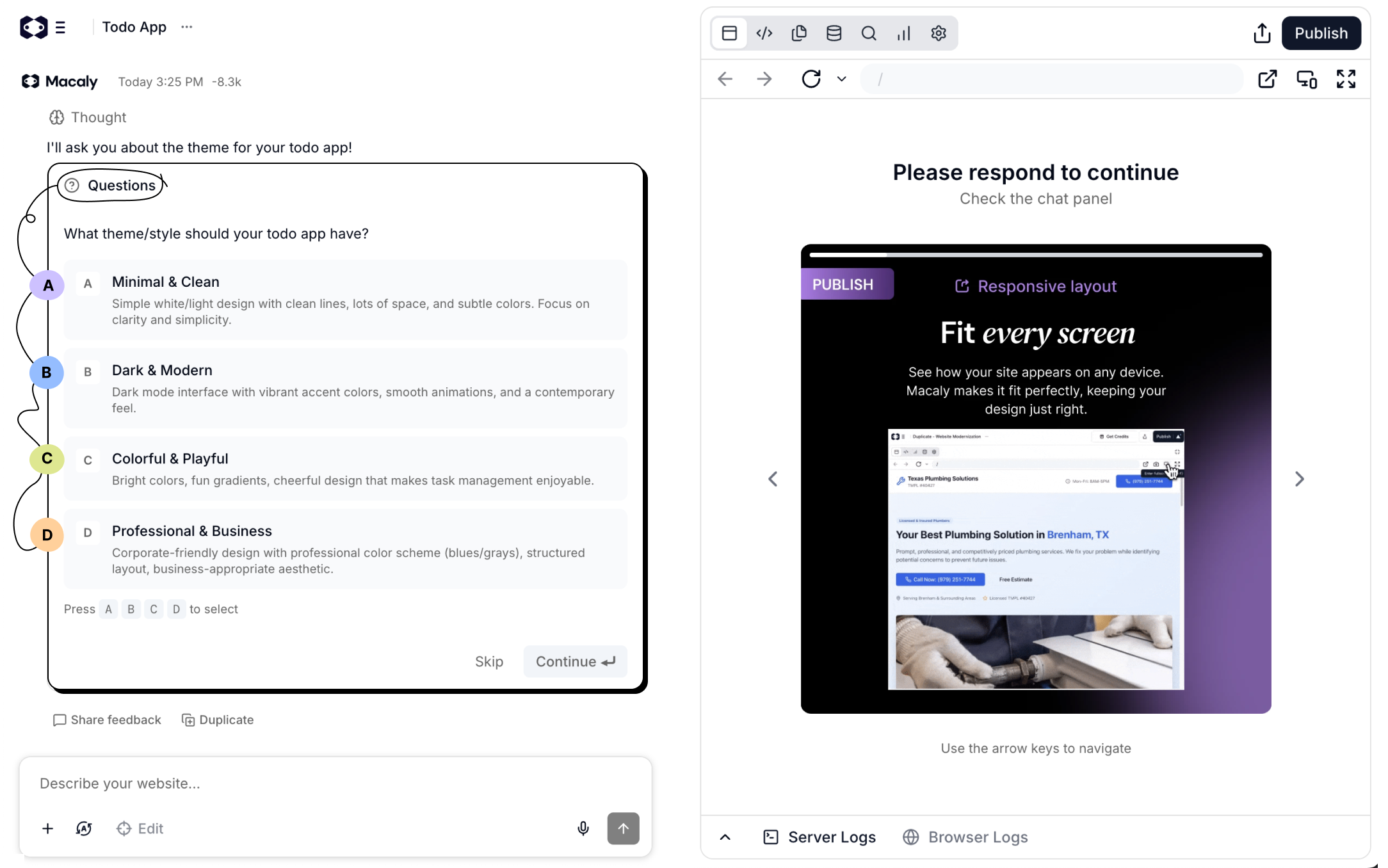
I läget Planera skapar agenten alltid en plan innan den bygger något. Aktivera det i lägesväljaren bredvid meddelandefältet. Agenten delar upp din förfrågan i steg, ställer eventuella förtydligande frågor, visar hur den tänker gå tillväga och väntar på ditt godkännande. Ingen kod skrivs förrän du har granskat och bekräftat planen. När planen är klar frågar Macaly Börja bygga? Välj Ja för att sätta igång. Om du väljer Inte än eller stänger planen frågar agenten vad du vill ändra. Det ger dig full insyn i vad som kommer att hända innan det händer. Du ser hur agenten tolkar din förfrågan och kan justera upplägget innan arbetet börjar. Använd Planera när:- Du bygger en komplex funktion
- Du vill förstå vad som kommer att byggas
- Du vill granska upplägget innan du går vidare
- Du lär dig hur Macaly fungerar
Bygg
I läget Bygg arbetar agenten utan avbrott. Den skapar inga planer och ställer inga frågor. Den bygger direkt utifrån din förfrågan och gör rimliga antaganden när detaljer är oklara. Använd Bygg när:- Du vet exakt vad du vill ha
- Du gör enkla, raka ändringar
- Du fortsätter arbetet från en godkänd plan
- Du inte vill vänta på frågor eller planer
Vad varje läge kan göra
Alla lägen låter inte agenten pausa för att få input från dig.Därför hjälper planering
Planering handlar inte bara om kontroll. Agenten bygger ofta bättre när den först har tänkt igenom hur den ska gå tillväga. Upptäck missförstånd tidigtOm planen inte stämmer med vad du hade i åtanke kan du rätta den direkt. Det är enklare att ändra en plan än att göra om färdigt arbete. Se vad som kommer att ändras
Planerna beskriver upplägget med vanligt språk. Du behöver inga tekniska kunskaper för att förstå vad som kommer att hända. Justera riktningen innan arbetet börjar
Du kan ge feedback på planen för att ändra tillvägagångssätt, lägga till detaljer eller ta bort delar du inte behöver. Komplexa funktioner har mest nytta av det
När du lägger till funktioner över flera sidor, inloggning eller databasfunktioner ser en plan till att ni är överens innan det stora arbetet börjar.
När planering inte behövs
Vid enkla förfrågningar ger planering bara extra arbete utan nytta:- Ändra text eller innehåll
- Justera färger och stilar
- Rätta uppenbara buggar
- Allt som tar färre än tre steg
Vanliga frågor
Agenten har fastnat eller tar för lång tid. Vad kan jag göra?
Agenten har fastnat eller tar för lång tid. Vad kan jag göra?
Om agenten inte visar några framsteg under mer än 10 till 15 minuter, ladda om sidan. Om förhandsgranskningen är fryst, prova Rebuild Preview eller Starta om appen i dess verktygsfält. Om den senaste ändringen bröt ditt projekt, använd Versionshistorik eller Återställ den här versionen. Om problemet kvarstår, kontakta support med chattlänken och ungefärlig tid. Krediter som förbrukas under en bekräftad session som fastnat kommer att granskas.
Agenten gör samma fel om och om igen. Hur undviker jag att krediter går åt i onödan?
Agenten gör samma fel om och om igen. Hur undviker jag att krediter går åt i onödan?
När du rapporterar ett fel, var så specifik som möjligt. Beskriv vad du gjorde innan felet uppstod, vad du ser nu, vad som inte fungerar och hur det ska fungera. Ju mer detaljer du ger, desto större chans att agenten rättar det på första försöket.
Hur många steg kan agenten ta per begäran?
Hur många steg kan agenten ta per begäran?
Macaly tar ungefär 20 steg per begäran. Om din prompt är för komplex hinner agenten kanske inte med allt. Dela upp stora begäranden i mindre steg i följd: skicka en specifik ändring per meddelande, kontrollera att den fungerar och gå sedan vidare.
Hur gör jag en säkerhetskopia av mitt projekt?
Hur gör jag en säkerhetskopia av mitt projekt?
Macaly sparar projektversioner så att du kan återställa tidigare kod. För dina egna kopior, använd GitHub för kod om din plan stöder det, och Exportera på fliken Databas för tabelldata. ZIP inkluderar inte filer som laddats upp till din app. En dubblett kopierar det aktuella projektet, inte ett tidigare databastillstånd.
Kan jag återställa en tidigare version av mitt projekt?
Kan jag återställa en tidigare version av mitt projekt?
Ja. Klicka på klocksymbolen i den övre listen för att öppna Versionshistorik, välj en version för att förhandsgranska den och klicka på Återställ. Du kan också använda knappen Återställ den här versionen under valfritt svar från agenten. I båda fallen går projektets kod tillbaka till det skick den hade vid den tidpunkten. Se Versionshistorik. Detta återställer endast kod, inte databasdata eller filer som laddats upp till din app. Publicera igen för att uppdatera din livewebbplats.