

Varje chatt motsvarar ett projekt. Macaly behåller sammanhanget i chatten, så den vet vad som redan är byggt och fortsätter därifrån.
Starta en ny chatt
På startsidan visas alla dina projekt som kort i ett rutnät. På fliken Chattar hittar du pågående arbeten, och under Publicerade appar ser du allt du har gjort live. Du kan också söka efter ett projekt på namn i sökfältet. Vill du börja på något nytt klickar du i meddelandefältet högst upp på sidan och beskriver vad du vill bygga. Du behöver inga särskilda kommandon eller tekniskt språk. Förklara det precis som du skulle göra för en person.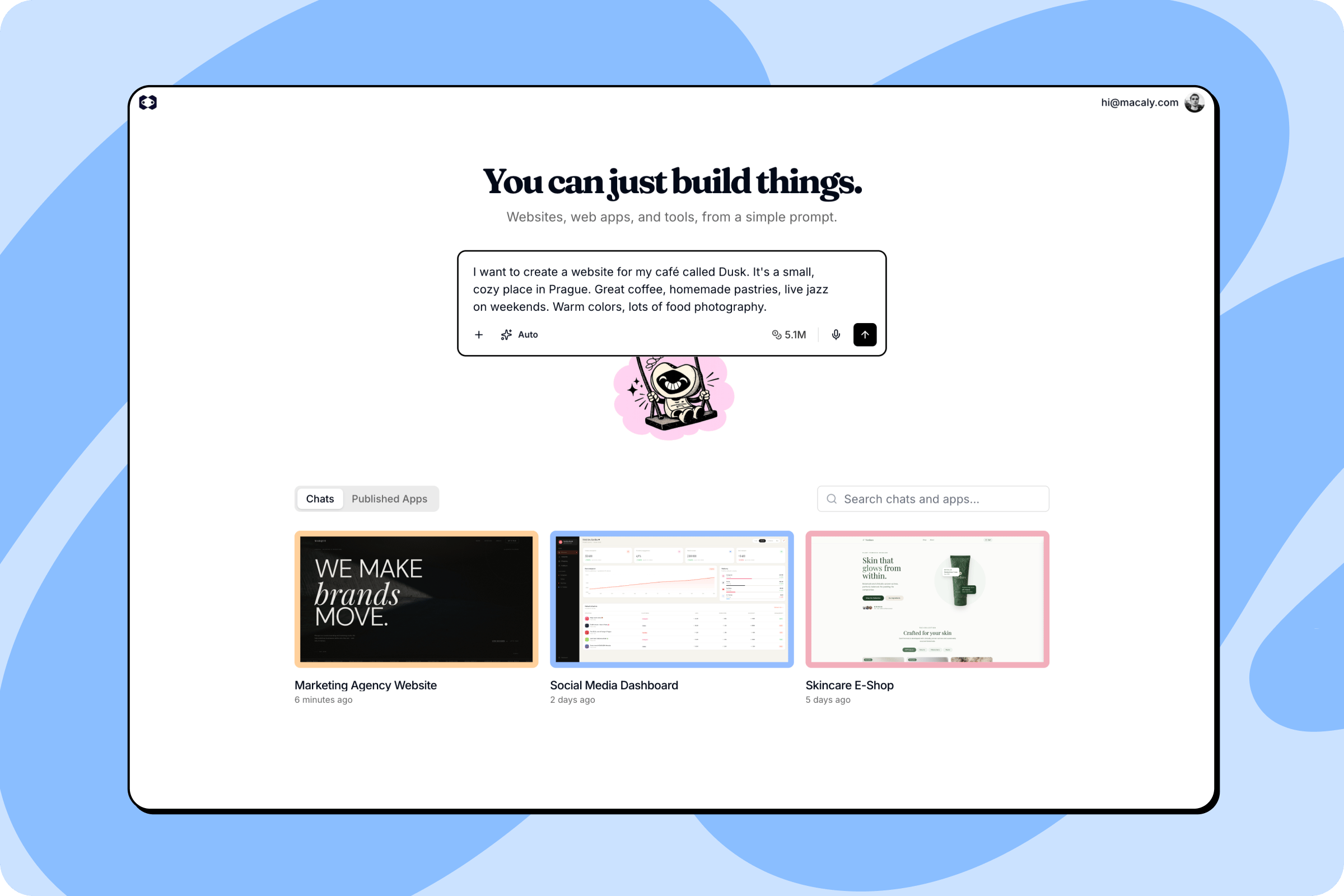
Inne i en chatt
När du har öppnat en chatt ser du två huvudytor: konversationen till vänster, där du pratar med agenten, och arbetsytan till höger, där du kan se och hantera alla delar av projektet. Ett projekt kan också innehålla flera varianter, var och en med egen kod och egen konversation. Du växlar mellan dem i det övre fältet.
- Förhandsvisning: Se din app eller webbplats köra i realtid medan agenten bygger den.
- Kod: Bläddra i projektets fullständiga källkod.
- Filer: Hantera filerna och medierna som används i projektet. Se Filer.
- Databas: Visa och redigera projektets data. Se Databaser.
- Betalningar: Hantera Stripe-betalningar och produkter för projektet.
- MCP: Gör appens funktioner till verktyg som Claude, ChatGPT och andra AI-assistenter kan använda. Se Din app som MCP-server.
- Analys: Följ besökare och trafik på din publicerade webbplats. Se Analys.
- Inställningar: Konfigurera projektets namn, delning, egna domäner och hemligheter. Se Inställningar.
- SEO: Optimera hur projektet visas i sökresultat och på sociala medier. Se SEO.
- Säkerhet: Granska projektet efter säkerhetsproblem och åtgärda det som dyker upp. Se Säkerhet.
Arbeta med agenten
Meddelandefältet längst ned i chatten är ditt viktigaste sätt att prata med Macaly. Några alternativ gör det enklare att få exakt det du vill ha.Lägga till innehåll
Klicka på knappen + bredvid meddelandefältet för att:- Ladda upp från enhet: Ladda upp filer direkt från datorn till det aktuella projektet.
- Skapa i Canvas: Canvas är ett inbyggt verktyg för att skapa grafik i Macaly, så du behöver inga externa program.
Körläge
Klicka på lägesknappen längst ned till vänster i meddelandefältet för att välja hur agenten ska hantera din förfrågan: Automatiskt, Planera eller Bygg. Automatiskt fungerar bra som standard. Se Lägen för mer om när du bör använda vilket.Krediter
Dina återstående krediter visas längst ned till höger i meddelandefältet. Klicka på saldot för att fylla på eller uppgradera ditt abonnemang.Röstinmatning
I stället för att skriva kan du säga din förfrågan högt, så omvandlar Macaly den till text.Versionshistorik
Macaly sparar en version av projektet varje gång agenten har gjort klart en ändring, så du kan alltid gå tillbaka. Klicka på klockikonen i det övre fältet för att öppna Versionshistorik. Varje post har samma namn som meddelandet som gav upphov till den, med den senaste överst. Versionen som är live just nu är märkt Publicerad och den du arbetar i är märkt Senaste. Klicka på en version för att se den i förhandsvisningen, precis som den såg ut då. Därifrån kan du:- Återställ den. Macaly ber dig bekräfta och gör sedan versionen till den senaste. Ändringar som gjordes efter den tas bort från projektet.
- Gå till meddelandet för att hoppa till den punkt i konversationen där versionen skapades.
- Öppna i ny flik för att titta på versionen i ett helt webbläsarfönster.
Äldre projekt har ingen panel för versionshistorik. I dem använder du knappen Återställ den här versionen under ett valfritt svar från agenten för att gå tillbaka till den punkten.