

O que podes fazer
O agente no WhatsApp trabalha nos mesmos projetos que crias na app web. Tudo o que normalmente pedirias ao agente, podes pedir a partir do WhatsApp:- Iniciar um novo projeto. Descreve o que queres criar e o agente põe-se a trabalhar, tal como na app web.
- Editar os teus projetos existentes. Pede alterações, correções ou novas secções. Se tiveres vários projetos e não disseres qual, o agente pergunta.
- Publicar e gerir. Publica um projeto, muda o seu subdomínio ou verifica o que está em produção.
- Fazer perguntas rápidas. Recebe ajuda, ideias ou atualizações de estado sem interromperes o teu fluxo de trabalho.
O que podes enviar
O agente funciona com tudo o que enviares no WhatsApp:- Mensagens de texto. Basta escrever e enviar.
- Mensagens de voz. O Macaly transcreve-as e responde. Útil quando escrever não é prático.
- Imagens. Envia capturas de ecrã, mockups ou referências que o agente deve analisar.
- Ficheiros. PDFs e documentos que o agente pode ler e usar.
Como configurar
1
Abre as definições de Ligações
No Macaly, vai a Definições → Ligações e clica em Ligar no cartão do WhatsApp.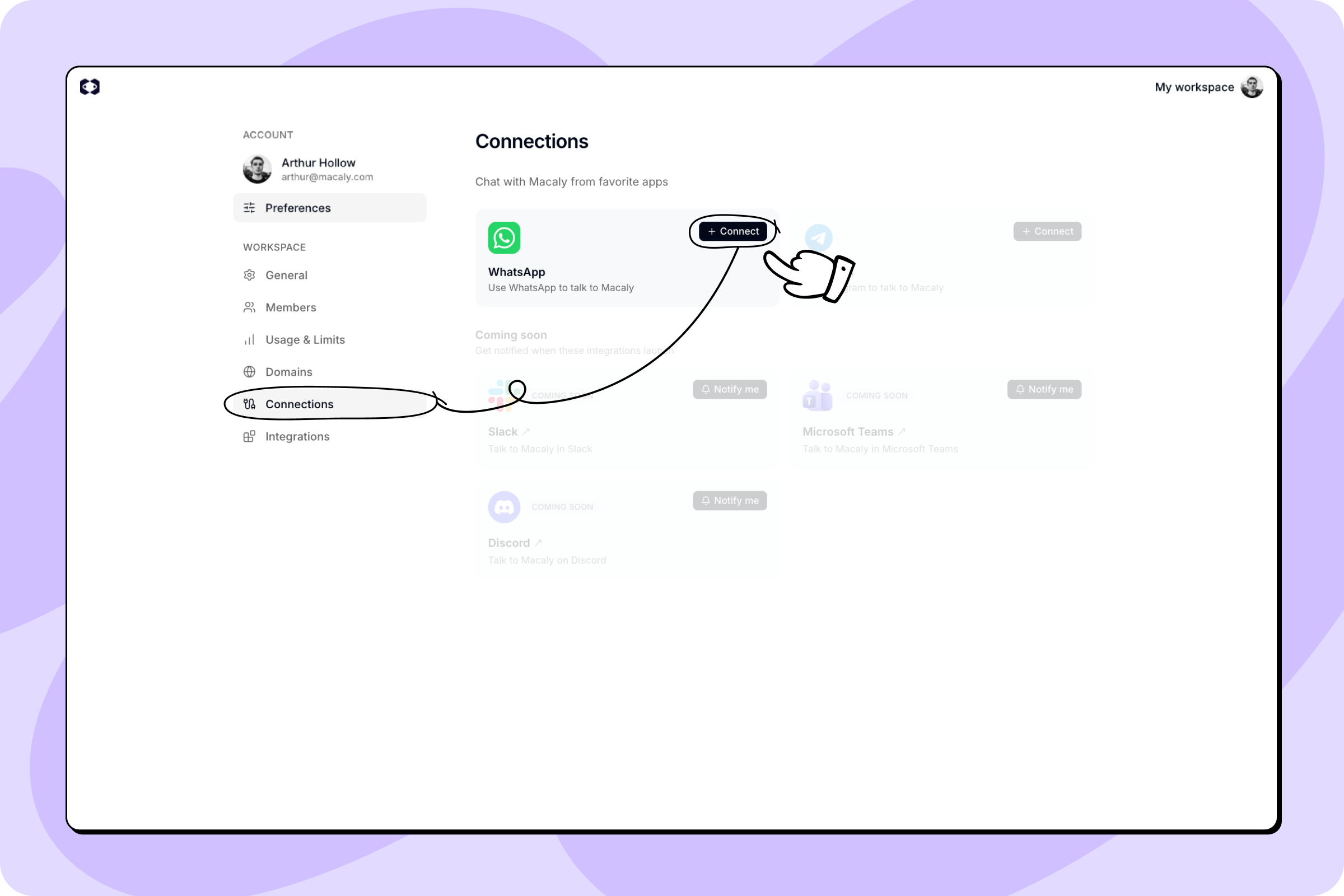
2
Abre o WhatsApp
O Macaly mostra um código QR e um link de ligação. Digitaliza o código QR com o teu telemóvel, ou clica em Abrir WhatsApp para o abrires no teu computador ou telemóvel com a mensagem de ligação já preenchida.
3
Envia a mensagem de ligação
Envia a mensagem
start [CODE] já preenchida para o Macaly. Se digitalizaste o código QR, escreve-a e envia-a a partir do teu telemóvel.4
Começa a conversar
O Macaly confirma a ligação e mostra a conta a que está associada. Podes agora enviar mensagens ao agente a qualquer momento a partir do WhatsApp.
Comandos do bot
Envia qualquer um destes comandos no teu chat do WhatsApp com o Macaly:Usar vários espaços de trabalho
Podes ligar o mesmo número de WhatsApp a um máximo de 3 espaços de trabalho Macaly. É útil se trabalhas em vários espaços de trabalho e queres alcançá-los todos a partir de um único chat.- Ligar outro espaço de trabalho. Abre Definições → Ligações no outro espaço de trabalho e liga-o a partir do mesmo número de WhatsApp.
- Mudar o espaço de trabalho ativo. Envia
/switche escolhe um espaço de trabalho nos botões. A tua próxima mensagem inicia uma nova conversa aí. - Ver qual está ativo. Envia
/status, a resposta começa com o nome do espaço de trabalho ativo.
Desligar
Para desligar, envia/unlink a partir do WhatsApp, ou abre Definições → Ligações na app e remove o número ligado.
Se o chat estiver ligado a apenas um espaço de trabalho, é desligado de imediato. Se houver vários ligados, o /unlink pergunta qual remover: desligar um espaço de trabalho que não estás a usar atualmente deixa a tua conversa intacta, e desligar o ativo muda o chat para outro espaço de trabalho ligado.
Bom saber
- Sem configuração com a Meta. Não precisas de uma conta WhatsApp Business nem de chaves API. Basta ligares a partir de Definições e começares a conversar.
- Os créditos funcionam da mesma forma que na app web. O trabalho do agente consome créditos à mesma taxa que na app web, mais uma pequena quantia extra quando envias mensagens de voz (para transcrição).
- Até 3 espaços de trabalho por número de telefone. Podes associar o teu número de WhatsApp a vários espaços de trabalho Macaly (no máximo 3) e alternar entre eles com
/switch. Cada membro do espaço de trabalho também pode ligar o seu próprio número. - Limite de tamanho das mensagens de voz. As mensagens de voz podem ter até 10 MB. Gravações mais longas não são enviadas.