

Disponibile con i piani Pro e Agenzie. Puoi collegarti tramite qualsiasi workspace a pagamento di cui fai parte, anche se il tuo workspace personale è sul piano Free.
Perché collegare GitHub
- Esegui il backup del tuo progetto in un repository privato. Il tuo codice risiede in un repository GitHub di tua proprietà.
- Invia gli aggiornamenti a GitHub. Manda l’ultima versione Macaly al repository come pull request che poi unisci.
- Recupera le modifiche nel tuo progetto. Ripristina il progetto dalla versione salvata su GitHub.
- Importa un progetto da GitHub. Avvia un nuovo progetto Macaly da un repository che hai caricato in precedenza.
Collega GitHub al tuo progetto
1
Apri le impostazioni del progetto
Nel tuo progetto, fai clic su Impostazioni nella barra in alto, poi apri la scheda Generale.
2
Crea il repository
Scorri fino a Connessione GitHub e fai clic su Crea su GitHub. La prima volta autorizzerai Macaly su GitHub e sceglierai quale account o organizzazione GitHub collegare. Scegline uno in cui l’app è già installata, oppure seleziona Install on another GitHub account. Macaly crea quindi un repository privato e ci sincronizza il tuo progetto.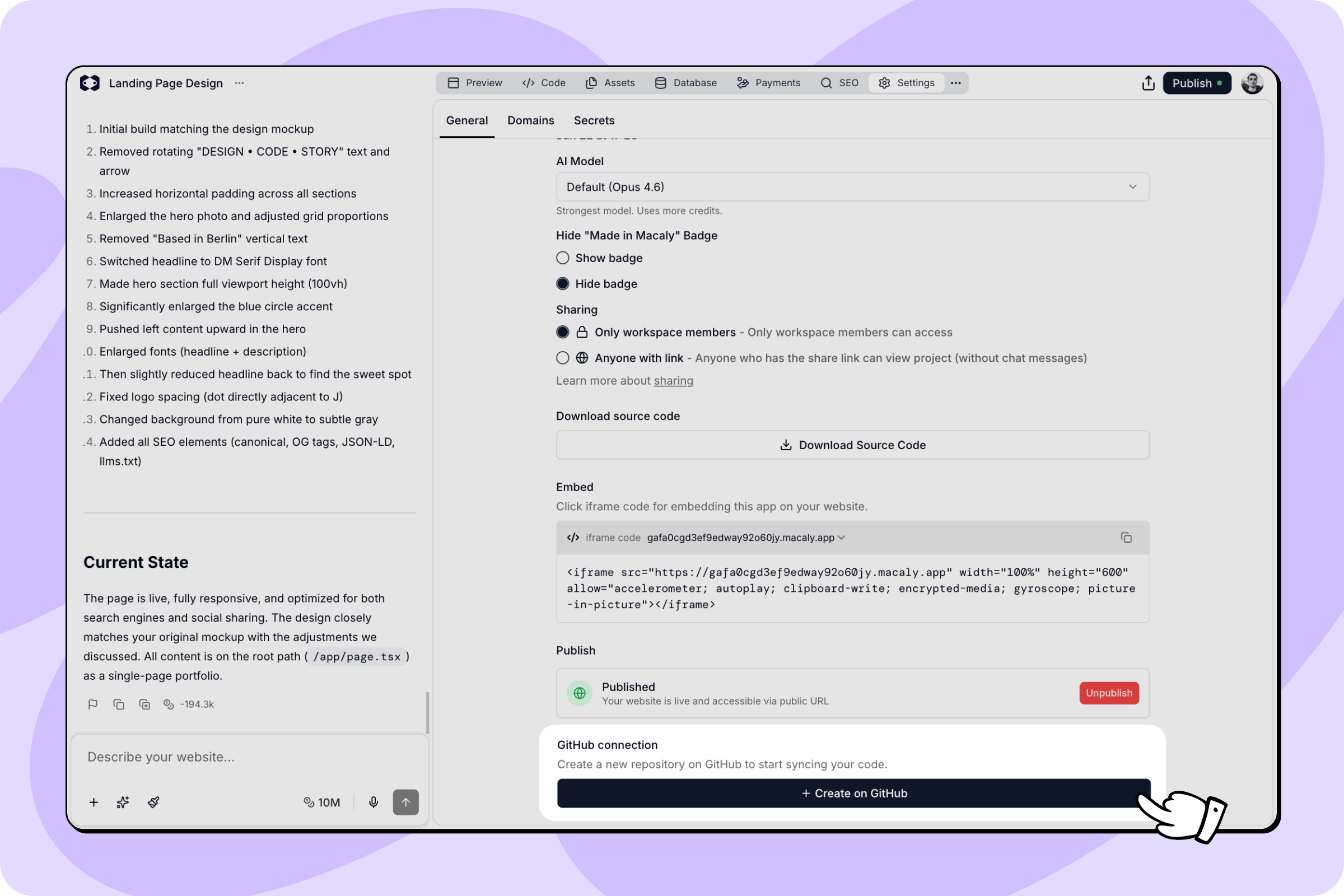
3
Il repository è collegato
Ora la sezione mostra il nome del tuo repository con un link per aprirlo su GitHub. Da qui puoi inviare e recuperare le modifiche.
Invia e recupera le modifiche
Una volta collegato il repository, la sezione Connessione GitHub mostra due pulsanti:- Esegui il push invia l’ultima versione Macaly a GitHub. Macaly apre una pull request intitolata “Updates from Macaly” che rivedi e unisci su GitHub.
- Esegui il pull sostituisce i file del tuo progetto con la versione presente su GitHub. Macaly ti chiede prima una conferma. I tuoi file
.enve.env.localvengono sempre mantenuti.
X accanto al suo nome.
Importa un progetto da GitHub
Puoi avviare un nuovo progetto Macaly da un repository che hai caricato in precedenza da Macaly.1
Attiva l'azione di importazione
Apri Preferenze nelle impostazioni del tuo account, scorri fino ad Avanzate e attiva Importa da GitHub. In questo modo l’azione compare nella schermata principale.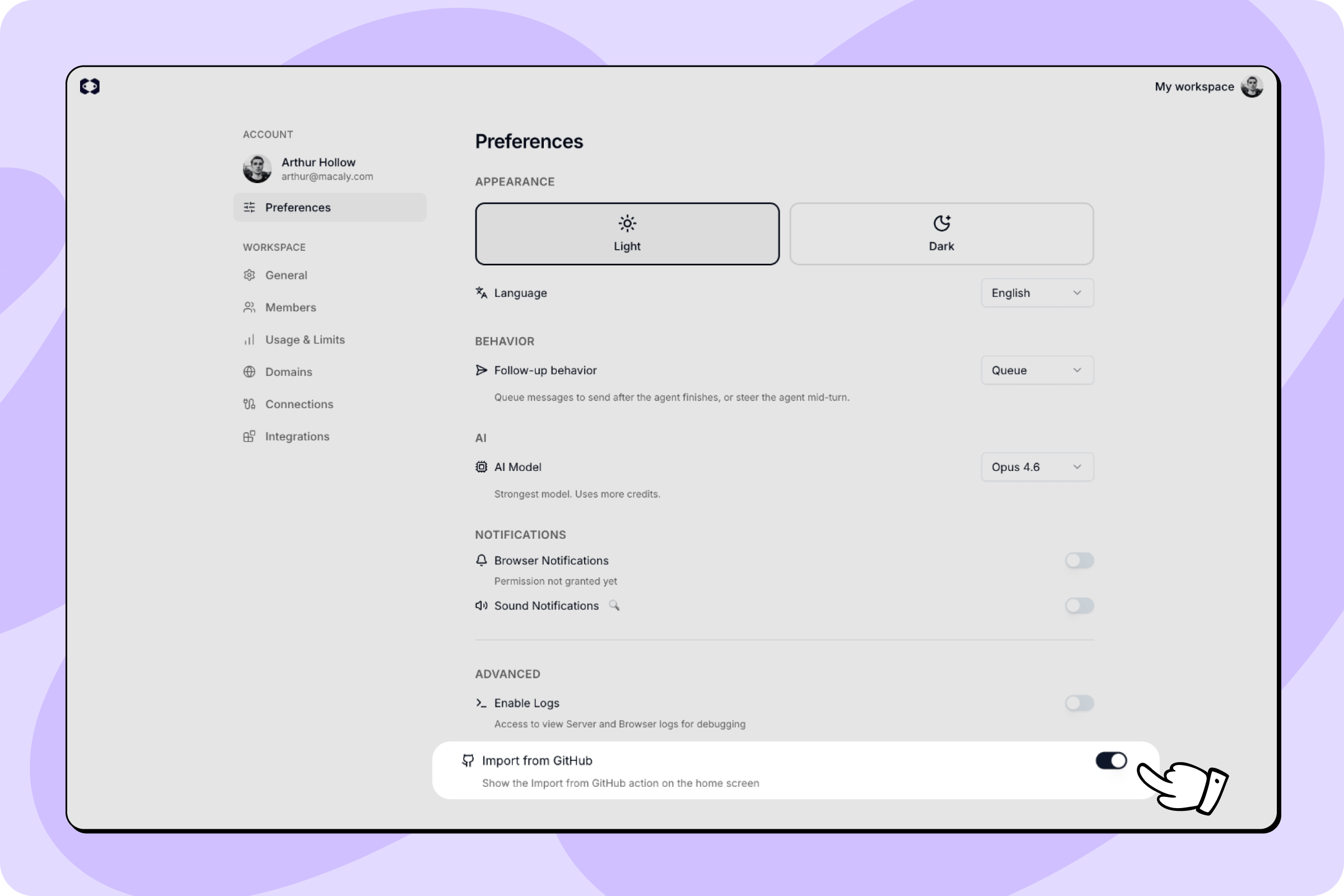
2
Apri Importa da GitHub
Nella schermata principale, apri il menu + nella barra del prompt e scegli Importa da GitHub.
3
Scegli un repository
Cerca il repository e selezionalo. Macaly crea un nuovo progetto a partire da esso. Usa Configura per ricollegarti a GitHub o cambiare account e Aggiorna per ricaricare l’elenco. Vedrai solo i repository a cui il tuo account GitHub ha accesso.
L’importazione funziona con i repository creati da Macaly. L’importazione di un repository esterno, non creato da Macaly, non è supportata.
Cosa viene sincronizzato
Sono inclusi i file del progetto, i componenti, le pagine, gli stili, le risorse e la configurazione di Macaly. Le variabili d’ambiente (i file.env) e i file di cache non vengono mai inviati, e il pull non sovrascrive mai i tuoi .env e .env.local.
Buono a sapersi
- I repository sono sempre privati. Macaly non rende mai pubblico il tuo codice.
- Basta un account GitHub gratuito. Non ti serve un piano GitHub a pagamento.
- L’invio delle modifiche apre una pull request che unisci su GitHub. Non modifica il tuo sito online.
- Il recupero delle modifiche sostituisce i file del progetto ma mantiene i tuoi
.enve.env.local.