

Cosa puoi fare
L’agente su WhatsApp lavora sugli stessi progetti che crei nell’app web. Tutto ciò che chiederesti normalmente all’agente puoi chiederglielo da WhatsApp:- Avviare un nuovo progetto. Descrivi cosa vuoi creare e l’agente si mette al lavoro, proprio come nell’app web.
- Modificare i tuoi progetti esistenti. Chiedi modifiche, correzioni o nuove sezioni. Se hai diversi progetti e non specifichi quale, l’agente te lo chiede.
- Pubblicare e gestire. Pubblica un progetto, cambia il suo sottodominio o controlla cosa è online.
- Fare domande veloci. Ottieni aiuto, idee o aggiornamenti di stato senza interrompere il tuo flusso di lavoro.
Cosa puoi inviare
L’agente lavora con qualsiasi cosa tu invii su WhatsApp:- Messaggi di testo. Basta scrivere e inviare.
- Messaggi vocali. Macaly li trascrive e risponde. Utile quando scrivere non è pratico.
- Immagini. Invia screenshot, mockup o riferimenti che l’agente deve esaminare.
- File. PDF e documenti che l’agente può leggere e utilizzare.
Come si usa
1
Apri le impostazioni Connessioni
In Macaly vai su Impostazioni → Connessioni e fai clic su Connetti nella scheda WhatsApp.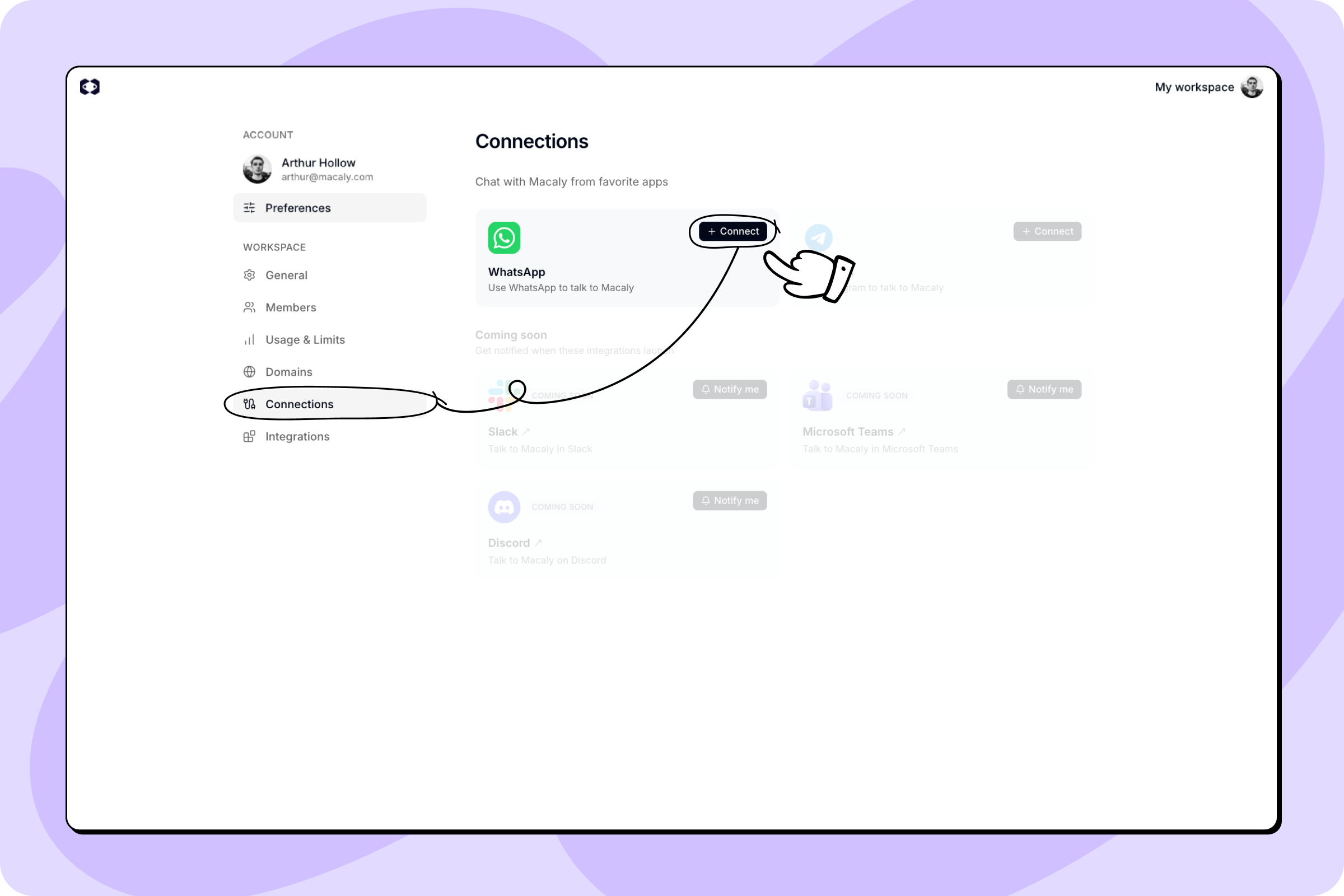
2
Apri WhatsApp
Macaly mostra un codice QR e un link di connessione. Scansiona il codice QR con il telefono oppure fai clic su Apri WhatsApp per avviarlo sul computer o sul telefono con il messaggio di connessione già inserito.
3
Invia il messaggio di connessione
Invia a Macaly il messaggio precompilato
start [CODE]. Se hai scansionato il codice QR, scrivilo e invialo dal telefono.4
Inizia a chattare
Macaly conferma la connessione e mostra l’account a cui è collegata. Da ora puoi scrivere all’agente in qualsiasi momento da WhatsApp.
Comandi del bot
Invia uno di questi comandi nella tua chat WhatsApp con Macaly:Usare più workspace
Puoi collegare lo stesso numero WhatsApp a un massimo di 3 workspace Macaly. È comodo se lavori su più workspace e vuoi raggiungerli tutti da una sola chat.- Collegare un altro workspace. Apri Impostazioni → Connessioni nell’altro workspace e collegalo dallo stesso numero WhatsApp.
- Cambiare il workspace attivo. Invia
/switche scegli un workspace dai pulsanti. Il tuo messaggio successivo avvia una nuova conversazione lì. - Vedere quale è attivo. Invia
/status: la risposta inizia con il nome del workspace attivo.
Scollegare
Per scollegare, invia/unlink da WhatsApp oppure apri Impostazioni → Connessioni nell’app e rimuovi il numero collegato.
Se la chat è collegata a un solo workspace, viene scollegata subito. Se ne sono collegati diversi, /unlink ti chiede quale rimuovere: scollegare un workspace che non stai usando lascia la conversazione intatta, mentre scollegare quello attivo sposta la chat su un altro workspace collegato.
Buono a sapersi
- Nessuna configurazione con Meta. Non ti serve un account WhatsApp Business né alcuna chiave API. Basta collegarsi da Impostazioni e iniziare a chattare.
- I crediti funzionano come nell’app web. Il lavoro dell’agente consuma crediti alla stessa velocità dell’app web, più una piccola quota aggiuntiva quando invii messaggi vocali (per la trascrizione).
- Fino a 3 workspace per numero di telefono. Puoi collegare il tuo numero WhatsApp a diversi workspace Macaly (al massimo 3) e passare dall’uno all’altro con
/switch. Anche ogni membro del workspace può collegare il proprio numero. - Limite di dimensione dei messaggi vocali. I messaggi vocali possono arrivare fino a 10 MB. Le registrazioni più lunghe non vengono inviate.