

Funzionalità
Importa un progetto esistente
Porta su Macaly un sito WordPress o un progetto da un altro strumento
Puoi portare su Macaly un sito o un’app che hai già e continuare a lavorarci qui. Nella home, fai clic su + nel campo del messaggio, scegli Importa un progetto esistente e indica dove si trova ora il progetto.
| Da | Come viene trasferito |
|---|---|
| Lovable | Lo trasferisce l’agente di Lovable tramite un connettore |
| Bolt.new, Replit, v0, Base44 | Un export ZIP che carichi |
| WordPress | L’indirizzo del sito o un file di backup |
Lovable
- In Lovable apri Connectors → Add MCP server.
- Chiamalo Macaly e incolla la Server URL che trovi nella finestra di importazione.
- Lascia OAuth, fai clic su Add server e accedi a Macaly.
- Apri il tuo progetto in Lovable e invia il prompt che trovi nella finestra di importazione.
Il progetto lo trasferisce l’agente di Lovable. Non devi caricare nulla a mano.
Bolt.new
- Apri il menu del progetto.
- Scegli Export → Download.
- Carica lo ZIP su Macaly.
Replit
- Scarica il progetto come ZIP.
- Esporta i dati che vuoi conservare.
- Carica tutto su Macaly.
v0
- Apri il menu del progetto.
- Scegli Download ZIP.
- Carica lo ZIP su Macaly.
Base44
- Apri More actions.
- Scegli Export project as ZIP. L’esportazione richiede il piano Builder o superiore.
- Carica lo ZIP su Macaly.
Portare anche i dati
Uno ZIP da Replit, v0 o Base44 contiene il codice, non le righe del tuo database. Esporta le tabelle a parte e inviale nella chat dopo l’importazione.
WordPress
Puoi trasferire un sito WordPress in due modi.
- Dall’indirizzo. Scrivi l’indirizzo del sito. Macaly legge le pagine, gli articoli e le immagini pubbliche. Il sito deve essere pubblico. Va bene per un sito semplice senza dati di moduli, prenotazioni o negozio da conservare.
- Da un backup. Carica un file di backup. Il backup contiene tutto: pagine, articoli, bozze, immagini, il tema e i dati salvati dai plugin (risposte ai moduli, prenotazioni, ordini). Scegli questa strada quando i dati contano.
Poi l’agente legge il sito, ti dice cosa ha trovato e ti chiede una sola volta cosa trasferire: l’aspetto, i dati, quali funzioni ricostruire e se tenere le bozze. Quindi costruisce l’intero sito in un solo passaggio.
Account utente e password restano indietro. Le persone si registrano di nuovo sul nuovo sito.
Fare un backup con UpdraftPlus
1. Installa il plugin
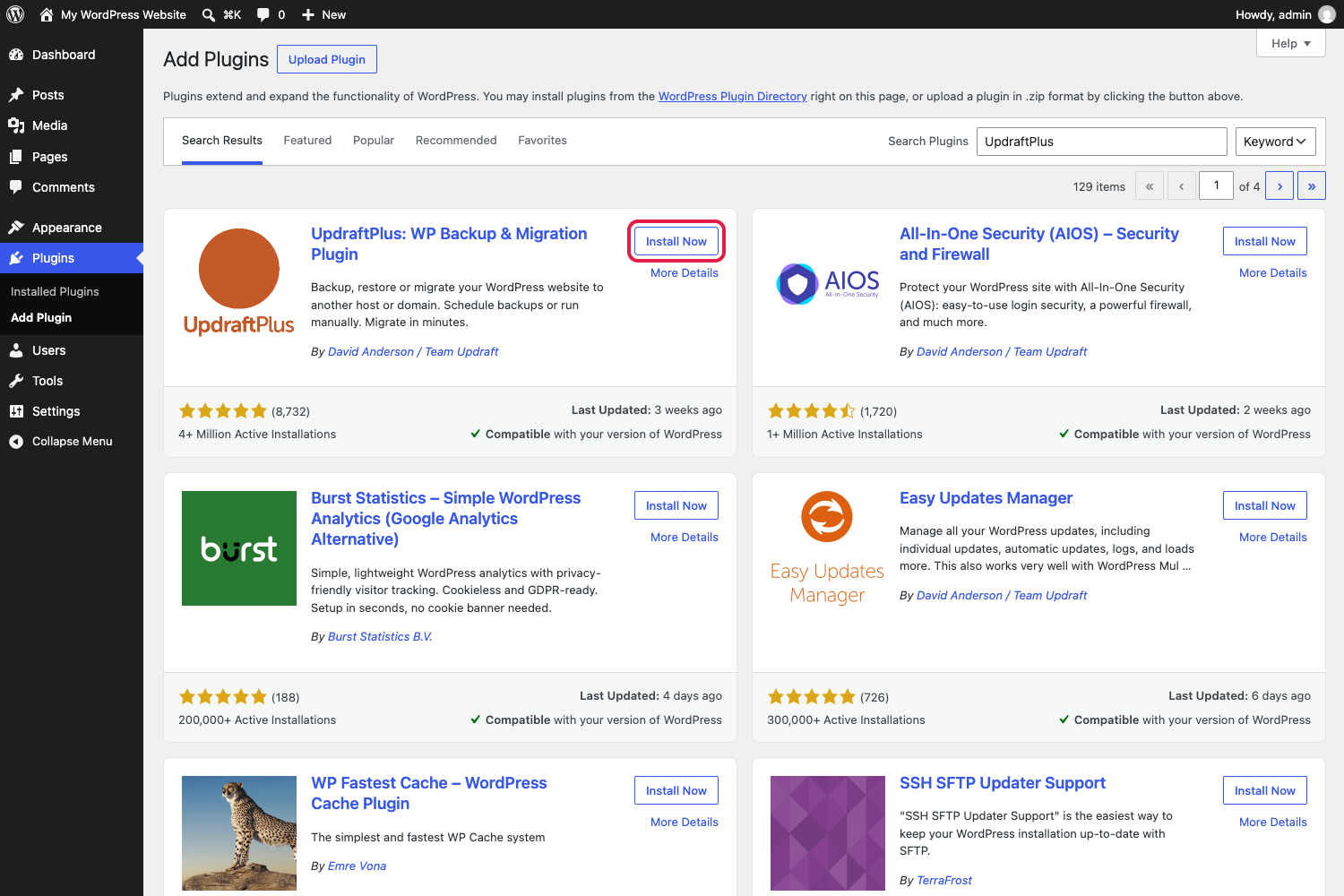
Nella bacheca di WordPress apri Plugins → Add Plugin, cerca UpdraftPlus e fai clic su Install Now.
2. Attivalo
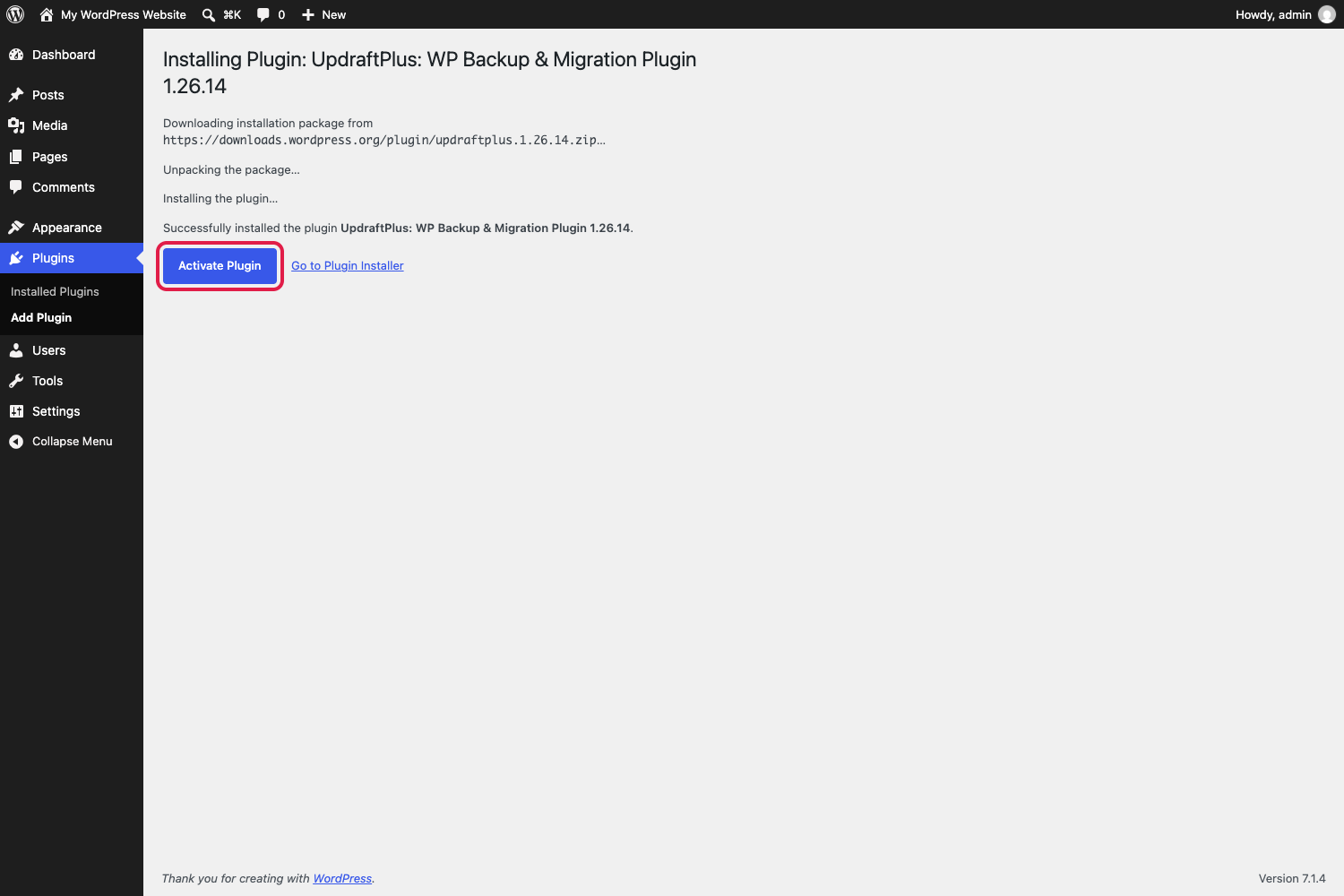
Fai clic su Activate Plugin. Se si apre una schermata di benvenuto, fai clic su Exit setup.
3. Avvia un backup
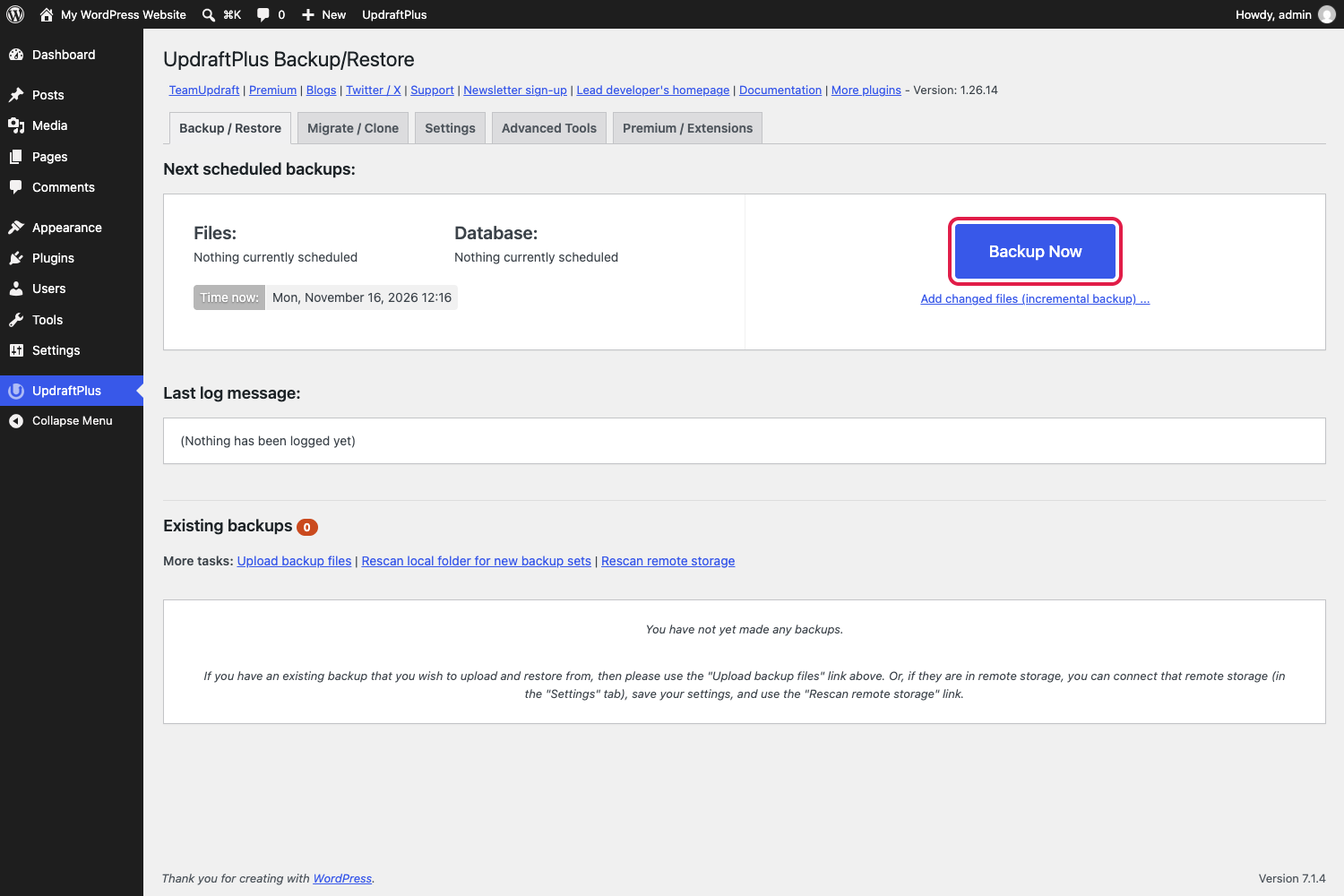
Apri UpdraftPlus nel menu a sinistra e fai clic su Backup Now.
4. Conferma
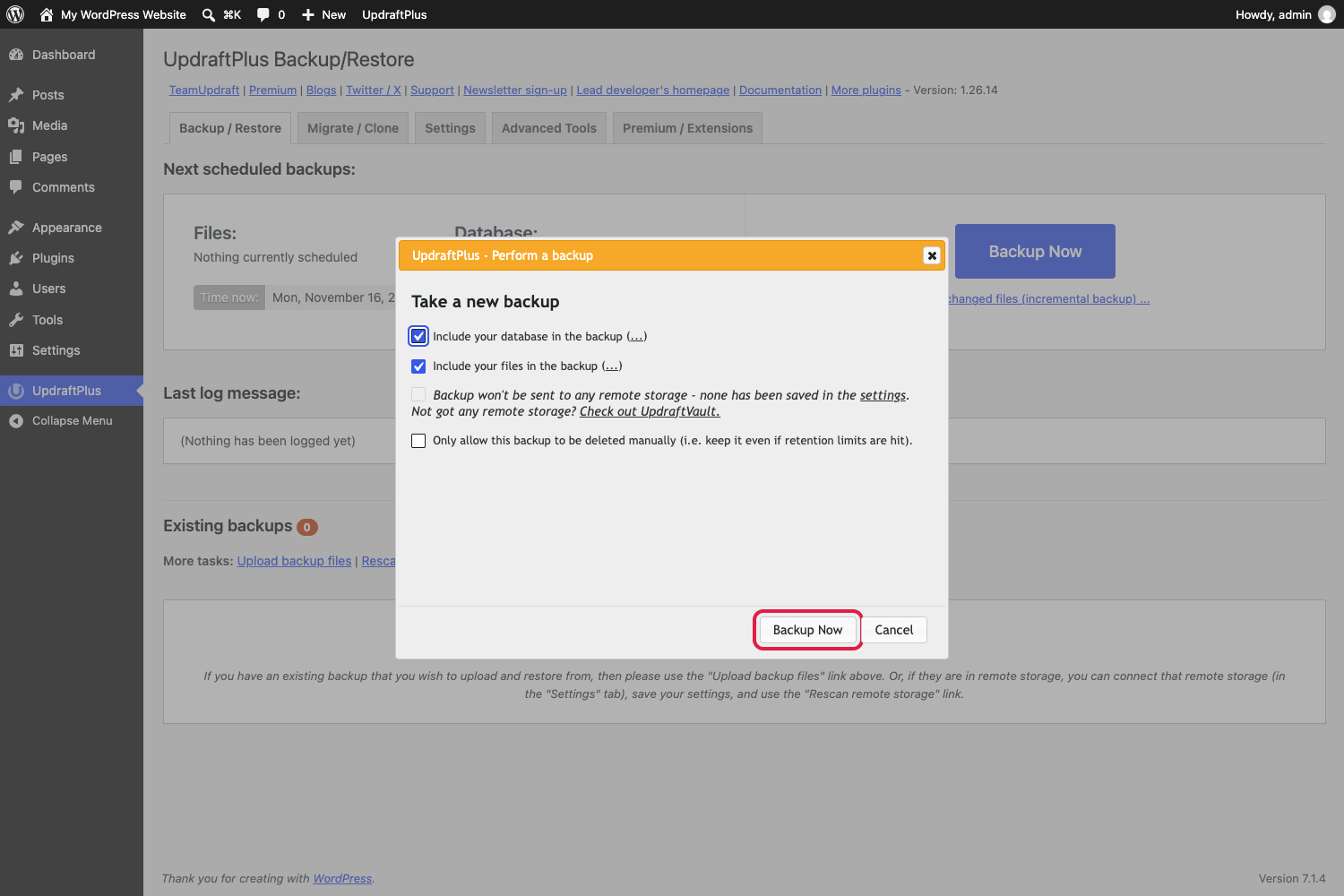
Lascia spuntate Include your database e Include your files e fai clic su Backup Now. Il backup richiede da pochi secondi a diversi minuti.
5. Scarica i file
Il backup completato compare in Existing backups. Fai clic su Database, Themes e Uploads, uno dopo l’altro.
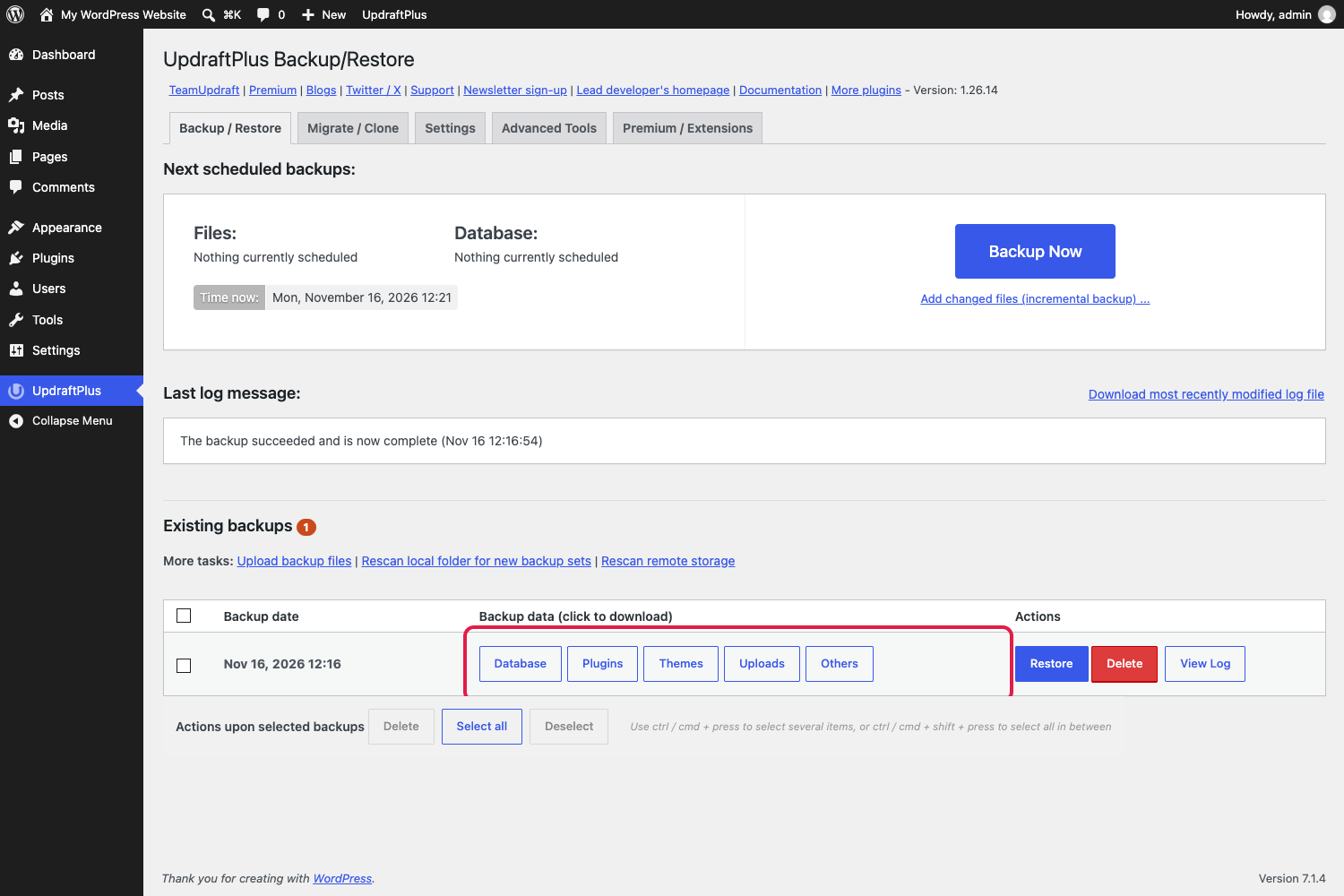
Ognuno apre una riga con Download to your computer. Uploads può essere diviso in più file: scaricali tutti. Plugins, Must-use plugins e Others non servono, ma non fanno danni. Se ti è più comodo, scarica tutti i file e caricali tutti.
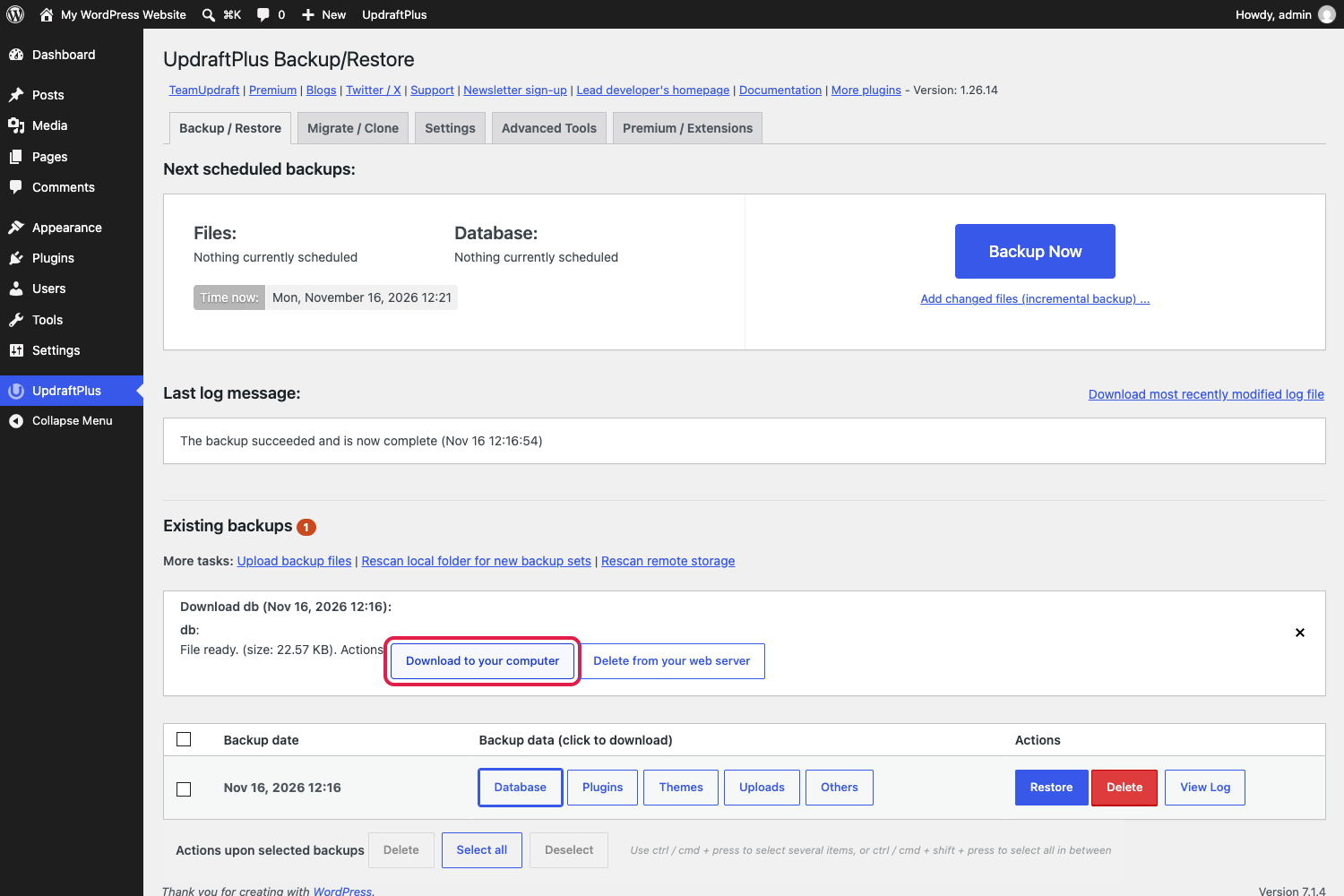
6. Caricali su Macaly
Su Macaly, trascina tutti i file scaricati insieme nella finestra di importazione. In totale possono arrivare a 1 GB.
Se il backup supera 1 GB, lascia fuori i file di Uploads. Le immagini arriveranno allora dal tuo sito online.
Altri backup
Va bene anche un file .wpress di All-in-One WP Migration, uno ZIP di Duplicator o un dump .sql o .sql.gz.
Con All-in-One WP Migration:
1. Installa e attiva il plugin
In Plugins → Add Plugin cerca All-in-One WP Migration, fai clic su Install Now e poi su Activate Plugin.
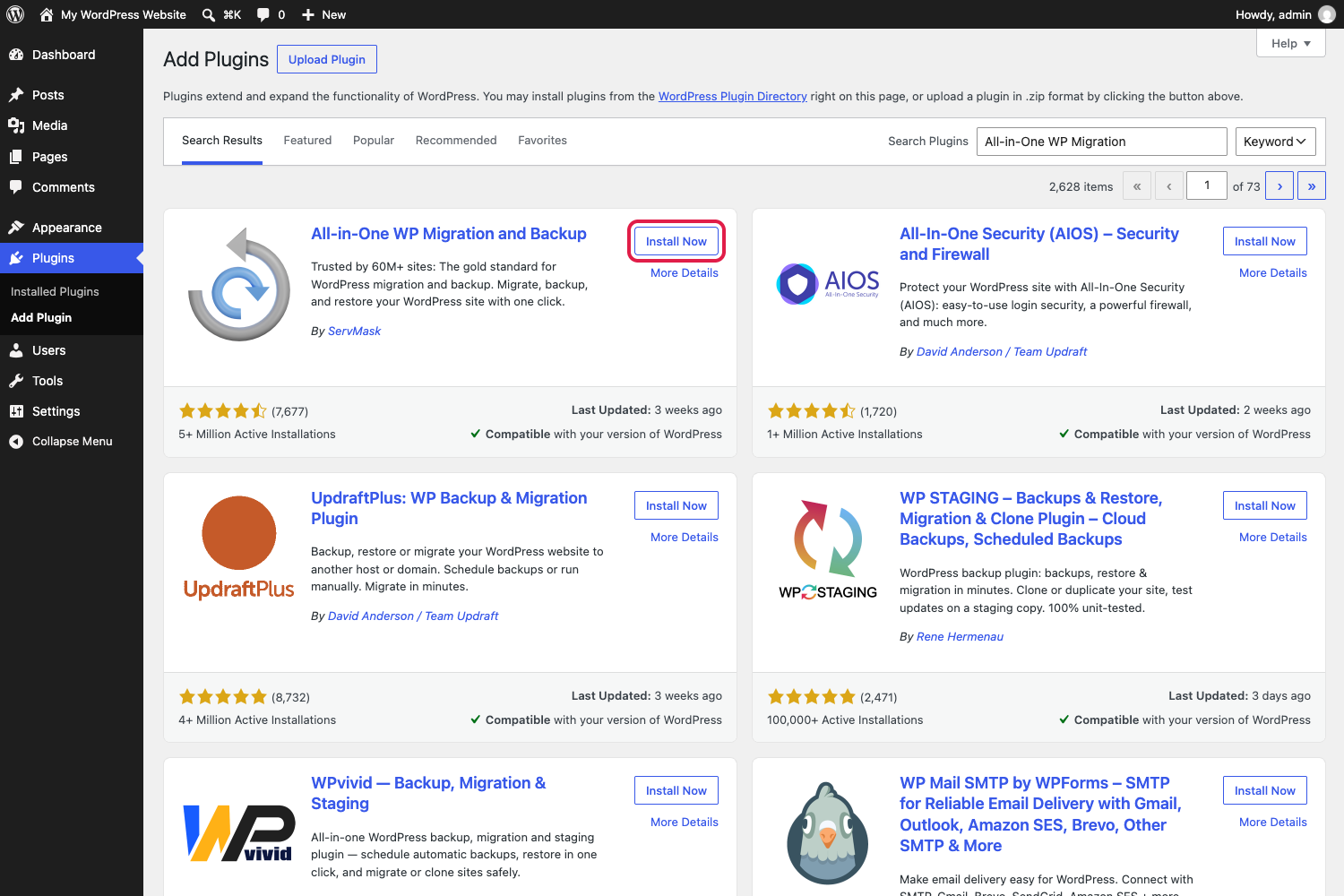
2. Apri l’esportazione
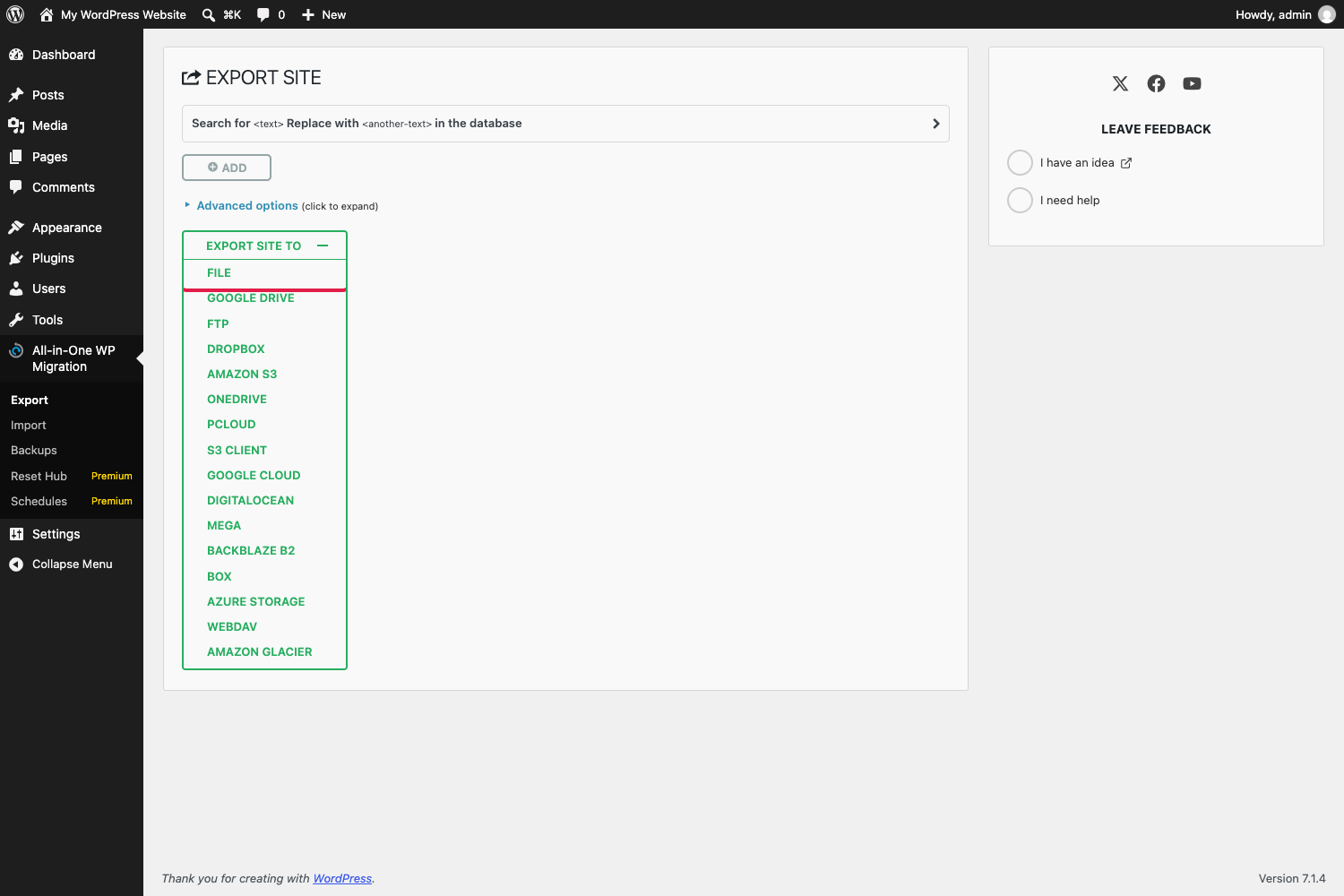
Apri All-in-One WP Migration nel menu a sinistra e fai clic su Export site to.
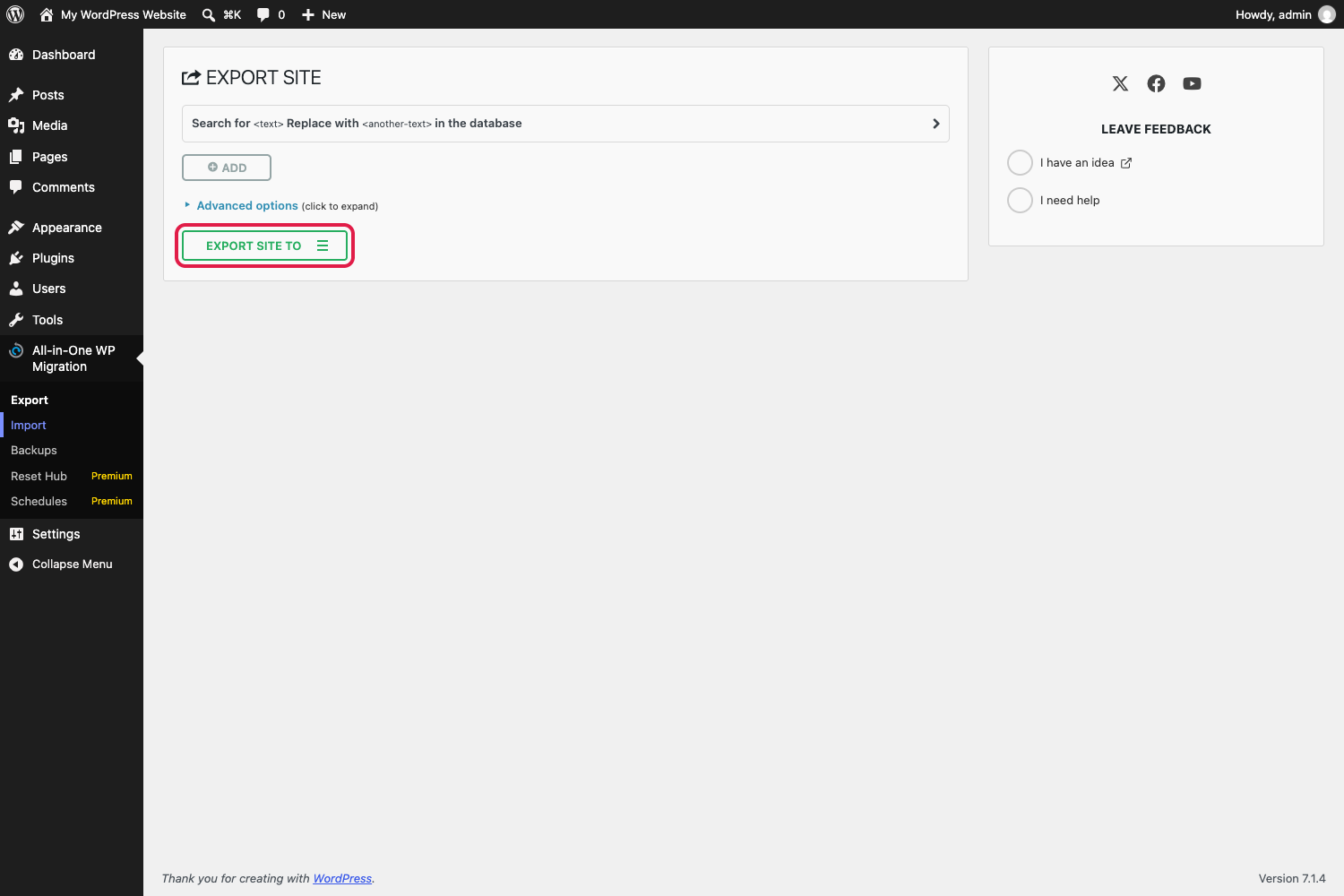
3. Scegli File
Scegli File in cima all’elenco e aspetta che il plugin impacchetti il sito.
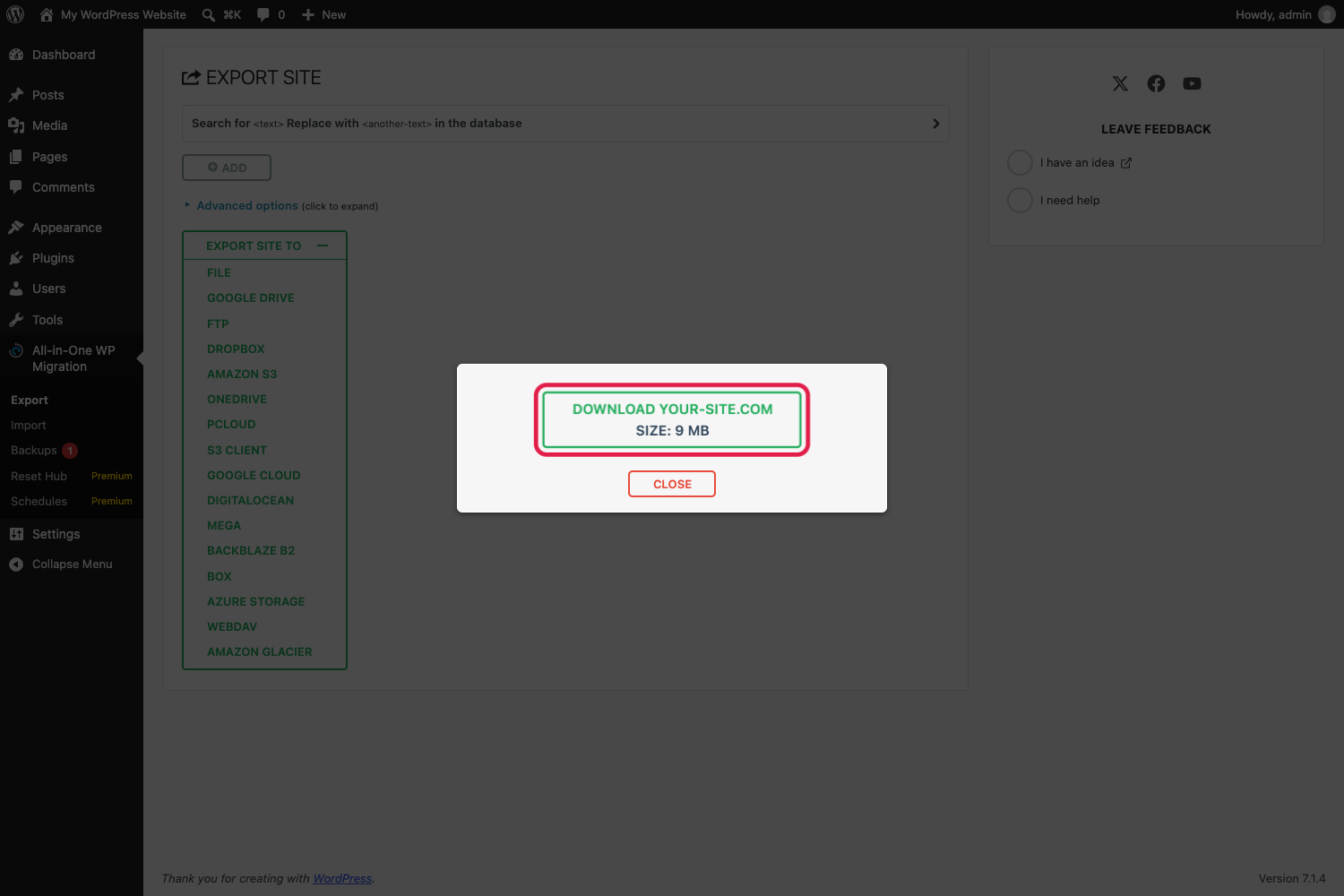
4. Scarica e carica
Fai clic sul pulsante verde Download e carica il file .wpress su Macaly.
Alcuni hosting bloccano i file .wpress, quindi il download si interrompe con un errore come «File wasn’t available on site» o con una pagina 403. Il backup in sé è a posto. Usa invece UpdraftPlus, che salva file normali.
Dopo l’importazione
Elimina il backup dal tuo server WordPress: Delete accanto al backup in UpdraftPlus, oppure All-in-One WP Migration → Backups. Un backup può occupare tanto spazio quanto il sito stesso. Puoi anche rimuovere il plugin.