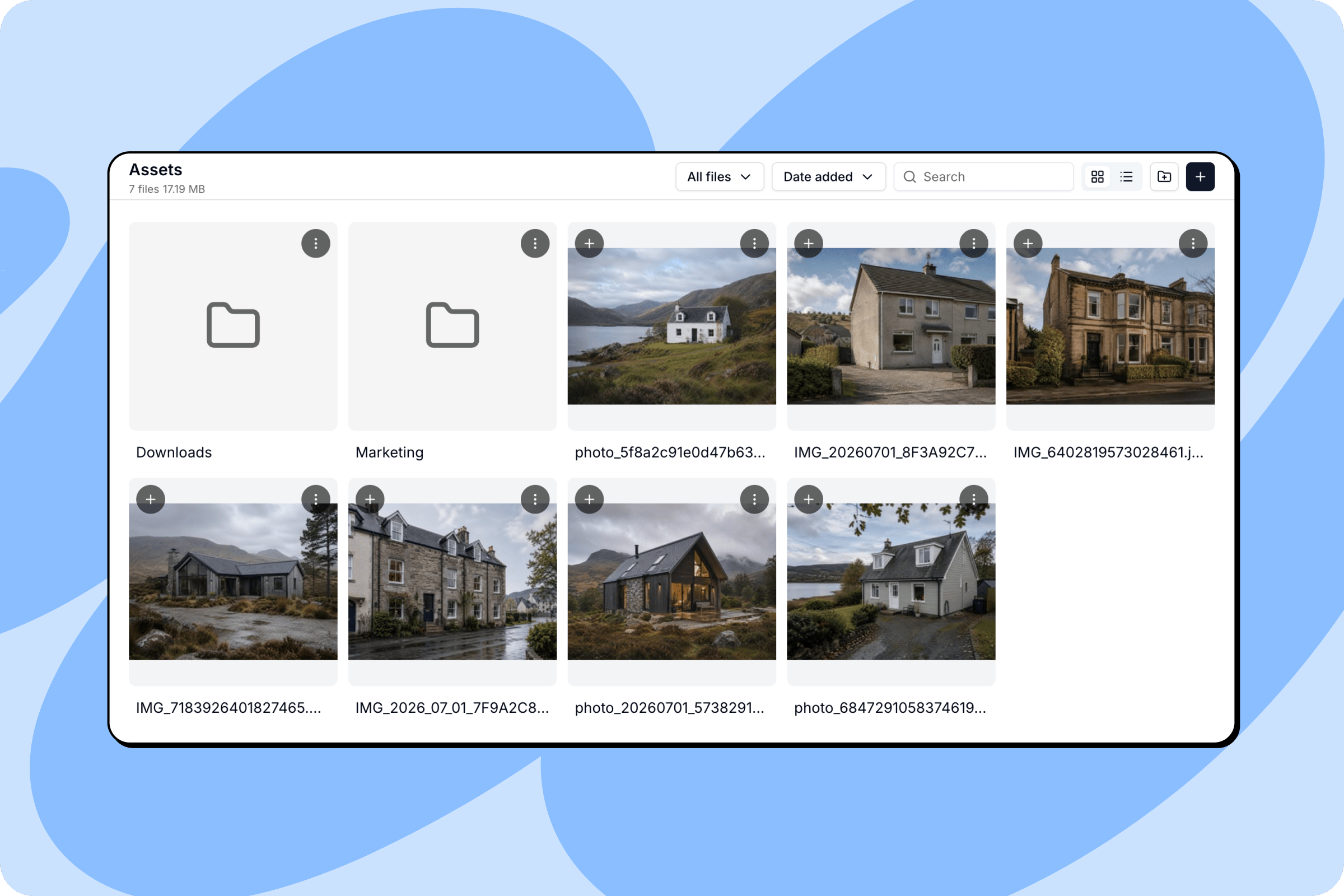
La scheda Risorse è la libreria multimediale del tuo progetto. Immagini, documenti, video e audio che carichi o trascini nella chat vengono conservati qui, pronti per essere usati in tutta la tua app.L’agente usa questi file automaticamente quando sono pertinenti. Puoi anche richiamarli direttamente nei prompt se vuoi essere sicuro che venga usata una risorsa specifica. I file caricati qui rientrano nell’archiviazione asset del tuo workspace.
Fai clic sull’icona della cartella in alto a destra per creare una cartella. Dalle un nome e comparirà nella griglia insieme ai tuoi file.Per aprire una cartella, fai clic su di essa. Il percorso in alto si aggiorna per mostrare dove ti trovi (ad esempio, Risorse > Marketing) e una scheda .. in alto a sinistra ti riporta indietro di un livello.
Fai clic sul pulsante + su una scheda file per aggiungere quella risorsa alla chat, pronta da richiamare nel tuo prossimo prompt.Fai clic sul menu … su una scheda file qualsiasi per aprirne le azioni:
Apri in una scheda: apre il file in una nuova scheda del browser per un’anteprima a dimensione piena.
Modifica in Canvas: invia il file a Canvas, l’editor di immagini integrato di Macaly, per le modifiche.
Scarica: salva il file sul tuo dispositivo.
Seleziona: seleziona il file per le operazioni in blocco.
Rinomina: assegna al file un nuovo nome.
Elimina: rimuove il file dal progetto. L’operazione non può essere annullata.
I file che le persone caricano mentre usano la tua app, come foto profilo, allegati o documenti, non finiscono tra le tue risorse. Hanno una scheda dedicata nella libreria multimediale, File caricati dagli utenti, dove vedi che cosa hanno aggiunto i tuoi utenti.Per ogni file è indicato se è Pubblico o Privato. I file pubblici può aprirli chiunque ne conosca l’indirizzo, il che li rende adatti ad avatar o foto di prodotto. I file privati si aprono solo attraverso la tua app, che prima controlla chi li sta chiedendo. Vanno bene per fatture, documenti caricati e tutto ciò che appartiene a un singolo utente.Fai clic su un file per aprirlo in anteprima, da dove puoi copiarne l’URL, scaricarlo o eliminarlo.
Elimina dall’archiviazione cancella il file in modo definitivo, ma il database della tua app continua a farvi riferimento. Elimina prima il file dentro l’app, altrimenti al suo posto potrebbe comparire un link non funzionante.
Quando chiedi all’agente una funzione di caricamento, i file finiscono automaticamente in questa scheda. Descrivi che cosa caricheranno gli utenti e chi potrà vedere i file, per esempio: “Permetti agli utenti di caricare una foto profilo, visibile a tutti” oppure “Permetti ai clienti di allegare un PDF all’ordine, che possano aprire solo loro e l’amministratore”.
Quando duplichi una tua chat, tutte le risorse vengono copiate nel duplicato. I due progetti hanno poi librerie di risorse indipendenti, quindi le modifiche in uno non influiscono sull’altro. Se il progetto originale contiene file caricati dagli utenti, il duplicato parte con un database vuoto. Vedi Duplicare un tuo progetto.
Questa pagina è stata utile?
Assistant
Responses are generated using AI and may contain mistakes.