

Ogni chat corrisponde a un progetto. Macaly mantiene il contesto all’interno della chat, quindi ricorda cosa ha già creato e riprende da lì.
Avviare una nuova chat
La schermata iniziale mostra tutti i tuoi progetti come una griglia di schede. Usa la scheda Chat per vedere i lavori in corso, oppure passa a App pubblicate per vedere tutto quello che hai messo online. Puoi anche usare la barra di ricerca per trovare un progetto per nome. Per iniziare qualcosa di nuovo, fai clic sul prompt in cima alla pagina e descrivi cosa vuoi creare. Non servono comandi speciali né linguaggio tecnico. Spiegalo come lo faresti a una persona.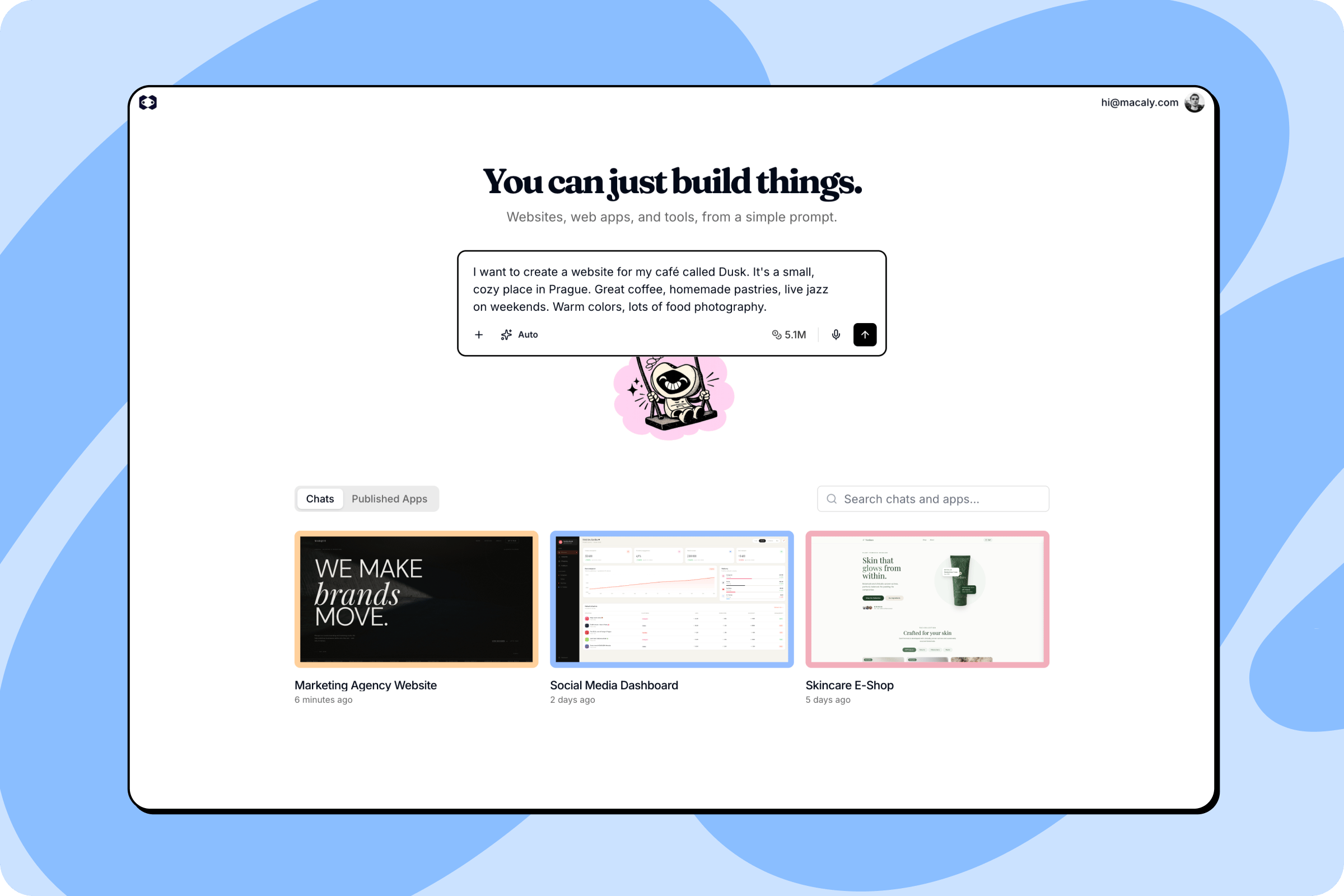
All’interno di una chat
Una volta dentro una chat vedrai due aree principali: la conversazione a sinistra, dove parli con l’agente, e l’area di lavoro a destra, dove puoi vedere e gestire ogni parte del tuo progetto. Un progetto può anche contenere più varianti, ognuna con il proprio codice e la propria conversazione. Passi dall’una all’altra dalla barra in alto.
- Anteprima: guarda la tua app o il tuo sito in funzione in tempo reale mentre l’agente li crea.
- Codice: esplora tutto il codice sorgente del tuo progetto.
- Risorse: gestisci i file e i media usati nel tuo progetto. Vedi Risorse.
- Database: visualizza e modifica i dati del tuo progetto. Vedi Database.
- Pagamenti: gestisci i pagamenti e i prodotti Stripe del tuo progetto.
- MCP: trasforma le funzionalità della tua app in strumenti utilizzabili da Claude, ChatGPT e altri assistenti IA. Vedi La tua app come server MCP.
- Analytics: monitora i visitatori e il traffico del tuo sito pubblicato. Vedi Analytics.
- Impostazioni: configura il nome del progetto, la condivisione, i domini personalizzati e i secret. Vedi Impostazioni.
- SEO: ottimizza il modo in cui il tuo progetto appare nei risultati di ricerca e sui social. Vedi SEO.
- Sicurezza: controlla il progetto alla ricerca di problemi di sicurezza e correggi quello che emerge. Vedi Sicurezza.
Lavorare con l’agente
Il prompt in fondo alla chat è il tuo modo principale di parlare con Macaly. Alcune opzioni ti aiutano a ottenere esattamente quello che vuoi.Aggiungere contenuti
Fai clic sul pulsante + accanto al prompt per:- Carica dal dispositivo: carica i file direttamente dal tuo computer nel progetto attuale.
- Crea nel Canvas: Canvas è uno strumento integrato per creare grafiche dentro Macaly, così non servono strumenti esterni.
Modalità di esecuzione
Fai clic sul pulsante della modalità in basso a sinistra nel prompt per scegliere come l’agente affronta la tua richiesta: Auto, Pianifica o Costruisci. Auto funziona bene come impostazione predefinita. Vedi Modalità per i dettagli su quando usare ciascuna.Crediti
I crediti che ti restano sono mostrati in basso a destra nel prompt. Fai clic sul saldo per ricaricare o aggiornare il tuo piano.Input vocale
Invece di scrivere, puoi dettare la tua richiesta a voce e Macaly la elabora come testo.Cronologia versioni
Macaly salva una versione del progetto ogni volta che l’agente completa una modifica, così puoi sempre tornare indietro. Fai clic sull’icona dell’orologio nella barra in alto per aprire la Cronologia versioni. Ogni voce porta il nome del messaggio da cui è nata, con le più recenti in alto. La versione attualmente online è contrassegnata come Pubblicata, quella su cui stai lavorando come Ultima. Fai clic su una versione per vederla in anteprima, esattamente com’era allora. Da lì puoi:- Ripristinarla. Macaly ti chiede conferma e poi la rende la versione più recente. Le modifiche successive spariscono dal progetto.
- Vai al messaggio per saltare al punto della conversazione in cui è nata la versione.
- Apri in una nuova scheda per guardare la versione in una finestra del browser intera.
I progetti più vecchi non hanno il pannello della cronologia versioni. Lì torni a un punto precedente con il pulsante Ripristina questa versione sotto qualsiasi risposta dell’agente.