

Disponibile solo nel piano Agenzie
I commenti funzionano solo su desktop. Da telefono l’anteprima condivisa si apre in sola consultazione.
Condividere un progetto per i commenti
- Nella tua chat, fai clic su Condividi nella barra in alto.
- Scegli Chiunque abbia il link.
- Imposta l’autorizzazione su Può commentare.
- Copia il link e mandalo ai tuoi collaboratori o clienti.
Lasciare un commento
Il link condiviso apre l’anteprima dal vivo del tuo progetto. Fai clic su Commenta per vedere i commenti già presenti e aggiungere i tuoi: fai clic su un elemento qualsiasi della pagina e si apre un campo di commento per quell’elemento. Fino a quel momento l’anteprima si comporta come il sito stesso.
Rivedere il feedback
Nella tua chat, fai clic su Commenta sopra l’anteprima. Sulla pagina compaiono gli indicatori nei punti in cui sono stati lasciati i commenti e a sinistra, al posto della conversazione, si apre il pannello Commenti con tutte le discussioni del progetto e il numero di commenti aperti e non letti. Anche qui puoi aggiungere commenti tuoi.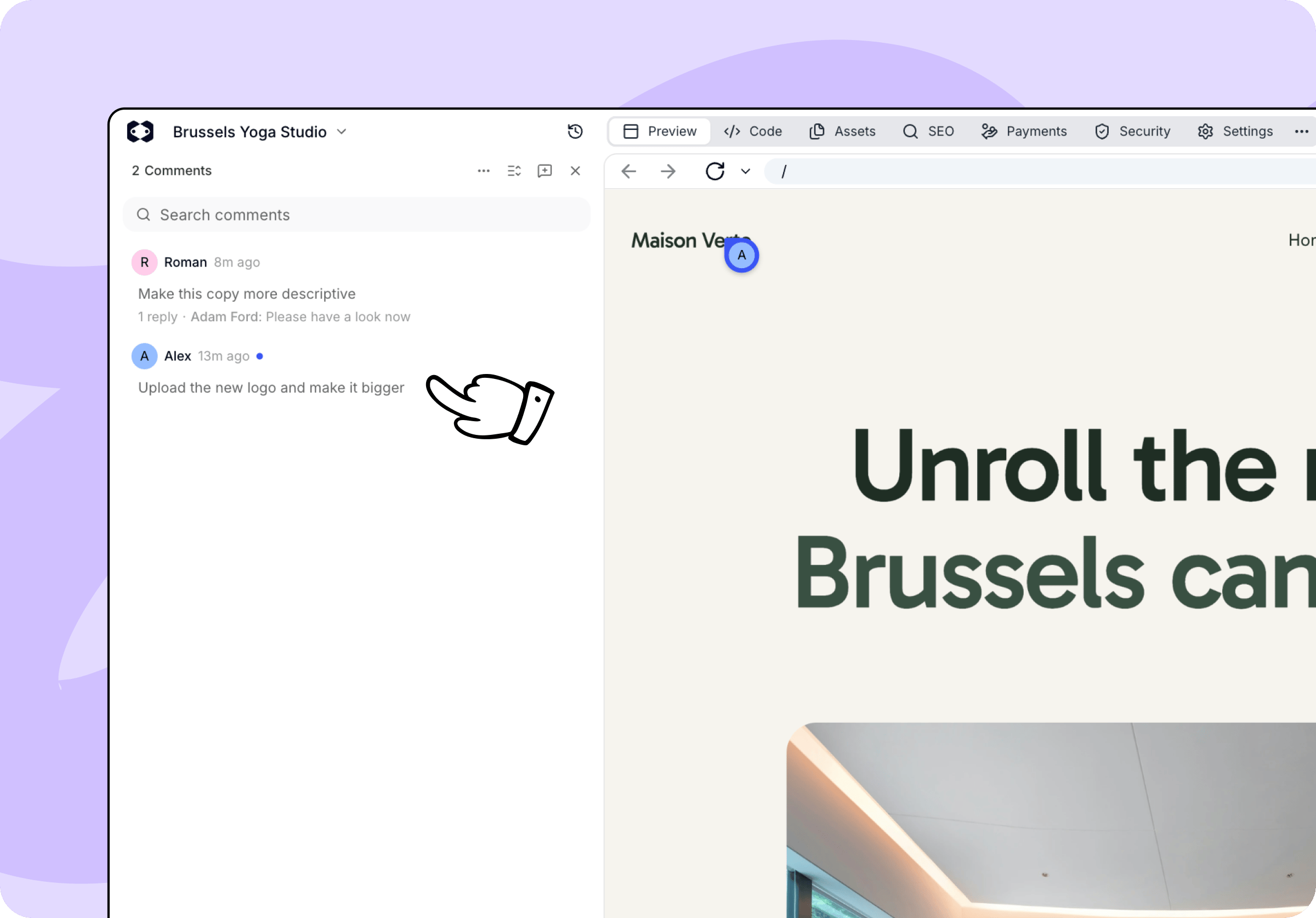
- Rispondere in una discussione. Chi ha commentato vede la risposta sulla pagina condivisa.
- Risolvere una discussione quando è sistemata e Riaprirla se ci torni sopra. Anche una nuova risposta riapre una discussione risolta.
- Cercare tra i commenti e ordinarli per data o per commenti non letti.
- Mostrare i risolti per rileggere il feedback precedente.
Passare i commenti all’agente
Non devi riscrivere il feedback a mano in un prompt. Fai clic su Aggiungi alla chat su una discussione e il commento, insieme all’elemento a cui si riferisce, finisce nel tuo campo messaggio. Aggiungi tutti gli elementi aperti alla chat raccoglie in una volta sola tutte le discussioni aperte. Aggiungi quello che vuoi dire e invia il messaggio. L’agente lavora sul feedback come su qualsiasi altra richiesta. Mentre lavora puoi continuare a leggere e rispondere ai commenti, e risolvere le discussioni una volta controllato il risultato.Le modifiche che l’agente fa in risposta ai commenti consumano crediti come qualsiasi altra richiesta. Commentare, rispondere e risolvere le discussioni non consuma crediti.