

Ominaisuudet
Tuo olemassa oleva projekti
Siirrä WordPress-sivusto tai toisella työkalulla tehty projekti Macalyyn
Voit siirtää jo olemassa olevan sivuston tai sovelluksen Macalyyn ja jatkaa sen työstämistä täällä. Napsauta etusivulla viestikentän +-painiketta, valitse Tuo olemassa oleva projekti ja valitse, missä projekti on nyt.
| Mistä | Miten se siirtyy |
|---|---|
| Lovable | Lovablen agentti siirtää sen liittimen kautta |
| Bolt.new, Replit, v0, Base44 | ZIP-vienti, jonka lähetät |
| WordPress | Sivuston osoite tai varmuuskopiotiedosto |
Lovable
- Avaa Lovablessa Connectors → Add MCP server.
- Anna nimeksi Macaly ja liitä tuontiikkunassa näkyvä Server URL.
- Jätä OAuth valituksi, napsauta Add server ja kirjaudu Macalyyn.
- Avaa projektisi Lovablessa ja lähetä tuontiikkunassa näkyvä prompt.
Lovablen agentti siirtää projektin. Sinun ei tarvitse lähettää mitään käsin.
Bolt.new
- Avaa projektin valikko.
- Valitse Export → Download.
- Lähetä ZIP Macalyyn.
Replit
- Lataa projekti ZIP-tiedostona.
- Vie tiedot, jotka haluat säilyttää.
- Lähetä kaikki Macalyyn.
v0
- Avaa projektin valikko.
- Valitse Download ZIP.
- Lähetä ZIP Macalyyn.
Base44
- Avaa More actions.
- Valitse Export project as ZIP. Vienti vaatii Builder-paketin tai ylemmän.
- Lähetä ZIP Macalyyn.
Myös tietojen siirto
Replitin, v0:n tai Base44:n ZIP sisältää koodin, mutta ei tietokantasi rivejä. Vie taulukot erikseen ja lähetä ne chattiin tuonnin jälkeen.
WordPress
WordPress-sivuston voi siirtää kahdella tavalla.
- Osoitteesta. Kirjoita sivuston osoite. Macaly lukee julkiset sivut, artikkelit ja kuvat. Sivuston on oltava julkinen. Tämä sopii yksinkertaiselle sivustolle, jolla ei ole säilytettäviä lomaketietoja, varauksia tai verkkokauppaa.
- Varmuuskopiosta. Lähetä varmuuskopiotiedosto. Varmuuskopiossa on kaikki: sivut, artikkelit, luonnokset, kuvat, teema ja lisäosien tallentamat tiedot (lomakevastaukset, varaukset, tilaukset). Valitse tämä, kun tiedoilla on väliä.
Sen jälkeen agentti lukee sivuston, kertoo, mitä löysi, ja kysyy kerran, mitä siirretään: ulkoasu, tiedot, mitkä toiminnot rakennetaan uudelleen ja säilytetäänkö luonnokset. Sitten se rakentaa koko sivuston yhdellä kertaa.
Käyttäjätilit ja salasanat eivät siirry. Käyttäjät rekisteröityvät uudelle sivustolle uudelleen.
Varmuuskopio UpdraftPlusilla
1. Asenna lisäosa
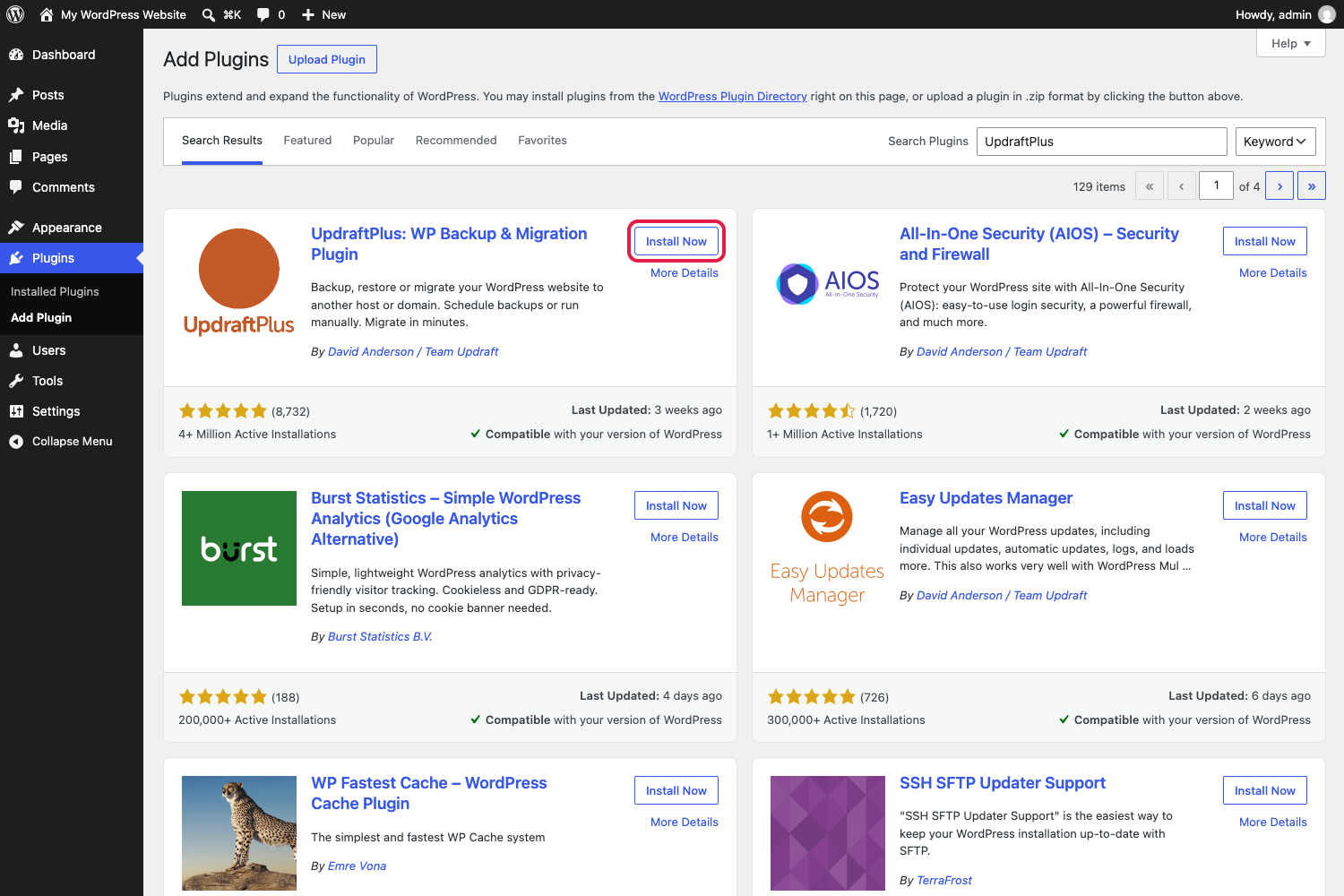
Avaa WordPressin hallinnassa Plugins → Add Plugin, hae UpdraftPlus ja napsauta Install Now.
2. Ota se käyttöön
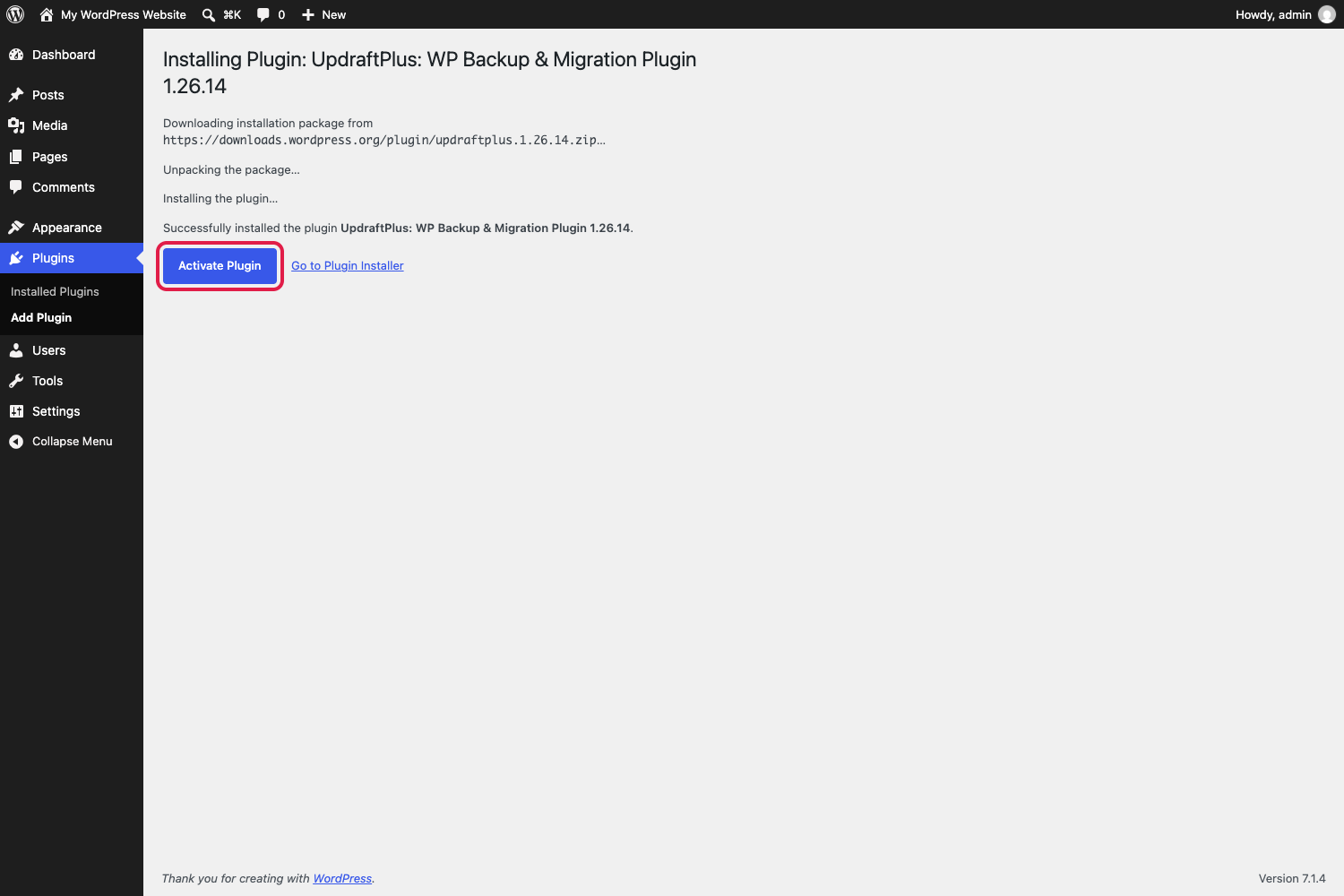
Napsauta Activate Plugin. Jos tervetulonäkymä avautuu, napsauta Exit setup.
3. Käynnistä varmuuskopiointi
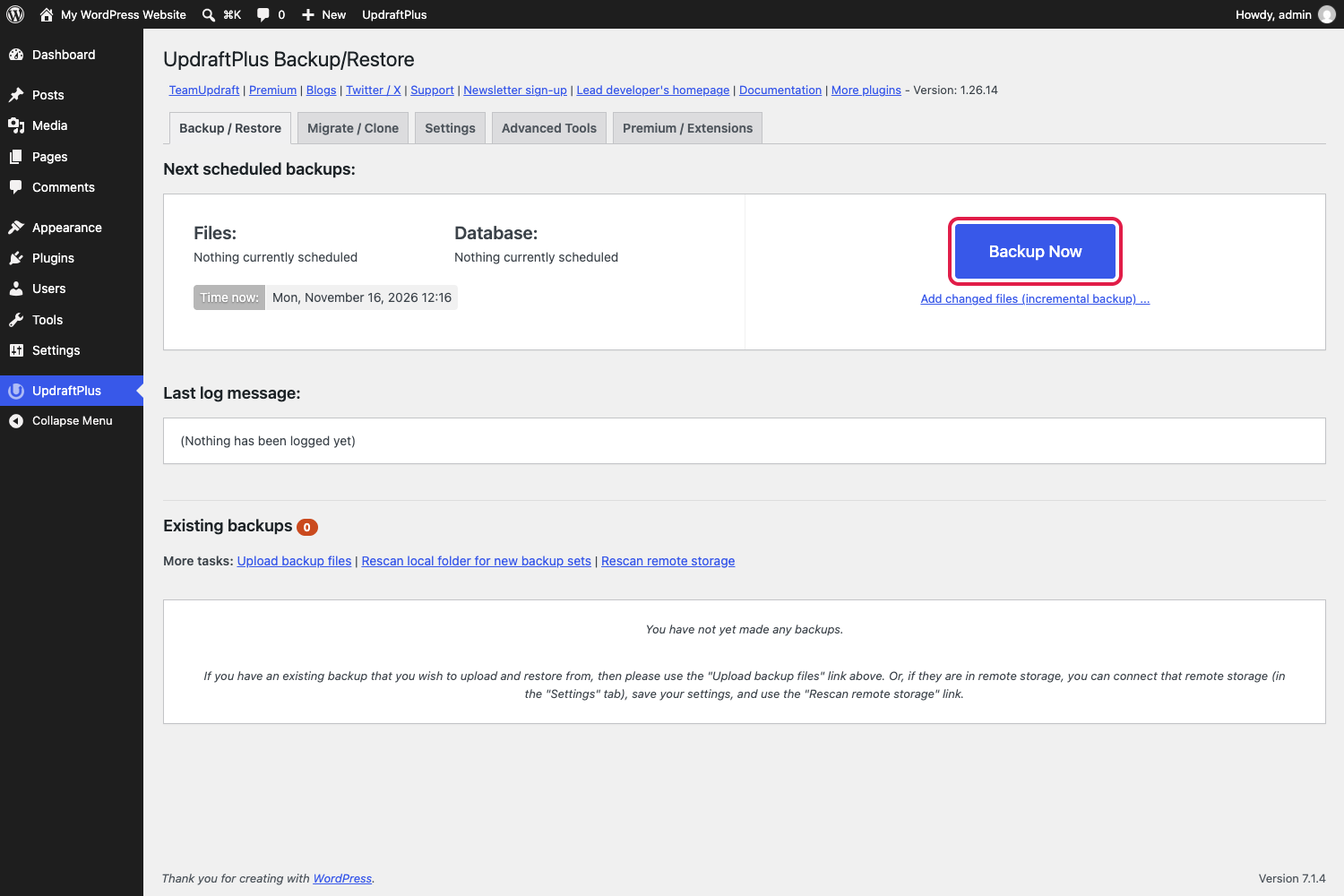
Avaa vasemmasta valikosta UpdraftPlus ja napsauta Backup Now.
4. Vahvista
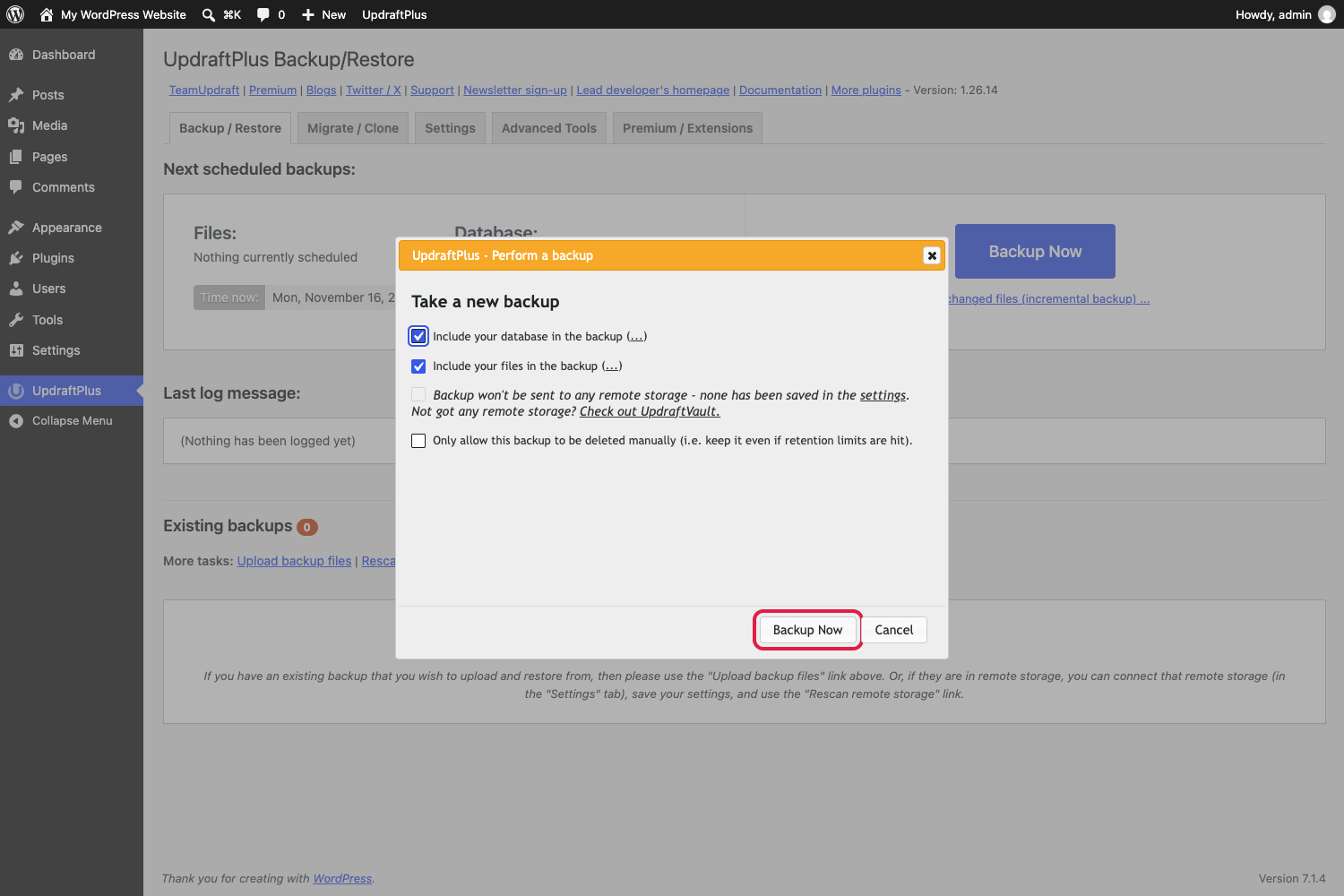
Jätä Include your database ja Include your files valituiksi ja napsauta Backup Now. Varmuuskopiointi kestää muutamasta sekunnista useisiin minuutteihin.
5. Lataa tiedostot
Valmis varmuuskopio näkyy kohdassa Existing backups. Napsauta vuorotellen Database, Themes ja Uploads.
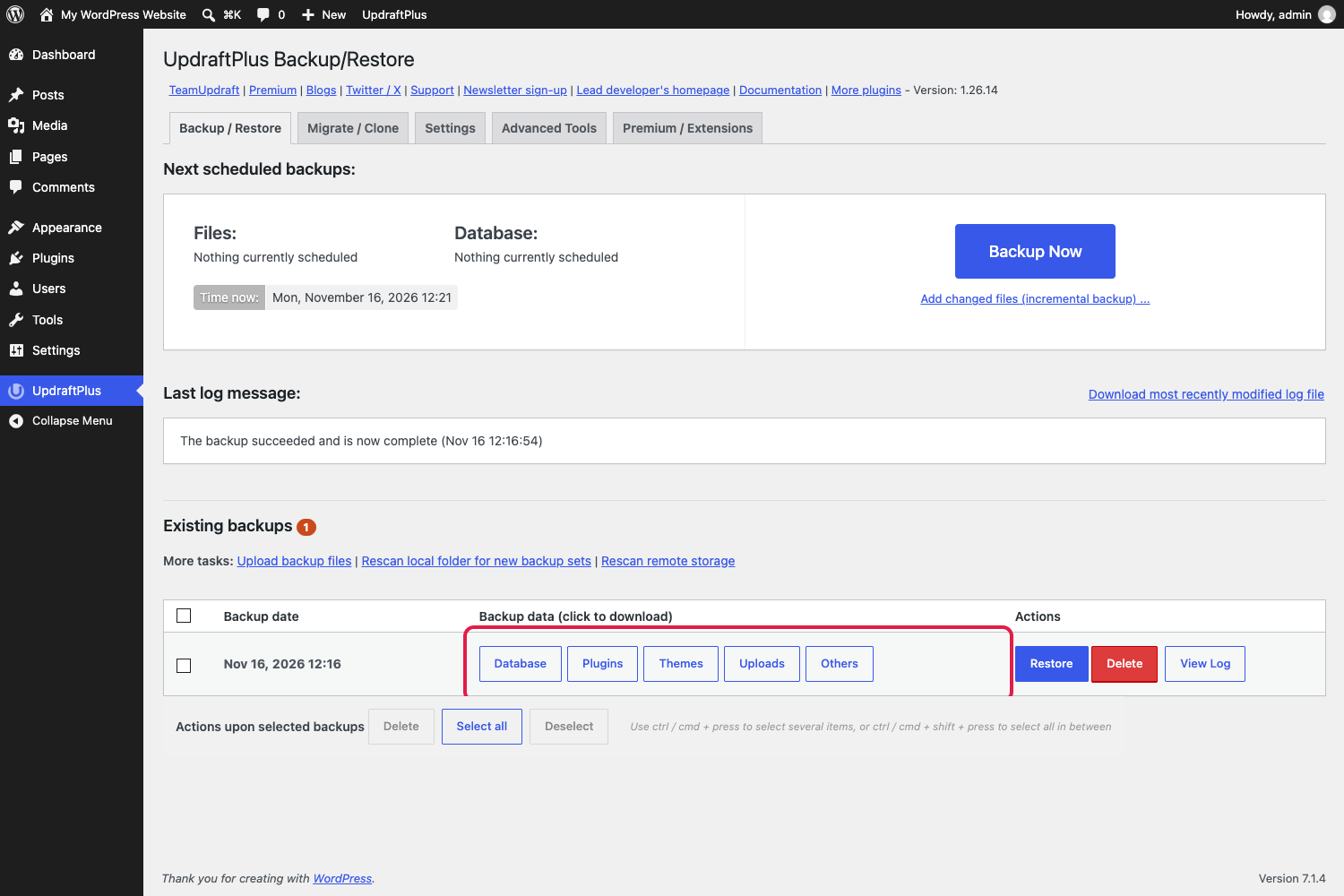
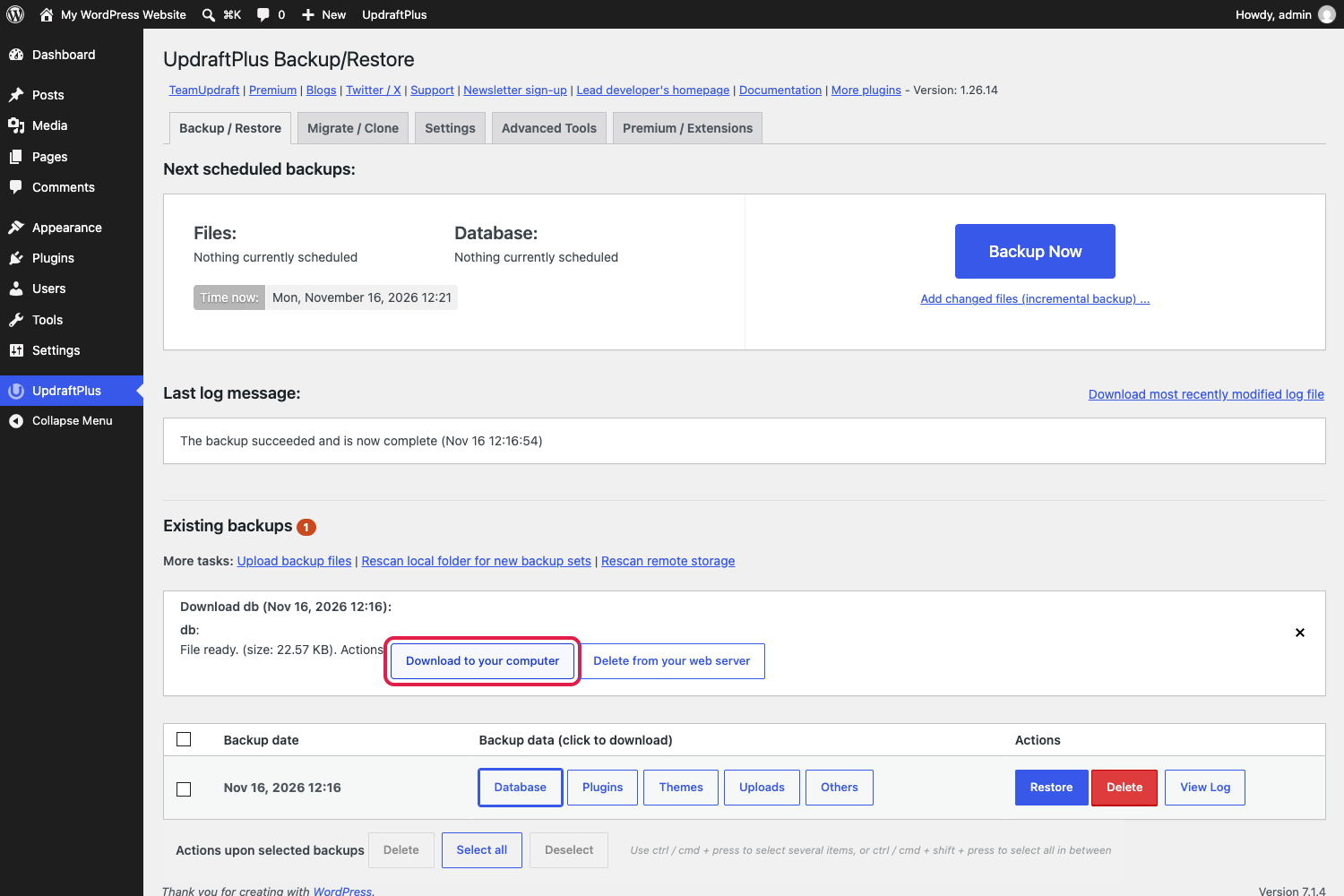
Jokainen niistä avaa rivin, jossa on Download to your computer. Uploads voi koostua useasta tiedostosta: lataa ne kaikki. Plugins, Must-use plugins ja Others eivät ole tarpeen, mutta niistä ei ole haittaa. Jos se on helpompaa, lataa kaikki tiedostot ja lähetä ne kaikki.
6. Lähetä ne Macalyyn
Palaa Macalyyn ja pudota kaikki ladatut tiedostot kerralla tuontiikkunaan. Yhteensä ne voivat olla enintään 1 GB.
Jos varmuuskopio on yli 1 GB, jätä Uploads-tiedostot pois. Kuvat haetaan silloin julkaistusta sivustostasi.
Muut varmuuskopiot
Myös All-in-One WP Migrationin .wpress-tiedosto, Duplicatorin ZIP tai .sql- tai .sql.gz-vedos käy.
All-in-One WP Migrationilla:
1. Asenna ja ota lisäosa käyttöön
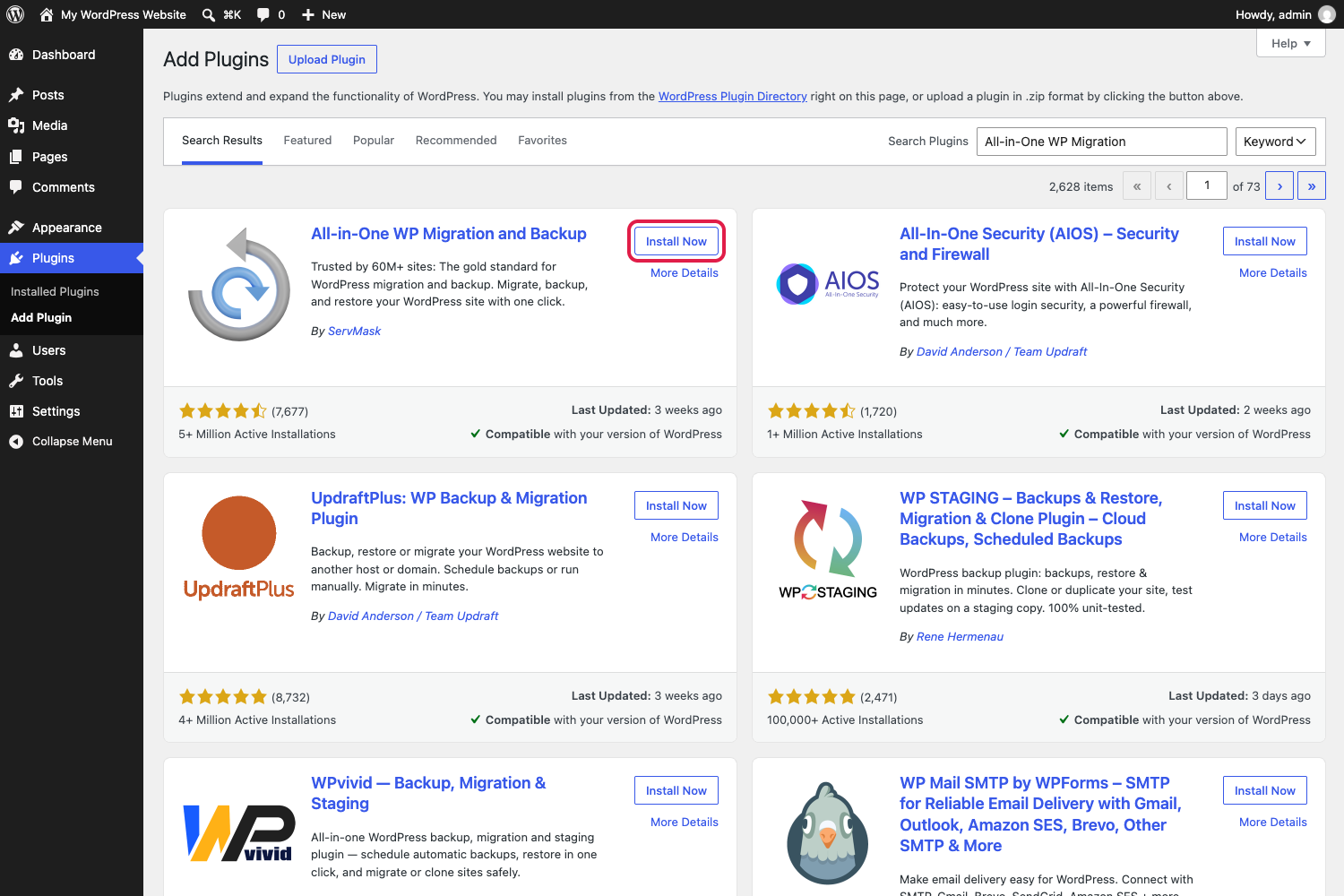
Hae kohdassa Plugins → Add Plugin All-in-One WP Migration, napsauta Install Now ja sitten Activate Plugin.
2. Avaa vienti
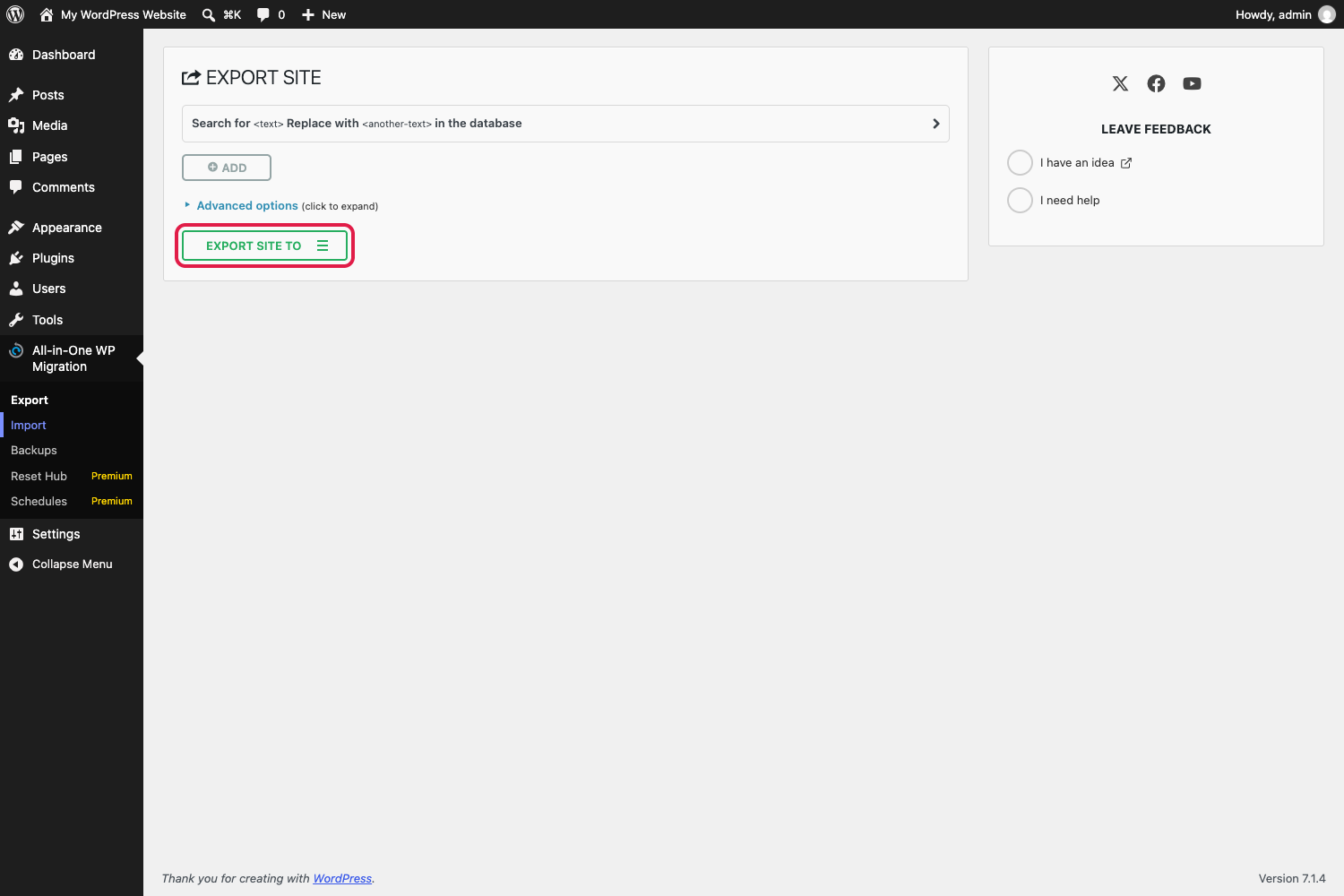
Avaa vasemmasta valikosta All-in-One WP Migration ja napsauta Export site to.
3. Valitse File
Valitse luettelon yläosasta File ja odota, kunnes lisäosa on paketoinut sivuston.
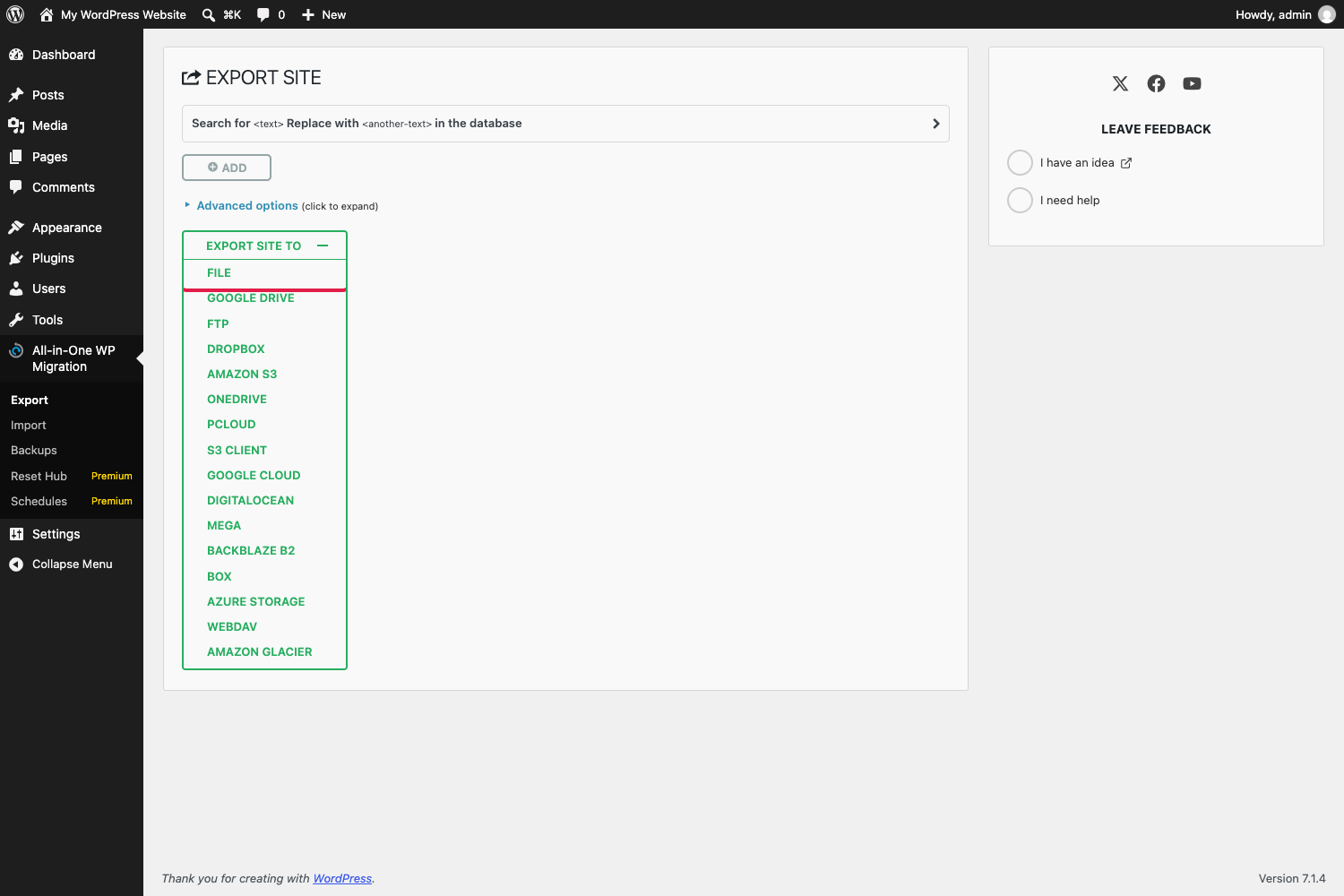
4. Lataa ja lähetä
Napsauta vihreää Download-painiketta ja lähetä .wpress-tiedosto Macalyyn.
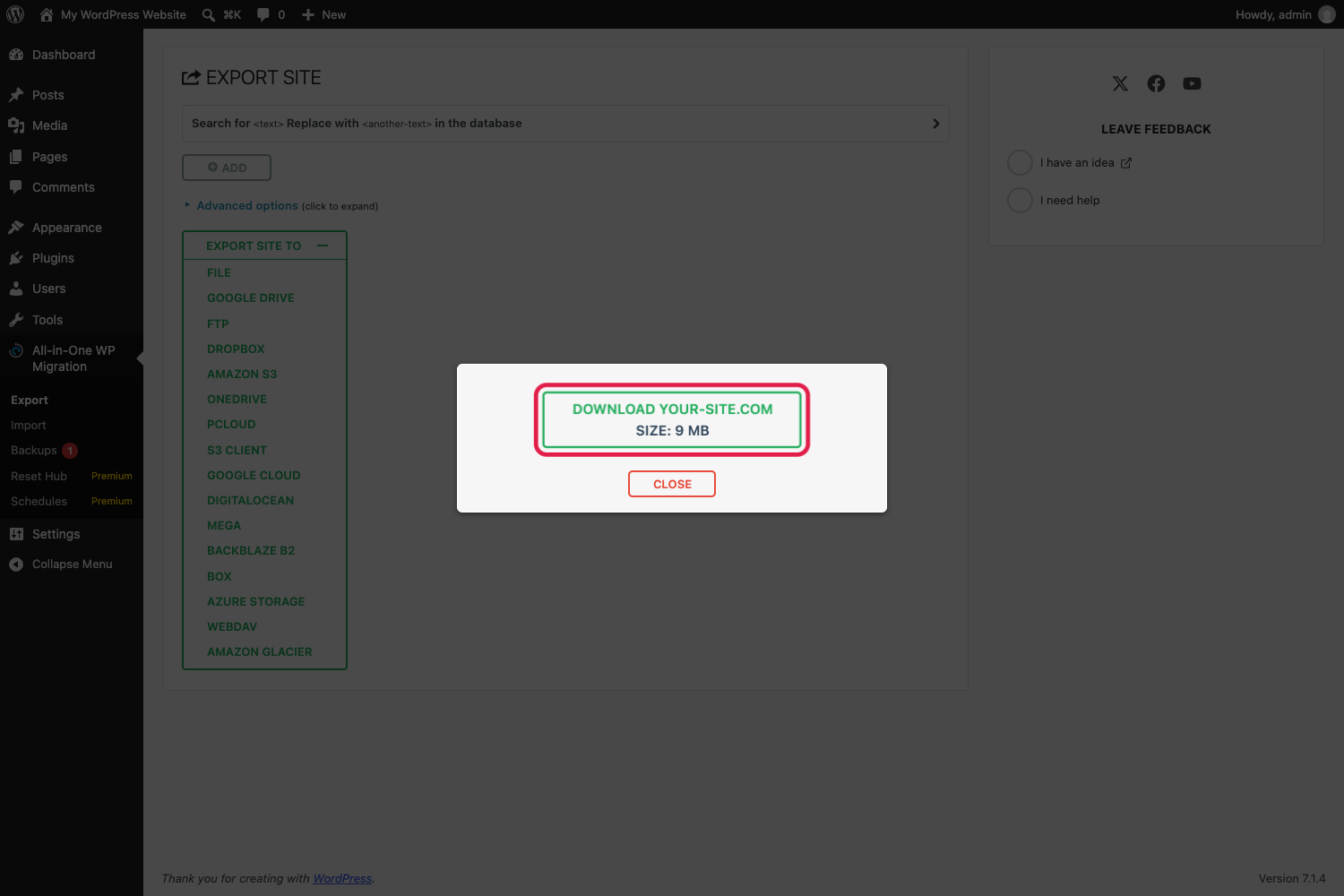
Jotkin palveluntarjoajat estävät .wpress-tiedostot, jolloin lataus päättyy virheeseen, kuten ”File wasn’t available on site”, tai 403-sivuun. Itse varmuuskopio on kunnossa. Käytä silloin UpdraftPlusia, joka tallentaa tavallisia tiedostoja.
Tuonnin jälkeen
Poista varmuuskopio WordPress-palvelimeltasi: Delete varmuuskopion vieressä UpdraftPlusissa tai All-in-One WP Migration → Backups. Varmuuskopio voi viedä yhtä paljon tilaa kuin koko sivusto. Voit myös poistaa lisäosan.