Jokainen projekti on oletuksena yksityinen: vain workspacesi jäsenet voivat avata sen. Jos haluat näyttää projektin jollekulle workspacesi ulkopuolella, luo jakolinkki. Keskusteluhistoria, kaikki viestit mukaan lukien, ei koskaan kuulu jaettavaan sisältöön.
Projektin käyttöoikeuksien muuttaminen on käytettävissä Pro- ja Toimisto-paketeissa. Ilmaisessa paketissa projektit näkyvät vain workspacen jäsenille.
Jakamista voi hallita kahdessa paikassa:
  • Yläpalkista: Napsauta Jaa-painiketta Julkaise-painikkeen vieressä. Valitse, kuka voi nähdä projektin, kopioi linkki ja kutsu lisää ihmisiä.
  • Keskustelun asetuksista: Siirry kohtaan Asetukset → Yleiset → Jakaminen muuttaaksesi, kuka pääsee projektiin.
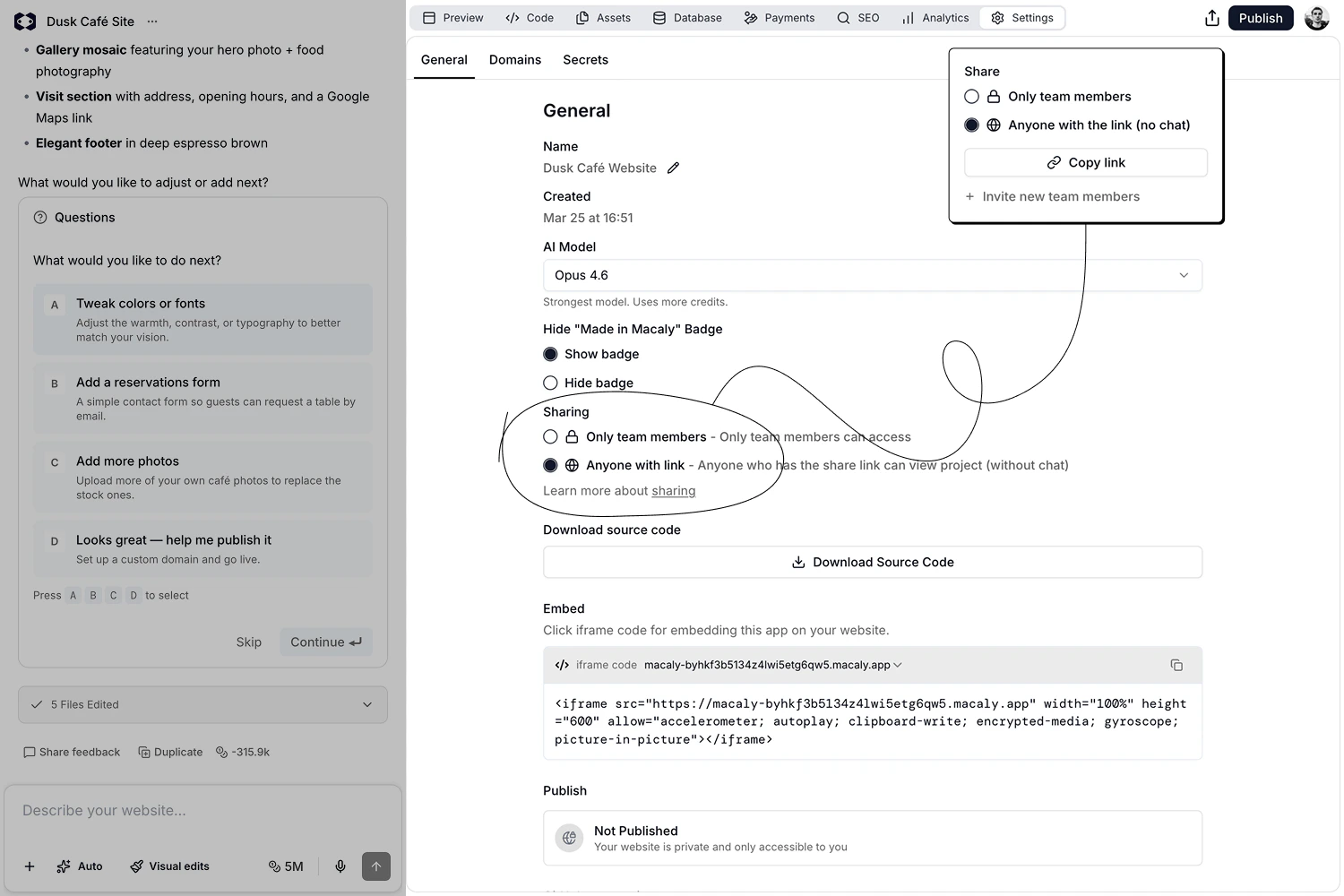
Molemmat ohjaavat samaa asetusta ja pysyvät synkronoituina. Chatoverview9

Kenellä on pääsy

  • Vain workspacen jäsenet: Projekti näkyy workspacesi jäsenille. Napsauta Kopioi linkki saadaksesi itse keskustelun osoitteen, jonka vain he voivat avata.
  • Kuka tahansa, jolla on linkki: Kuka tahansa, jolla on jakolinkki, voi avata projektin esikatselun, vaikka hänellä ei olisi Macaly-tiliä. Keskusteluhistoria ei sisälly siihen.
Kun valitset Kuka tahansa, jolla on linkki, valitset myös, mitä ihmiset voivat tehdä esikatselussa:
  • Voi tarkastella: He näkevät vain projektin esikatselun.
  • Voi kommentoida: He voivat selata esikatselua, lisätä kommentteja ja vastata niihin. Katso Kommentit.
Linkki pysyy samana, kun muutat käyttöoikeutta. Takaisin tilaan Voi tarkastella vaihtaminen ei poista olemassa olevia kommentteja. Takaisin tilaan Vain workspacen jäsenet vaihtaminen lopettaa jakolinkin toiminnan.

Ihmisten kutsuminen workspaceen

Jos haluat antaa jollekulle täyden pääsyn projektiin, keskustelu mukaan lukien, lisää hänet workspaceesi. Napsauta jakopaneelissa Kutsu uusia workspacen jäseniä, josta pääset kohtaan Asetukset → Jäsenet. Katso Jäsenet.

Jakaminen yhteisölle

Jos haluat lisätä julkaistun projektin julkiseen galleriaan profiiliisi, käytä Julkaise-ikkunan kohtaa Jaa yhteisöön. Se on erillinen asetus jakolinkistä, ja keskustelu pysyy yksityisenä kummassakin tapauksessa. Katso Projektin esittely.

Julkaistun sivuston suojaaminen

Jakaminen määrittää, kuka näkee projektin Macalyn sisällä. Kun julkaiset, julkaistu sivusto näkyy oletuksena kaikille internetissä. Jos sen pitäisi olla avoin vain valitsemillesi ihmisille, aseta sille salasana kohdassa Asetukset → Yleiset → Julkaistun sivuston käyttöoikeus. Katso Keskustelun asetukset.