

Käytettävissä kaikissa paketeissa
Visuaaliset muokkaukset toimivat vain tietokoneella. Työkalupalkki ei näy puhelimissa eikä kapeissa selainikkunoissa.
Työkalupalkki
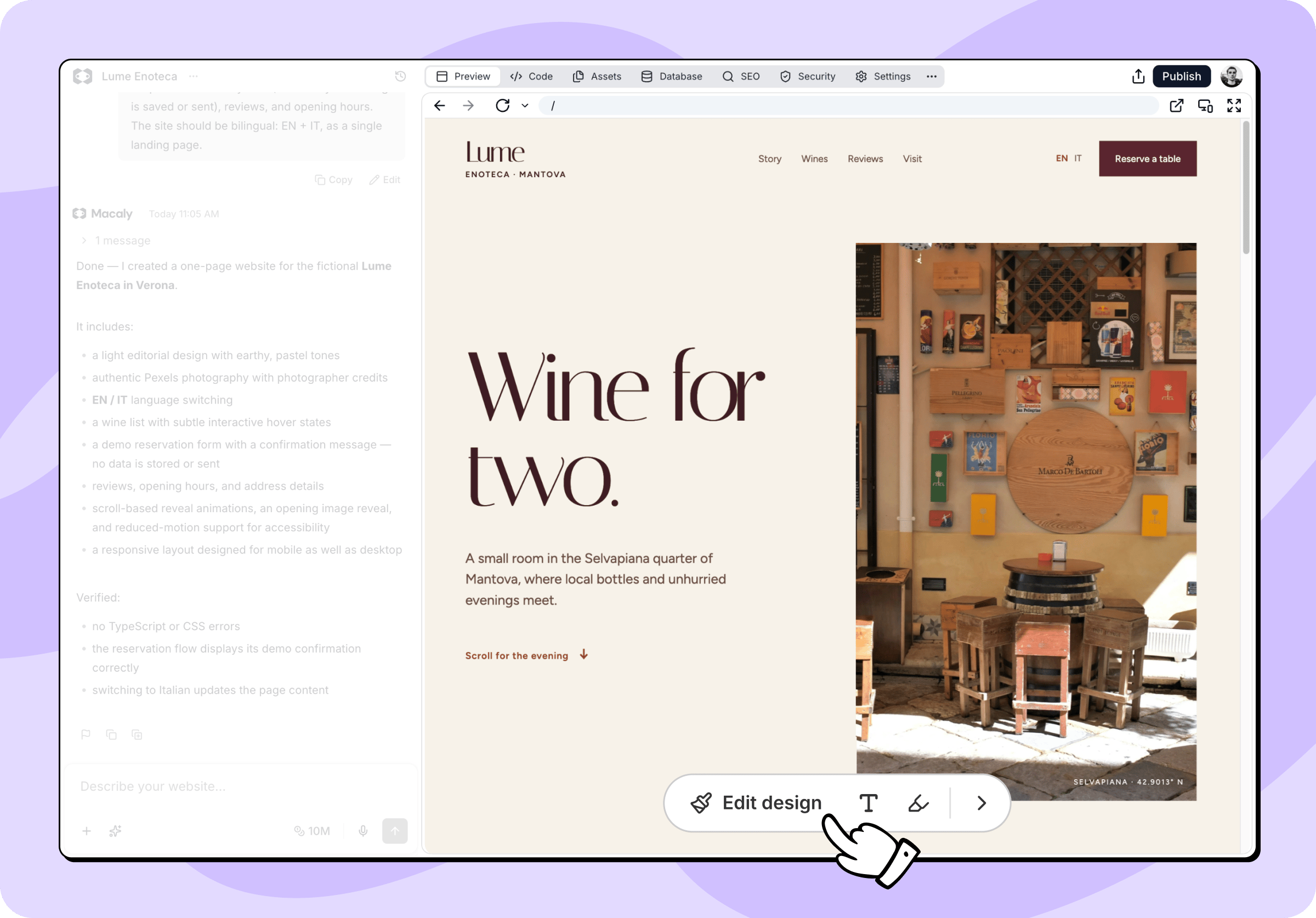
- Muokkaa ulkoasua: Napsauta mitä tahansa elementtiä muuttaaksesi sen ulkoasua, kuvaa tai asettelua.
- Muokkaa tekstiä: Muokattava teksti on merkitty reunuksella, joten voit napsauttaa sitä ja kirjoittaa sen uudelleen.
- Merkintä: Piirrä sivulle osoittaaksesi, mitä tarkoitat.
Muokkaa ulkoasua
Kun otat Muokkaa ulkoasua -työkalun käyttöön, paneeli avautuu kohtaan Sivuston tyylit, jossa määrität koko sivuston fontit, kulmien pyöristyksen ja värit. Napsauta sivun elementtiä avataksesi sen asetukset. Teksteille, kuville ja osioille näytetään ensin perusasetukset. Tasaus, reunat, varjo, välit ja asettelu löytyvät kohdasta Lisäasetukset.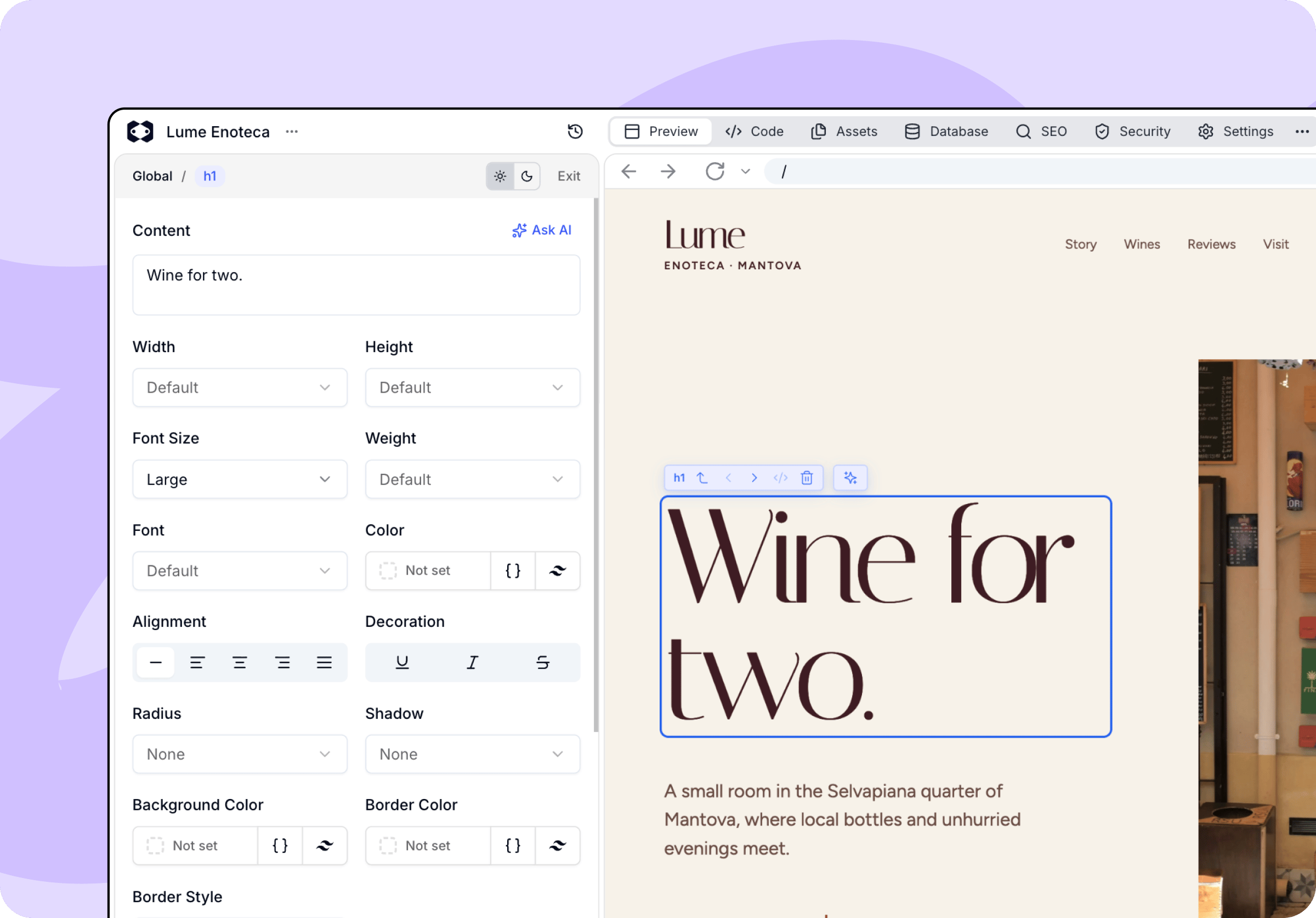
Järjestä elementit ja säädä välejä
Siirrä elementtiä valitsemalla se ja vetämällä sen alla olevasta kahvasta uuteen kohtaan, esimerkiksi kun haluat vaihtaa kahden kortin paikkaa. Voit käyttää myös nuolinäppäimiä. Muuta välejä vetämällä valitun elementin alareunan kahvoja. Molemmat muutokset tallennetaan tai hylätään muiden muokkaustesi mukana.Elementtejä voi siirtää vain oman ryhmänsä sisällä. Listasta luotuja kohteita, kuten tuotteita tai blogikirjoituksia, ei voi vetää. Pyydä agenttia järjestämään ne uudelleen.
Muokkaa tekstiä
Muokattava teksti on merkitty reunuksella suoraan esikatselussa. Napsauta sitä ja kirjoita. Näin korjaat nopeimmin otsikon tai kappaleen, koska näet tuloksen heti kirjoittaessasi.Merkintä
Joskus on nopeampaa näyttää agentille, mitä tarkoitat, kuin kuvailla sitä. Kun Merkintä on päällä, piirrä sen sivun kohdan päälle, josta puhut. Macaly selvittää, mitkä elementit jäävät merkintäsi alle, ja liittää ne seuraavaan viestiisi. Piirrä niin monta merkintää kuin tarvitset, kirjoita sitten viestisi ja lähetä se tavalliseen tapaan. Piirtäessäsi työkalupalkissa ovat heti saatavilla Kumoa merkintä, Tee merkintä uudelleen ja Tyhjennä.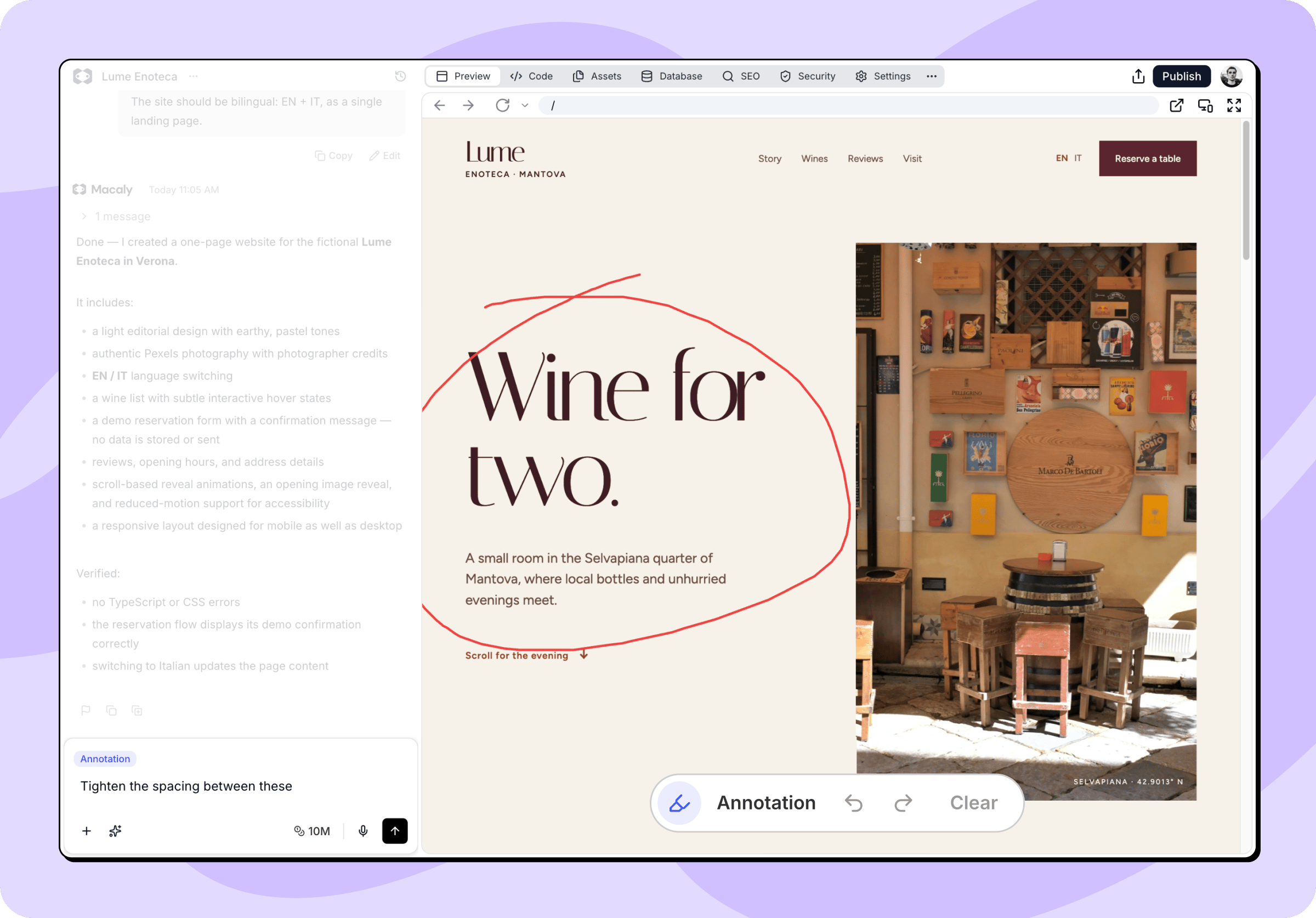
Tallenna tai hylkää ulkoasumuutoksesi ennen kuin aloitat merkintöjen tekemisen, ja pidä esikatselun koko samana piirtäessäsi. Koon muuttaminen poistaa merkinnät, koska ne on ankkuroitu siihen kohtaan, jossa sisältö oli.
Siirtyminen elementtien välillä
Aina ei voi napsauttaa juuri sitä elementtiä, jota haluat. Näin käy yleensä, kun elementit ovat päällekkäin tai alielementti peittää ylemmän elementin. Valintasi yläpuolella oleva pieni palkki antaa sinun siirtyä tason ylöspäin tai sivusuunnassa viereisiin elementteihin. Sieltä löydät myös koodikuvakkeen, joka avaa elementin lähdekoodin Koodi-välilehdellä, sekä mahdollisuuden poistaa elementti kokonaan.Muokkaa tekoälyllä
Tekstejä ja kuvia voit muokata paneelissa myös kuvailemalla muutoksen sen sijaan, että säätäisit sitä itse. Kirjoita uudelleen tekoälyllä kirjoittaa tekstin uudelleen antamasi kehotteen pohjalta. Luo tekoälyllä muokkaa nykyistä kuvaa tai luo uuden, ja näet tuloksen esikatselussa ennen kuin otat sen käyttöön. Kun elementti on valittuna, myös keskustelun viestikenttä siirtyy muokkaamaan kyseistä elementtiä. Kaikki, mitä siihen kirjoitat, koskee vain nykyistä valintaasi.Paneelin tekoälypainikkeet ja viestikentästä lähetetyt kehotteet kuluttavat krediittejä kuten mikä tahansa muu tekoälypyyntö, ja paneeli näyttää hinnan ennen kuin ajat ne. Kaikki, mitä asetat käsin paneelissa, on ilmaista.
Muutosten tallentaminen
Kun sinulla on tallentamattomia muutoksia, työkalupalkki näyttää niiden määrän, ja voit tallentaa tai hylätä ne kaikki kerralla.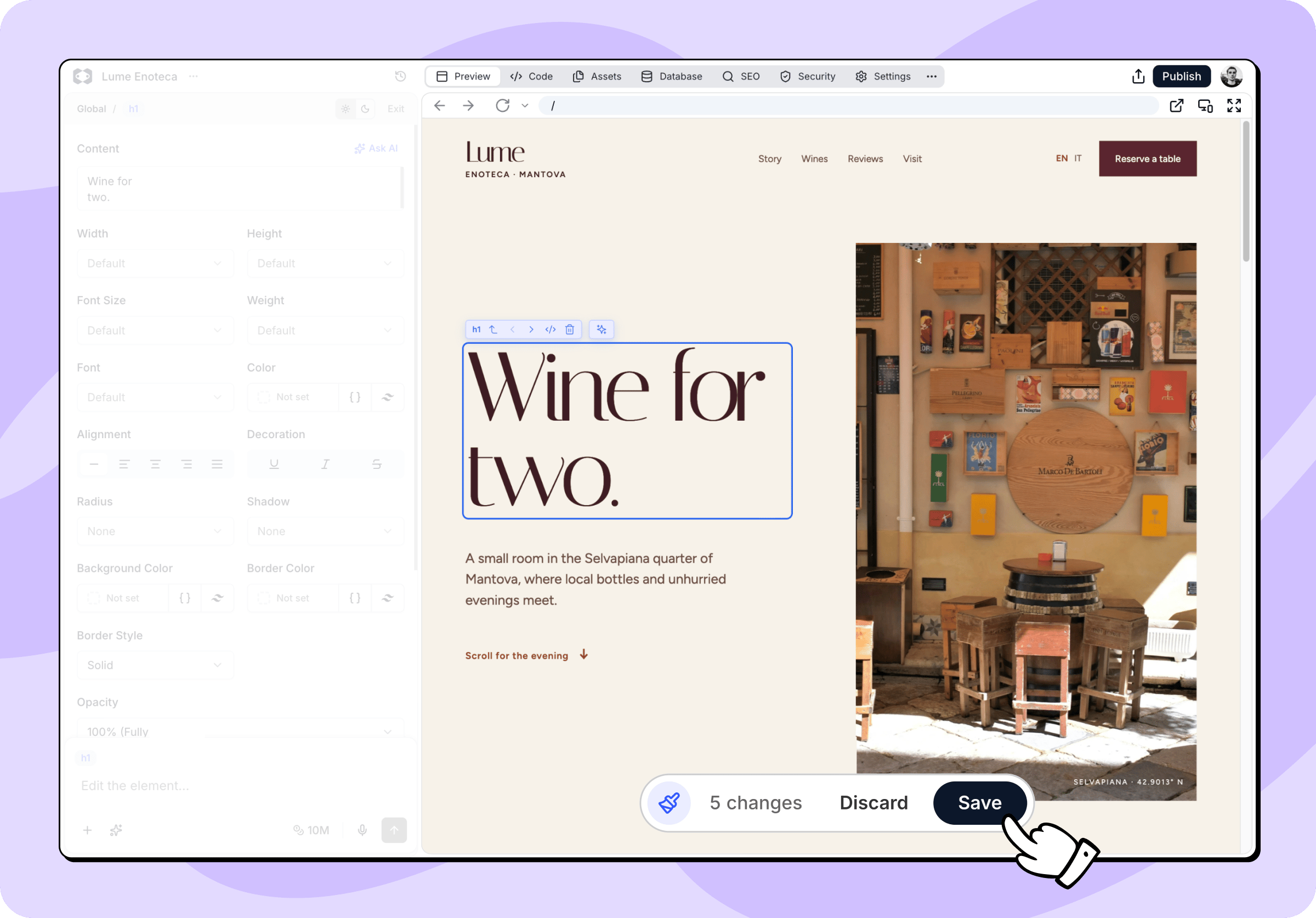
Kun työkalupalkki ei ole käytettävissä
Työkalupalkki piilottaa itsensä tai harmaantuu, kun suora muokkaus ei onnistuisi:- Odota, että Macaly saa työnsä valmiiksi: Agentti työskentelee yhä projektisi parissa.
- Odotetaan, että esikatselu valmistuu: Esikatselu on vielä käynnistymässä.
- Sulje suunnitelma, jotta voit muokata sivua: Keskustelussa on suunnitelma auki.