

Cada chat corresponde a um projeto. O Macaly mantém o contexto dentro do chat, então ele lembra o que já foi construído e continua a partir daí.
Iniciar um novo chat
A tela inicial mostra todos os seus projetos em uma grade de cards. Use a aba Chats para ver os projetos em andamento ou mude para Apps publicados para ver tudo o que você já colocou no ar. Você também pode usar a barra de pesquisa para encontrar um projeto pelo nome. Para começar algo novo, clique no prompt no topo da página e descreva o que você quer criar. Não é preciso usar comandos especiais nem linguagem técnica. Basta explicar como você explicaria a uma pessoa.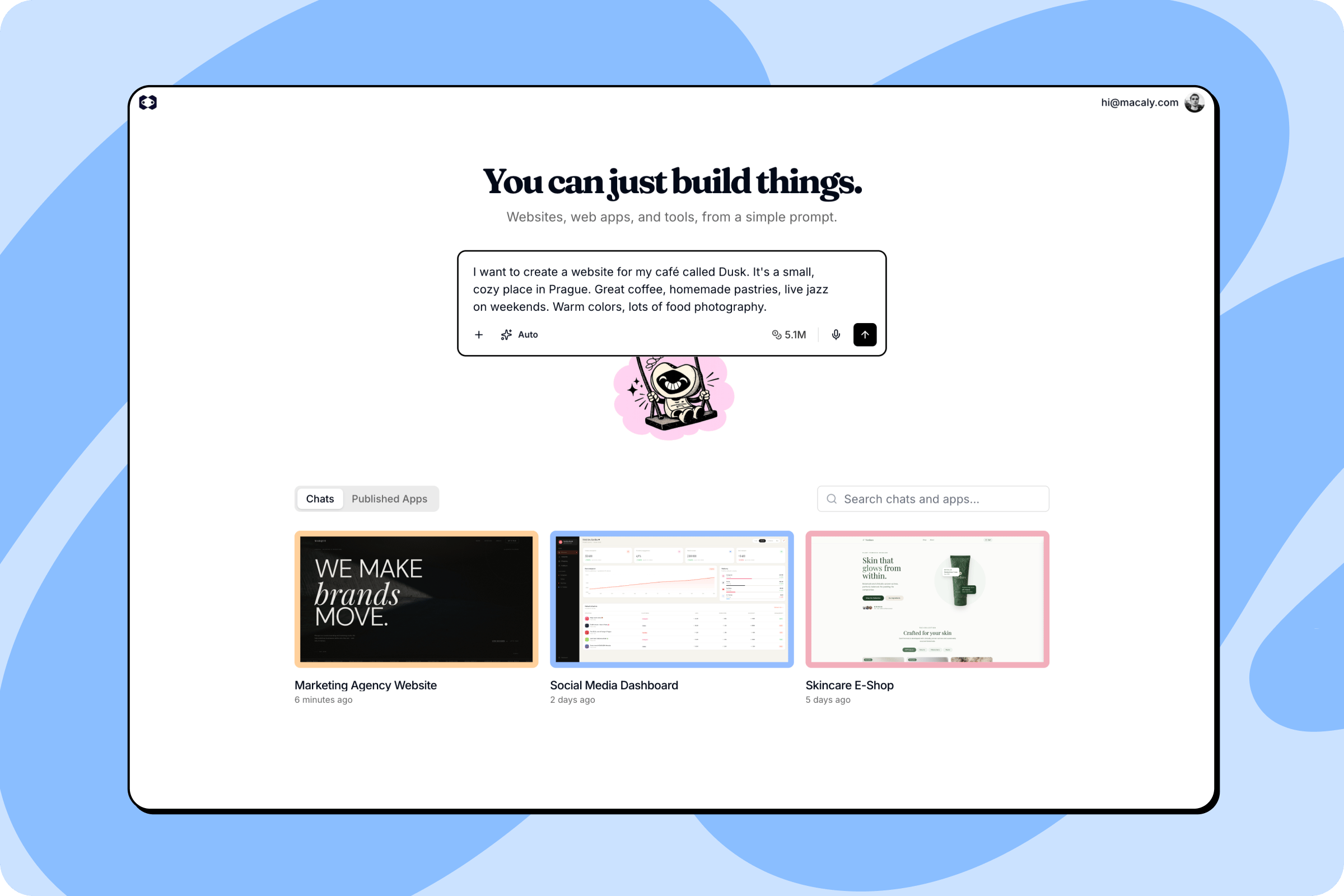
Dentro de um chat
Ao entrar em um chat, você vê duas áreas principais: a conversa à esquerda, onde você fala com o agente, e o espaço de trabalho à direita, onde você pode ver e gerenciar cada parte do projeto. Um projeto também pode ter várias variantes, cada uma com seu próprio código e sua própria conversa. Alterne entre elas pela barra superior.
- Prévia: Veja seu app ou site funcionando em tempo real enquanto o agente o constrói.
- Código: Navegue por todo o código-fonte do projeto.
- Recursos: Gerencie os arquivos e as mídias usados no projeto. Veja Recursos.
- Banco de dados: Veja e edite os dados do projeto. Veja Bancos de dados.
- Pagamentos: Gerencie os pagamentos e os produtos do Stripe no seu projeto.
- MCP: Transforme as funções do seu app em ferramentas que o Claude, o ChatGPT e outros assistentes de IA podem usar. Veja Seu app como servidor MCP.
- Análises: Acompanhe os visitantes e o tráfego do seu site publicado. Veja Análises.
- Configurações: Defina o nome do projeto, o compartilhamento, os domínios personalizados e os segredos. Veja Configurações.
- SEO: Otimize a aparência do projeto nos resultados de busca e nas redes sociais. Veja SEO.
- Segurança: Verifique problemas de segurança no projeto e corrija o que aparecer. Veja Segurança.
Como trabalhar com o agente
O prompt na parte inferior do chat é sua principal forma de conversar com o Macaly. Algumas opções ajudam a conseguir exatamente o que você quer.Adicionar conteúdo
Clique no botão + ao lado do prompt para:- Enviar do dispositivo: Envie arquivos do seu computador diretamente para o projeto atual.
- Criar no Canvas: O Canvas é uma ferramenta integrada para criar imagens e gráficos dentro do Macaly, sem precisar de programas externos.
Modo de execução
Clique no botão de modo no canto inferior esquerdo do prompt para escolher como o agente trata seu pedido: Auto, Planejar primeiro ou Criar direto. O Auto funciona bem como padrão. Veja Modos para saber quando usar cada um.Créditos
Seus créditos restantes aparecem no canto inferior direito do prompt. Clique no saldo para comprar mais créditos ou fazer upgrade do plano.Entrada por voz
Em vez de digitar, você pode falar seu pedido em voz alta e o Macaly o processa como texto.Histórico de versões
O Macaly salva uma versão do projeto sempre que o agente termina uma alteração, então você sempre pode voltar atrás. Clique no ícone de relógio na barra superior para abrir o Histórico de versões. Cada item leva o nome da mensagem que o originou, com o mais recente no topo. A versão que está no ar é marcada como Publicado, e aquela em que você está trabalhando é marcada como Mais recente. Clique em uma versão para vê-la na prévia, exatamente como era na época. A partir daí, você pode:- Restaurar a versão. O Macaly pede uma confirmação e então torna essa versão a mais recente. As alterações feitas depois dela são removidas do projeto.
- Ir para a mensagem para saltar até o ponto da conversa em que a versão foi criada.
- Abrir em uma nova aba para ver a versão em uma janela inteira do navegador.
Projetos mais antigos não têm o painel de histórico de versões. Neles, use o botão Restaurar esta versão abaixo de qualquer resposta do agente para voltar àquele ponto.